После выхода World War 3 игроки столкнулись с большим количеством технических проблем: игра не всегда запускается, может вылетать и работать нестабильно. В этом материале собраны основные сведения о неполадках и базовые проверки, которые помогут подготовить компьютер к запуску шутера.
Почему в World War 3 возникают ошибки
Многопользовательский шутер от польской компании The Farm 51 появился примерно неделю назад. События разворачиваются в недалеком будущем, а бои проходят на улицах Варшавы, Берлина и Москвы. В сражениях можно использовать разные виды военной техники.
Для релиза 2018 года World War 3 оказалась необычно проблемной: пользователи почти сразу начали сообщать о багах и сбоях. Разработчики уже занимаются патчами, которые должны устранить часть неполадок, но до их выхода некоторые причины нестабильной работы придется проверять самостоятельно.
Перед изменением системных параметров следует создать точку восстановления или хотя бы убедиться, что вы понимаете последствия каждого действия. Неправильная настройка способна привести к нестабильной работе операционной системы, поэтому рискованные шаги лучше не выполнять без необходимости.
Системные требования World War 3
Сначала проверьте, соответствует ли компьютер хотя бы минимальной конфигурации. Для комфортной работы лучше ориентироваться на рекомендованные параметры.
Минимальная конфигурация
- Операционная система: Windows 7 (64-разрядная).
- Процессор: Intel Core i5-2500K CPU.
- Оперативная память: 8 ГБ ОЗУ.
- Видеокарта: Nvidia GTX 770 или AMD Radeon HD 7870.
- DirectX: версии 11.
- Сеть: постоянное широкополосное подключение к интернету.
- Место на диске: 45 ГБ.
Рекомендованная конфигурация
- Операционная система: Windows 7 / 8 / 10 (64-разрядные).
- Процессор: Intel Core i7-4790K CPU.
- Оперативная память: 16 ГБ ОЗУ.
- Видеокарта: Nvidia GTX 970 или AMD Radeon R9 290.
- DirectX: версии 12.
- Сеть: постоянное широкополосное подключение к интернету.
- Место на диске: 45 ГБ.
Проблемы с запуском World War 3
Игра долго запускается
World War 3 иногда открывается только через 7–10 минут. Точной причины такого поведения пока нет, поэтому сначала подождите этот срок. Если главное меню так и не появилось, завершите процесс игры через Диспетчер задач и перезагрузите компьютер.
При повторении проблемы переустановите драйвер видеокарты. Подходящую версию можно скачать на официальном сайте производителя — Nvidia или AMD. Заодно проверьте наличие библиотек DirectX и Microsoft .NET Framework: их установка может устранить сбои, связанные с отсутствующими DLL-файлами.
Ошибка оперативной памяти
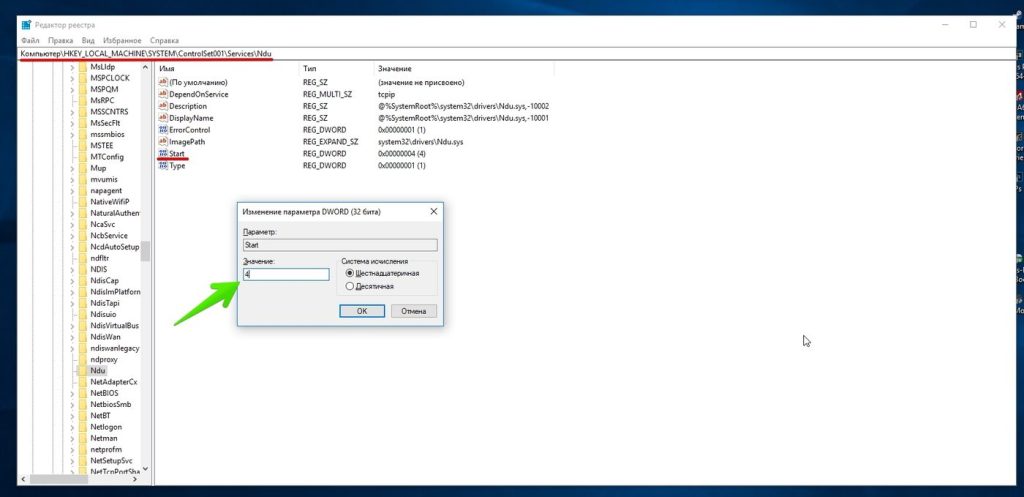
Сообщение «Fatal / Critical Error Occurred» появляется, когда игре не хватает доступных ресурсов. Для Windows 10 можно изменить параметр службы Ndu в реестре:
- Откройте поиск рядом с кнопкой «Пуск» и введите regedit.
- Кликните по найденной программе правой кнопкой мыши и выберите запуск от имени администратора.
- В редакторе перейдите в раздел HKEY_LOCAL_MACHINESYSTEMControlSet001ServicesNdu.
- Найдите параметр Start, откройте его через пункт «Изменить» и замените значение 2 на 4.
- Нажмите «Ок» и перезапустите ПК.
Настройка файла подкачки в Windows 7
В Windows 7 увеличьте объём виртуальной памяти через системные параметры:
- В поиске Windows наберите «Система», затем справа выберите «Дополнительные параметры системы».
- В блоке «Быстродействие» нажмите «Параметры…» и откройте вкладку «Дополнительно».
- В разделе «Виртуальная память» нажмите «Изменить».
- Снимите флажок «Автоматически выбирать объем файла подкачки» и задайте размер для каждого нужного диска.
Для расчёта максимального размера файла подкачки объём ОЗУ в мегабайтах умножают на 1,5. Например, 2GB — это 2048MB: после умножения получается 3072MB.
Настройка файла подкачки
При нехватке оперативной памяти попробуйте увеличить объём файла подкачки. В качестве ориентира можно использовать такие значения:
- 4608MB;
- при 4GB памяти — 6144MB;
- для 6GB — 9216MB;
- для 8GB — 12288MB;
- при 16GB — 24576MB.
Ошибка приложения (0xc06d007e)
Код может появляться из-за повреждённых либо отсутствующих системных компонентов. Откройте поиск Windows, найдите «Командная строка», нажмите по результату правой кнопкой мыши и выберите «Запустить от имени администратора».
В появившемся окне выполните команду sfc /SCANNOW. Строка должна выглядеть так: «C:WINDOWSsystem32>sfc /SCANNOW». Запустите проверку клавишей «Enter» и дождитесь её завершения: найденные повреждённые файлы система заменит автоматически.
Если проверка ничего не исправила, воспользуйтесь средством проверки системных файлов для восстановления повреждённых или пропавших компонентов. Скачать его можно с официального сайта Microsoft.
Ошибки приложения (0xc000007b) и (0xc0000142)
Обычно эти сообщения связаны с неполадками библиотек dll-файлов. Откройте папку по адресу «ДИСК:SteamsteamappscommonWorld War 3WW3BinariesWin64» и найдите dbgcore.dll, dbghelp.dll и dbgeng.dll.
Если файлы присутствуют, удалите их. Учтите, что после этого система может работать нестабильно, поэтому выполняйте действие на свой страх и риск. Когда нужных библиотек в каталоге нет, установите распространяемые пакеты Microsoft visual c ++ 2015 (2017).



Комментарии 0