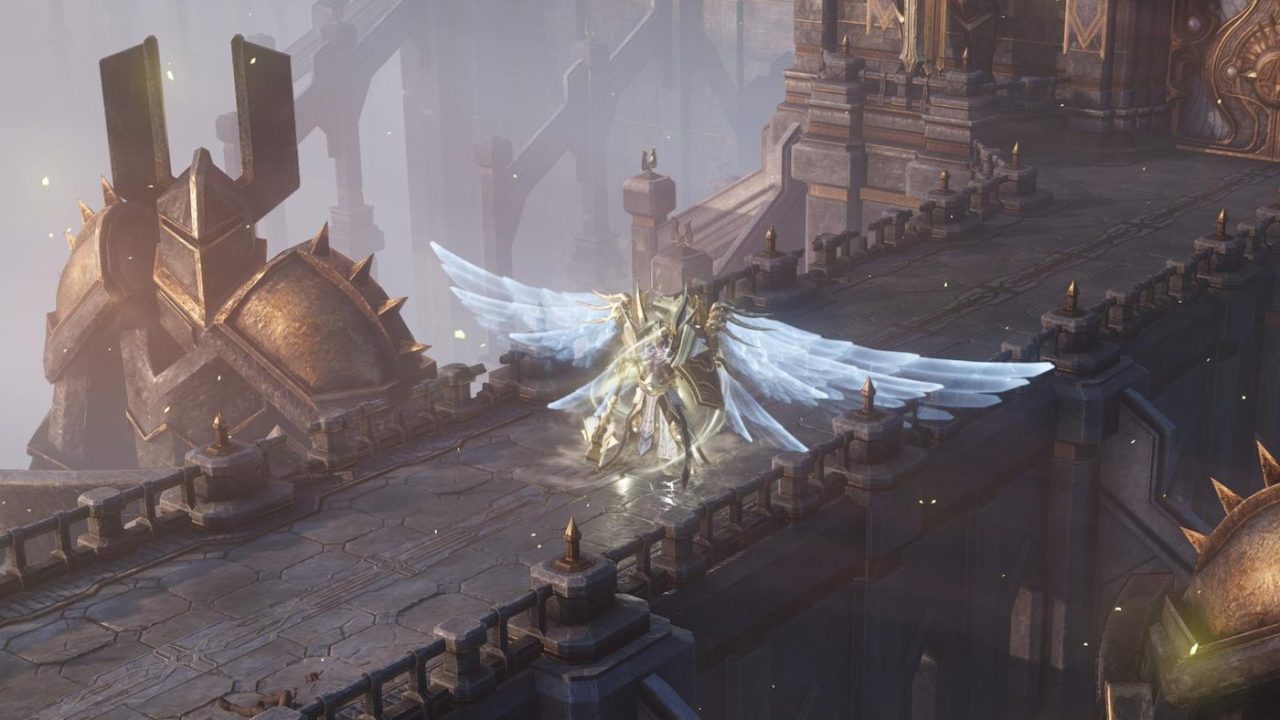
В Wolcen: Lords of Mayhem на релизе встречались разные технические сбои: вместо русских букв появлялись квадраты, не запускался онлайн, исчезали сохранения, а игра показывала сообщение «Invalid action maps setup». Часть проблем разработчики уже исправили, но некоторые ошибки по-прежнему можно устранить вручную.
Системные требования Wolcen: Lords of Mayhem
Официальные характеристики рассчитаны на запуск в Full HD. Для более высокого разрешения потребуются дополнительные ресурсы.
Минимальная конфигурация
- ОС: Windows 7 (только 64-битная);
- Процессор: Intel Core i5-4570T / AMD FX-6100;
- Видеокарта: NVIDIA GeForce GTX 560 Ti / AMD Radeon HD 6850;
- Оперативная память: 8 гигабайт.
Рекомендуемые параметры
- ОС: Windows 10 x64;
- Процессор: Intel Core i7-4770S / AMD FX-8320;
- Видеокарта: NVIDIA GeForce GTX 1060 6 Гбайт / AMD Radeon RX 570 8 Гбайт;
- Оперативная память: 16 гигабайт.
Конфигурация для 1440p
По результатам тестов для комфортной игры в 2K понадобятся Windows 10 x64, Intel Core i5-7600K или AMD Ryzen 5 1600, видеокарта NVIDIA GeForce GTX 1070 или AMD Radeon RX 590 и 16 гигабайт оперативной памяти.
Конфигурация для 4K
В разрешении 4K рекомендуется использовать Windows 10 x64, процессор Intel Core i5-8400 или AMD Ryzen 5 2600, видеокарту NVIDIA GeForce RTX 2070 или AMD Radeon RX 5700 и 16 гигабайт ОЗУ.
Ошибка при установке игры
Если Wolcen: Lords of Mayhem не устанавливается, сначала проверьте название папки назначения. В полном пути не должно быть русских букв: например, используйте папку «Games», а не «Игры». При необходимости установите последние обновления Windows 10.
Как переключить Wolcen: Lords of Mayhem на русский язык
Если после первого запуска интерфейс оказался на английском, язык можно сменить в настройках игры.
- Откройте меню параметров кнопкой с изображением шестерёнки в правом нижнем углу экрана.
- В списке слева выберите раздел Gameplay Settings.
- Найдите пункт Change language и установите значение Russian.
- Подтвердите изменения кнопкой Apply, затем перезапустите игру.
Квадратики вместо русских букв на экранах загрузки
Некорректное отображение кириллицы может быть связано с параметрами русской версии Windows.
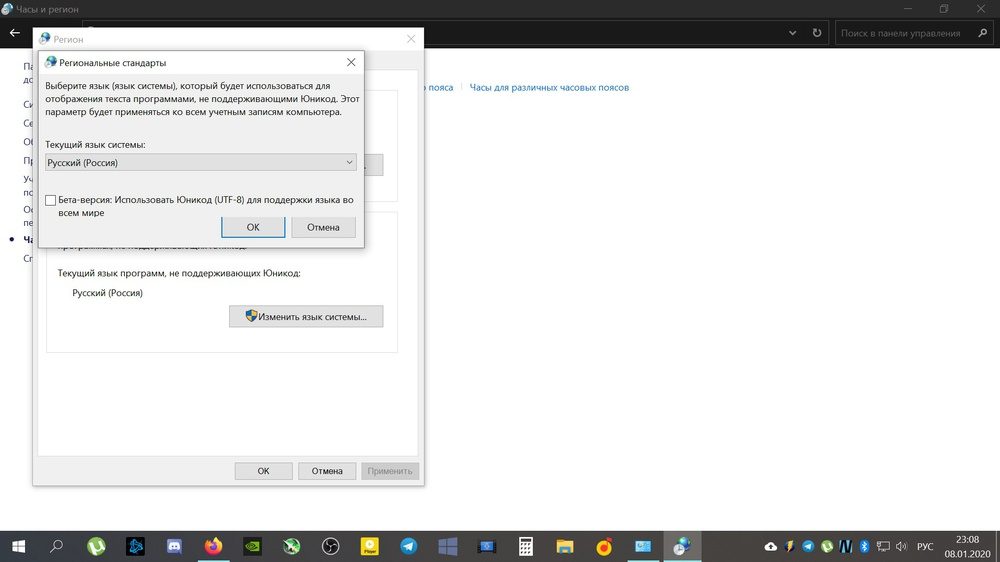
- Откройте «Панель управления», затем последовательно перейдите в «Часы и регион», «Региональные стандарты» и «Дополнительно».
- Нажмите «Изменить язык системы».
- В новом окне активируйте опцию «Бета-версия: Использовать Юникод (UTF-8) для поддержки языка во всем мире».
Если символы по-прежнему заменяются квадратами, скачайте специальный файл и поместите его в каталог steamappscommonWolcenlocalization, согласившись на замену существующего файла.
Как сделать шрифт крупнее
- Нажмите на шестерёнку в нижней правой части экрана и войдите в параметры.
- Слева откройте «Настройки геймплея» (Gameplay Settings).
- В строке «Масштаб интерфейса» (HUD Scale) укажите значение 1.2.
- Сохраните настройку через Apply и перезапустите Wolcen: Lords of Mayhem.
Ошибка «Invalid action maps setup»
Сначала проверьте имя пользователя Windows: в нём не должно быть русских букв. Если это не решило проблему, удалите игру полностью и установите её заново, выбрав другой диск.
Не сохраняется игра или пропал персонаж
Ручного сохранения в игре нет: она рассчитана на онлайн-режим. После релиза у части игроков исчезли персонажи и прогресс ранней версии. Вернуть эти данные нельзя — на второй день после запуска разработчики из-за технических причин откатили прогресс и очистили серверы.
Где найти сохранения Wolcen: Lords of Mayhem
Файлы находятся по адресу:
C:Users («Пользователи»)ИмяПользователяСохраненные игрыWolcen
Wolcen: Lords of Mayhem не запускается на Windows 7
Для запуска игры на Windows 7 установите пакет обновлений SP1, а затем обновите DirectX.
Ошибки подключения к сетевой игре
Сообщения «Error #100 Cloud servers down for maintenance», «Authentication failed» и уведомление об ошибке аутентификации обычно появляются во время технических работ на серверах. В такой ситуации подождите и повторите попытку позже либо воспользуйтесь локальным режимом.
Переход в локальный режим
Если серверы недоступны, Wolcen: Lords of Mayhem обычно сама предлагает начать одиночную игру. Когда этого не происходит, отключите интернет или переведите Steam в автономный режим: откройте меню Steam и выберите пункт «Перейти в автономный режим». Дополнительные действия не требуются.
Ошибки «CryEngine error» и «Memory allocation»
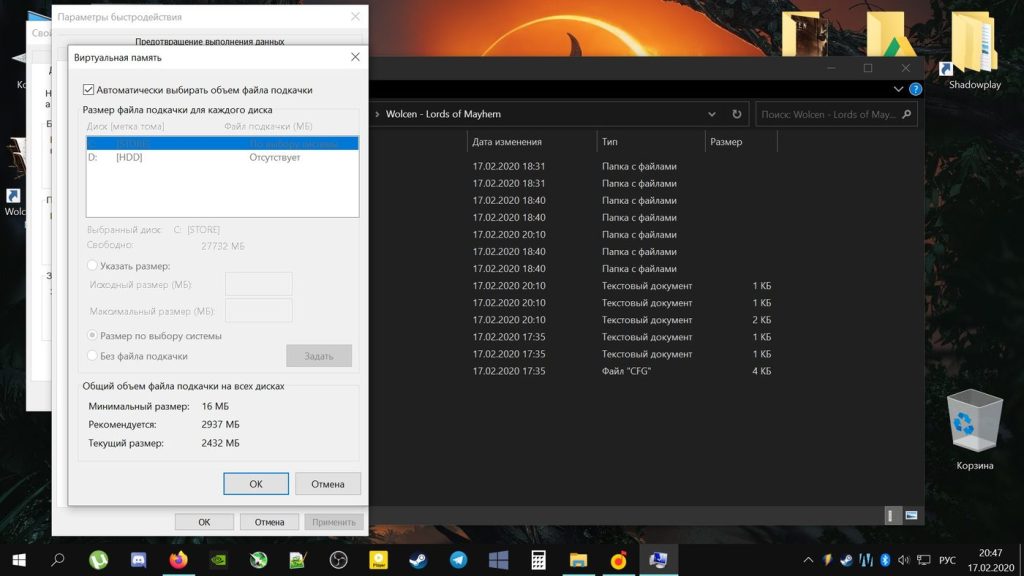
Такие сообщения могут указывать на нехватку оперативной памяти. Попробуйте увеличить доступный системе объём виртуальной памяти через файл подкачки:
- Щёлкните правой кнопкой мыши по значку «Мой компьютер» на рабочем столе.
- В левой части окна откройте «Дополнительные параметры системы».
- На вкладке «Дополнительно» найдите раздел «Быстродействие» и нажмите «Параметры».
- В следующем окне снова перейдите на вкладку «Дополнительно», после чего выберите «Изменить» в блоке «Виртуальная память».
- В верхней части нового окна включите опцию «Автоматически выбирать объем файла подкачки».
- Подтвердите изменения кнопкой OK и перезагрузите компьютер.
Игра не запускается или закрывается
Если Wolcen: Lords of Mayhem не открывается, проверьте файлы через Steam. Запустите клиент, зайдите в «Библиотеку», кликните правой кнопкой мыши по названию игры в левом списке и откройте свойства. На вкладке «Локальные файлы» выберите «Проверить целостность файлов игры», затем дождитесь завершения проверки.
При вылетах на рабочий стол закройте фоновые приложения и другие игровые лаунчеры. Оставьте запущенным только Steam.
Не меняется разрешение экрана
Причиной может быть системное масштабирование Windows. Найдите в каталоге игры файл Wolcen.exe, откройте его свойства и перейдите на вкладку «Совместимость». Нажмите «Изменить параметры высокого DPI», включите пункт «Переопределите режим масштабирования…», а в расположенном рядом списке установите значение «Приложение».
Ошибка «dxgi error device hung»: Wolcen: Lords of Mayhem зависает
Сначала проверьте видеокарту: зависание может быть связано с её перегревом. Убедитесь, что провода не блокируют вентиляторы системы охлаждения. Если препятствий нет, отмените разгон через MSI Afterburner — для этого нажмите Reset. Отсутствие этой программы обычно означает, что видеокарта не разгонялась.
Wolcen: Lords of Mayhem тормозит, фризит или работает рывками
Сначала сопоставьте характеристики компьютера с требованиями игры. Нужная информация находится в разделе «Какой компьютер нужен для Wolcen: Lords of Mayhem» выше. Если ПК подходит, попробуйте следующие способы.
Переместите игру на SSD
Установка на твердотельный накопитель часто убирает подёргивания и задержки при загрузке данных. Даже недорогой SSD обычно заметно лучше обычного жёсткого диска справляется с такой задачей.
Переустановите или обновите драйвер видеокарты
Для NVIDIA GeForce откройте официальный сайт производителя, воспользуйтесь кнопкой «Поиск», затем выберите «Загрузить сейчас». Запустите полученный файл и завершите установку по подсказкам программы.
Владельцам AMD Radeon нужно найти на сайте производителя блок Search for your product, в категории Graphics указать свою модель и нажать «Отправить». На следующей странице выберите используемую версию Windows, кликните «Скачать», а после загрузки откройте установщик.
После любой смены драйвера перезапустите компьютер.
Назначьте игре режим максимальной производительности
В NVIDIA GeForce щёлкните ПКМ по рабочему столу и запустите «Панель управления NVIDIA». В левой колонке откройте «Управление параметрами 3D», затем перейдите к «Программным настройкам». Найдите Wolcen: Lords of Mayhem в перечне программ. Если её там нет, добавьте вручную. В параметре «Режим управления электропитанием» установите «Предпочтителен режим максимальной производительности».
В системе с AMD Radeon и процессором AMD откройте через ПКМ «Настройки Radeon», перейдите в «Система» и в разделе «Переключаемая графика» назначьте основной видеокартой устройство с пометкой «максимальная производительность». Подтвердите изменение кнопкой «Принять».
Настройки графики и повышение FPS
На слабом компьютере сначала отключите вертикальную синхронизацию, а сглаживание установите в режим SMAA 1X либо полностью уберите. Виньетирование, размытие и блики почти не влияют на производительность — их можно оставить по своему вкусу.
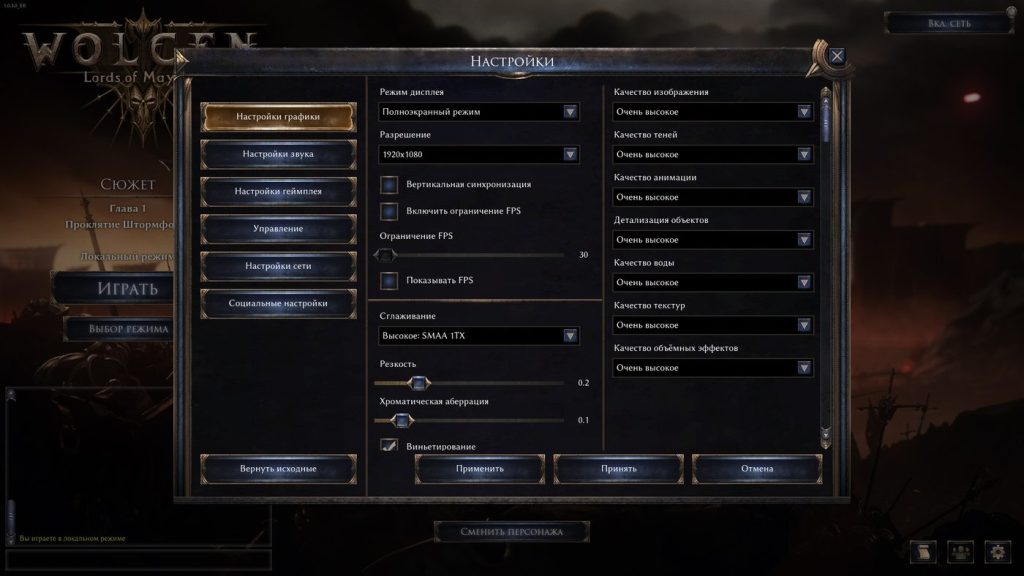
- Тени: низкое качество.
- Анимация: среднее.
- Детализация объектов: средняя.
- Вода: низкое качество.
- Текстуры: среднее качество при видеопамяти менее 2 Гбайт, высокое — при 2-4 Гбайт, очень высокое — при 4 Гбайт или больше.
- Объемные эффекты: низкое качество.
В Wolcen нет звука на Windows 10
Нажмите правой кнопкой мыши на значок громкости в нижней правой части рабочего стола и откройте средство «Устранение неполадок со звуком». Дальше выполните рекомендации встроенной программы.
Не создается группа
Выйдите из Wolcen: Lords of Mayhem и войдите снова. Если это не поможет, перезапустите компьютер.
Портал не работает
В такой ситуации остается дождаться исправления от разработчиков либо перейти в одиночный режим. Инструкция по переходу в локальный режим приведена выше.
Не реагирует левая кнопка мыши
Проблема может быть связана с выбранным режимом отображения. Переключите его сочетанием Alt+Enter.



Комментарии 0