Если We Happy Few не запускается, показывает чёрный экран, вылетает или остаётся без звука, начните с проверки драйверов и системных компонентов. Чаще всего помогают обновление DirectX и Visual C++ Redistributable, установка свежего драйвера видеокарты, а также проверка файлов через Steam.
Проверьте, справляется ли компьютер с игрой
До поиска сложных причин убедитесь, что ПК соответствует требованиям. Нехватка мощности или неподходящая версия системы может проявляться нестабильной работой, зависаниями и отказом при запуске.
Минимальная конфигурация
- Операционная Система: Windows 7 или выше (64-разрядная).
- Процессор: Triple-core Intel или AMD 2.0 ГГц.
- Оперативная память: 8 ГБ.
- Видеокарта: Nvidia GPU GeForce GTX 460 или AMD Radeon HD 5870.
- DirectX: Версии 11.
- Место на диске: 6 ГБ.
Рекомендуемая конфигурация
- Операционная Система: Windows 7 или выше (64-разрядная).
- Процессор: Quad-core Intel или AMD 2.5 ГГц.
- Оперативная память: 8 ГБ.
- Видеокарта: Nvidia GPU GeForce GTX 660 или AMD Radeon HD 7870.
- DirectX: Версии 11.
- Место на диске: 6 ГБ.
Ошибки при запуске
Сообщения вроде «Не найден путь к файлу d3dx9.dll», «Error 0xc0000142» и похожие сбои нередко появляются из-за отсутствующих или устаревших системных библиотек. Загрузите с официального сайта Microsoft актуальные компоненты DirectX и распространяемые пакеты Visual C++ Redistributable, затем установите их.
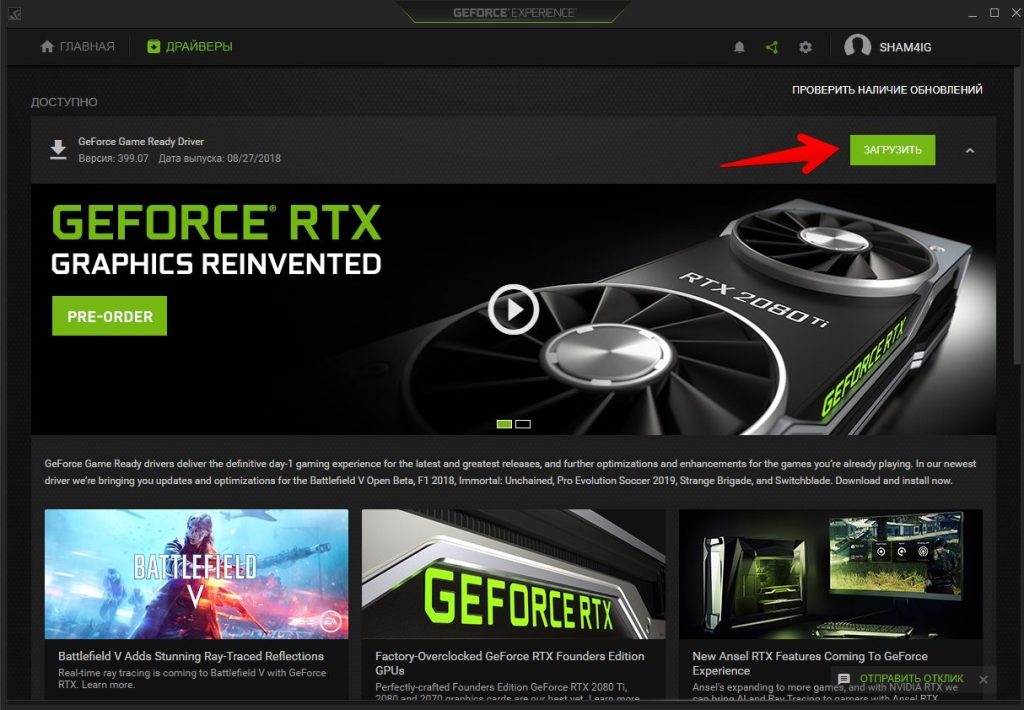
- Обновите драйвер видеокарты. Для этого используйте официальный сайт Nvidia GeForce или AMD Radeon.
- Если на компьютере уже есть программа для управления видеоадаптером, проверьте обновления через неё. Когда новая версия будет доступна, нажмите «Загрузить».
- После обновления попробуйте заново установить игру.
- При установке лицензионной версии временно выключите антивирус. Он способен помешать запуску, хотя разработчик подтверждает безопасность файлов игры.
- Проследите, чтобы в пути к папке не было русских букв. Вместо «С:ИгрыWe Happy Few» используйте вариант «С:GamesWe Happy Few».
Чёрный экран вместо изображения
Когда при первом запуске виден только чёрный экран, нажмите Alt+Tab или Alt+Win+Tab. Переключитесь на рабочий стол, а потом вернитесь в окно We Happy Few — в ряде случаев картинка появляется сразу.
Причиной может быть и несоответствие между разрешением системы и устройством вывода. Нажмите Ctrl+Enter, чтобы перевести игру в оконный режим. Если изображение появилось, откройте настройки, выставьте подходящее для монитора разрешение и после этого снова включите полноэкранный режим. Не помогло — вернитесь к обновлению драйвера видеокарты.
Что делать, если пропал или работает неправильно звук
- Проверьте настройки звука и совместимость устройств. Обновите либо переустановите драйвер звуковой карты, после чего перезагрузите ПК.
- Щёлкните правой кнопкой по значку «Звук» на панели задач и перейдите в «Воспроизведение». Выберите нужное устройство и нажмите «Использовать по умолчанию».
- Если сбой не исчез, в меню «Устройства воспроизведения» откройте «Свойства», затем вкладку «Дополнительно». Включите флажок «Разрешить приложениям осуществлять управление этим устройством».
- Закройте работающие в фоне программы: они могут конфликтовать со звуком в игре.
- Проверьте целостность файлов We Happy Few через Steam. Клиент восстановит повреждённые данные самостоятельно.



Комментарии 0