Если Warhammer 40,000: Darktide вылетает, зависает или работает с низкой частотой кадров, первым делом проверьте конфигурацию ПК. У релизной версии встречаются локальные неполадки и редкие сбои серверов, хотя часть проблем уже была устранена обновлениями.
Ниже — требования для разных разрешений и целевой производительности. Официальные данные охватывают только Full HD, а конфигурации для 1440p и 4K составлены по независимым тестам.
Минимальная конфигурация для 1080p
Для запуска в разрешении 1920×1080 с низким пресетом и ориентиром в 30 FPS потребуется:
- Windows 10 64-битная или Windows 11 x64;
- Intel Core i5-6600 либо AMD Ryzen 5 2400;
- NVIDIA GeForce GTX 970 или AMD Radeon RX 570;
- 8 гигабайт оперативной памяти;
- DirectX 12.
Рекомендуемый ПК для 1080p и 60 FPS
Чтобы играть в 1920×1080 на максимальном пресете с целевыми 60 FPS, нужны более мощные комплектующие:
- Windows 10 x64 или Windows 11 x64;
- Intel Core i7-9700K либо AMD Ryzen 5 3600;
- NVIDIA GeForce RTX 3060 или AMD Radeon RX 5700 XT;
- 16 гигабайт ОЗУ;
- DirectX 12.
Что нужно для 1440p на максимальных настройках
Тесты показывают, что для разрешения 2560×1440 при 30 FPS на максимальных настройках подойдёт следующая система:
- Windows 10 x64 или Windows 11 x64;
- Intel Core i5-8400 либо AMD Ryzen 5 3500X;
- NVIDIA GeForce GTX 2070 или AMD Radeon RX 5700;
- 16 гигабайт оперативной памяти;
- DirectX 12.
Для тех же максимальных настроек в 1440p, но с расчётом на 60 FPS, потребуется Intel Core i7-9700K или AMD Ryzen 7 3700X. Видеокарта в этом случае остаётся одним из ключевых компонентов: во время массовых сражений нагрузка заметно возрастает.
Конфигурация для 4K на максимальных настройках
Для разрешения 4K при 30 FPS тесты указывают на такой набор комплектующих:
- ОС: Windows 10 x64 или Windows 11 x64;
- процессор: Intel Core i7-8700K либо AMD Ryzen 7 2700X;
- видеокарта: NVIDIA GeForce RTX 3070 или Radeon RX 6700 XT;
- оперативная память: 16 гигабайт;
- DirectX: версия 12.
Если нужна более плавная картинка в 4K с 60 FPS и максимальными параметрами, требования заметно выше:
- ОС: Windows 10 x64 или Windows 11 x64;
- процессор: Intel Core i7-10700K либо AMD Ryzen 7 5700X;
- видеокарта: NVIDIA GeForce RTX 3090, RTX 4080 или Radeon RX 6900 XT;
- оперативная память: 16 гигабайт;
- DirectX: версия 12.
Darktide не запускается на Windows 7 или Windows 10
Игра не поддерживает версии Windows, выпущенные раньше Windows 10. Владельцам Windows 10, у которых запуск всё равно не происходит, следует установить доступные обновления системы и попробовать снова.
Игра закрывается без сообщения об ошибке
Сначала перезапустите компьютер. Когда это не решает проблему, проверьте игровые данные через Steam:
- Откройте Steam и перейдите в «Библиотека».
- В левом списке щёлкните правой кнопкой мыши по Warhammer 40,000: Darktide.
- Выберите свойства игры.
- Откройте раздел «Локальные файлы» и нажмите «Проверить целостность файлов игры».
- Не запускайте игру, пока проверка не завершится.
Ошибки 0x0c000142 и 0x0c000005
Проверьте системные файлы Windows. Нажмите Windows + R, впишите sfc /scannow без кавычек и подтвердите запуск. После окончания процедуры перезагрузите компьютер.
Ошибка 0xc000007b
Обновите либо переустановите драйвер NVIDIA. При установке лучше выбрать чистый вариант: он уберёт настройки, которые могли вызвать сбой.
Не удаётся подключиться к серверу: ошибка 4008
Причиной могут быть высокая нагрузка на серверы или технические работы. Повторите подключение позже; иногда приходится ждать до следующего дня. Актуальное состояние серверов можно проверить по свежим сообщениям разработчиков в твиттере.
Darktide сообщает о нехватке памяти
Сообщение «Недостаточно памяти» обычно означает, что системе не хватает оперативной памяти. Установите хотя бы 8 гигабайт ОЗУ: расширение файла подкачки, скорее всего, проблему не устранит. Перед запуском игры закройте браузер и другие приложения, особенно если в браузере открыто много вкладок.
Игра не применяет выбранное разрешение
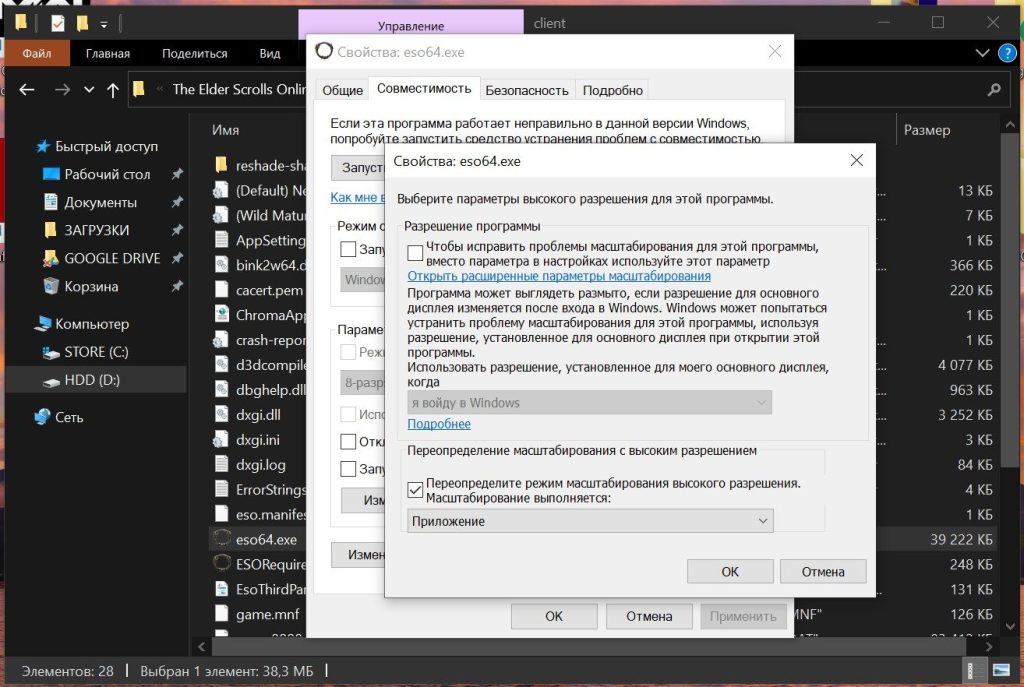
Причиной может быть масштабирование интерфейса, включённое в Windows. Чтобы передать управление масштабом самой игре:
- Откройте папку с игрой и найдите файл Warhammer Darktide.exe.
- Щёлкните по нему правой кнопкой мыши, выберите свойства и откройте вкладку «Совместимость».
- Нажмите «Изменить параметры высокого DPI».
- В пункте «Переопределите режим масштабирования…» установите значение «Приложение».
Что делать при лагах и артефактах в Darktide
Если Warhammer 40,000: Darktide тормозит, появляются задержки или графические артефакты, сначала сравните конфигурацию компьютера с системными требованиями из предыдущих разделов. Затем обновите драйвер видеокарты: устаревшее программное обеспечение может быть причиной нестабильной работы игры.
Установка свежих драйверов
- NVIDIA GeForce: откройте официальный сайт производителя и воспользуйтесь автоматическим подбором. Нажмите «Поиск», после чего выберите «Загрузить сейчас». Запустите полученный файл и завершите установку по подсказкам программы.
- AMD Radeon: найдите на странице блок Search for your product, в категории Graphics укажите свою модель и нажмите «Отправить». На следующей странице выберите левой кнопкой мыши используемую версию Windows, затем нажмите «Скачать». Откройте загруженный установщик и следуйте его инструкциям.
После завершения процедуры обязательно перезагрузите компьютер.
Максимальная производительность видеокарты
Для NVIDIA GeForce откройте «Панель управления NVIDIA» через контекстное меню рабочего стола. Слева выберите «Управление параметрами 3D», затем перейдите в «Программные настройки». В перечне под пунктом «1. Выберите программу для настройки» укажите Warhammer 40,000: Darktide. Если игры там нет, добавьте её соседней кнопкой. Ниже найдите «Режим управления электропитанием» и установите вариант «Предпочтителен режим максимальной производительности».
На компьютере с AMD Radeon и процессором AMD откройте «Настройки Radeon» нажатием правой кнопки мыши по рабочему столу. В разделе «Система» перейдите к пункту «Переключаемая графика», назначьте основной видеокартой вариант с «максимальной производительностью» и нажмите «Принять».
Настройки графики и способы повысить FPS
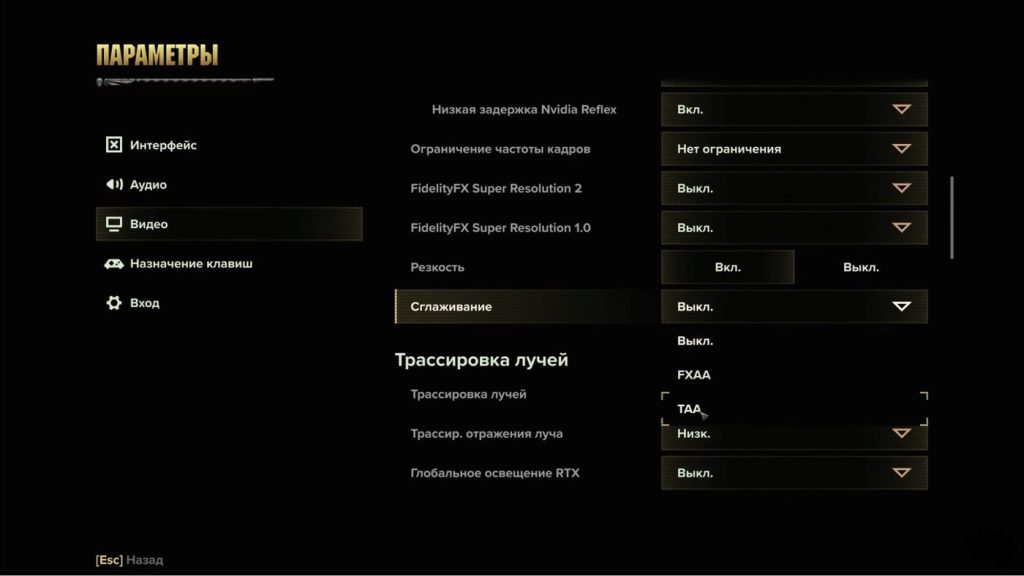
Конфигурация, близкая к минимальной
Для слабого компьютера начните с такого набора параметров:
- Поле обзора: 65° (вертикальное).
- Разрешение: 1920×1080.
- Режим экрана: полноэкранный.
- VSync: выключен.
- Ограничение частоты кадров: отключено.
- Резкость: включена.
- Сглаживание: TAA.
- Качество фонового затенения: низкое.
- Качество освещения: среднее.
- Качество объемного тумана: низкое.
- Глубина резкости: средняя.
- Глобальное освещение: низкое.
- Свечение: включено.
- Глубинное распределение внешнего вида: отключено.
- Размытие при движении: включено.
- Отражения объектов в кадре: отключены.
- Эффекты линзы: отключены.
- Блики линзы: отключены.
- Плотность рассеивания: 0.30.
- Макс. Ragdoll: 4.
- Макс. декалей удара оружия: 20.
- Макс. декалей крови: 20.
- Время показа декалей: 20.
Решение распространенных технических проблем
Пропал звук
Кликните правой кнопкой мыши по значку динамика в области уведомлений Windows и выберите пункт «Устранение неполадок со звуком». Дальше выполните указания встроенного мастера.
Зависание, черный экран или DXGI_ERROR_DEVICE_HUNG
Сначала проверьте температуру видеокарты и убедитесь, что провода не блокируют ее вентиляторы. При наличии разгона откройте MSI Afterburner и нажмите Reset. Если приложения нет, вероятно, карта не разгонялась.
Игра не сохраняется
Убедитесь, что в адресе к файлу Warhammer Darktide.exe отсутствуют русские символы. Найти исполняемый файл можно через поиск в проводнике.
Папка с сохранениями
Файлы находятся здесь: C:Users («Пользователи»)ИмяПользователяAppDataRoamingFatsharkDarktide.
Компьютер не видит геймпад
- Удалите контроллер в «Диспетчере устройств», затем перезапустите компьютер.
- Если это не помогло, откройте настройку контроллера в Steam и вручную выберите профиль Xbox Controller.
- При сохранении проблемы подключите геймпад кабелем.



Комментарии 0