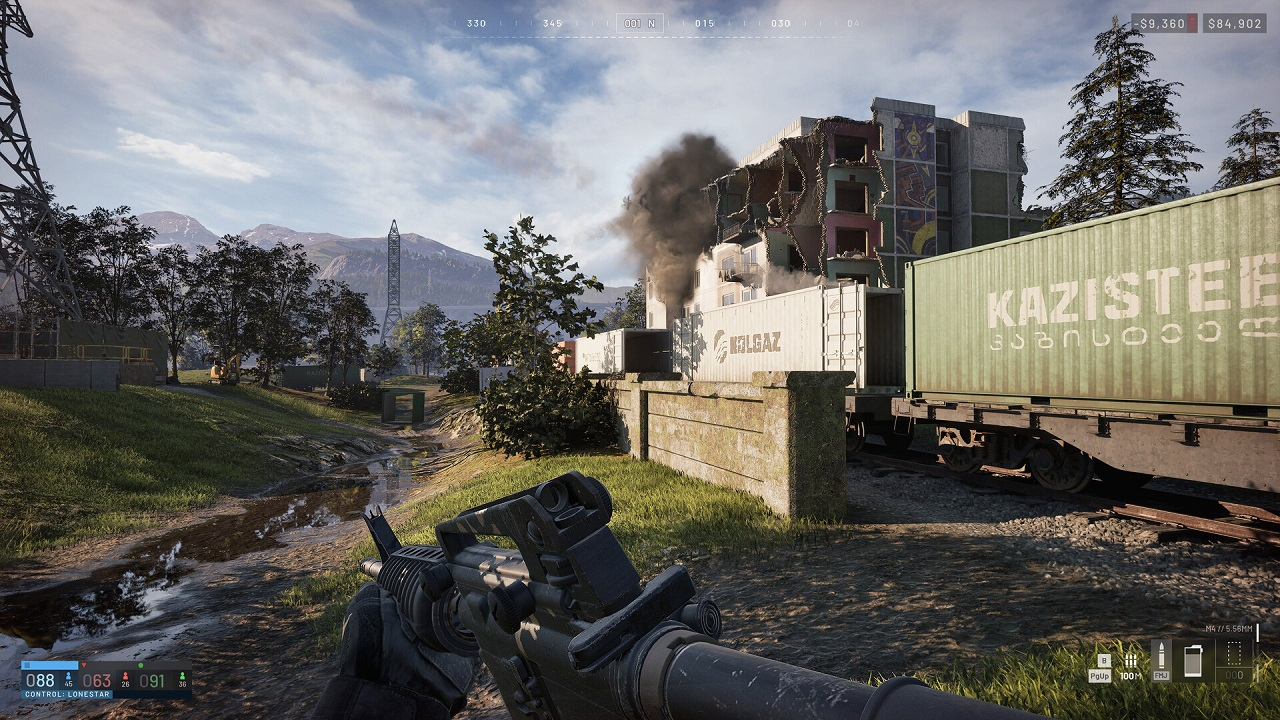
Если WARDOGS не открывается, закрывается с вылетом или не пускает в матч, причина может быть в серверах, файлах игры, Windows или античите Elytra. Среди часто встречающихся сообщений — WD-L014, WD-L020, WD-L004, 1147405308, 1413677057 и 5003. Отдельно игроки сообщают о проблемах с голосовым чатом и подключением к онлайн-сервисам.
Почему WARDOGS не запускается
Одни сбои появляются при высокой нагрузке на серверы. Другие вызваны конфликтом защитных программ, обновлениями Windows, повреждёнными данными игры или неправильным запуском Elytra. Из-за этого лаунчер может завершать работу, античит — выдавать ошибку, а соединение с матчем — обрываться.
Какие ошибки встречаются чаще всего
- WD-L020, WD-L014 и WD-L004 — проблемы при запуске или подключении;
- 1147405308 — сообщение «Доступ запрещён»;
- 1413677057 — непредвиденный сбой;
- 5003 — ещё одна ошибка, связанная с работой игры и сервисов.
Часть неполадок уже исправляли патчами, но после обновлений они всё ещё могут появляться у отдельных пользователей. Ниже разберём восстановление Elytra, проверку подключения, сбои лаунчера и неисправности микрофона.
WARDOGS не открывается на компьютере
После клика по кнопке запуска сначала выясните, где именно обрывается процесс. У одних игроков окно WARDOGS не появляется вовсе, у других успевает загрузиться Elytra, а затем приложение закрывается. Если клиент открывается, но не входит в сетевой режим, причина может быть связана с соединением с серверами.
До более сложных способов пройдите базовую проверку:
- Закройте игру и Steam полностью, после чего откройте клиент заново.
- Проверьте, не скачиваются ли обновления WARDOGS: после патча запуск возможен только по завершении загрузки.
- Запустите проверку установленных данных через Steam.
- Поставьте свежий драйвер для видеокарты NVIDIA, AMD либо Intel.
- Удалите Wardogs Playtest, если тестовая сборка сохранилась на ПК после бета-тестирования.
- Перезагрузите компьютер и повторите попытку.
Чтобы восстановить повреждённые данные, найдите Wardogs в библиотеке Steam, откройте контекстное меню правой кнопкой мыши и перейдите в «Свойства». В разделе «Установленные файлы» запустите проверку целостности. Дождитесь окончания процедуры: отсутствующие либо испорченные файлы клиент скачает повторно.
Когда сбой сопровождается обозначением WD-L, следующим шагом стоит восстановить античит Elytra. При проблемах с подключением к серверам эта процедура обычно не помогает.
Восстановление Elytra Anti-Cheat
WARDOGS запускает Elytra Anti-Cheat вместе с клиентом. Если файлы защиты повредились или античит столкнулся с другой программой, игра может не открыться и показать одну из ошибок WD-L. Переустановка компонентов иногда устраняет такую проблему, но универсальным решением этот способ не является.
- Откройте Steam и найдите WARDOGS в библиотеке.
- Кликните по игре правой кнопкой мыши и перейдите в «Управление» → «Просмотреть локальные файлы».
- В каталоге игры откройте папку Elytra.
- Запустите файл Elytra-Setup.exe. При скрытых расширениях он может называться Elytra-Setup.
- В окне установщика нажмите Repair («Восстановить») и дождитесь завершения операции.
После этого перезапустите компьютер, вновь войдите в Steam и попробуйте открыть игру.
Если клиент по-прежнему не стартует, проверьте целостность файлов WARDOGS средствами Steam. Не загружайте античит отдельно со сторонних ресурсов: используйте установщик из папки игры.
Ошибка WD-L020 в WARDOGS
При коде WD-L020 игра обычно не доходит до главного меню и закрывается с сообщением Unable to launch WARDOGS. Сначала обновите WARDOGS, затем восстановите Elytra штатными средствами установщика, выполните проверку файлов игры и перезапустите компьютер.
Такой сбой может быть связан с конфликтом низкоуровневого античита и компонентов Windows. Подобные ситуации иногда возникают после установки предварительных обновлений системы. Если проблема появилась сразу после апдейта, откройте «Параметры» → «Центр обновления Windows» → «Журнал обновлений» и посмотрите, какие изменения были внесены непосредственно перед первым запуском с ошибкой.
Удалять обновление Windows сразу не нужно. Сперва установите все доступные исправления для игры и самой системы. Откат имеет смысл только тогда, когда удаётся связать неисправность с конкретным патчем.
Пользователям Windows Insider следует дополнительно проверить номер сборки командой winver. Предварительные версии системы могут конфликтовать с защитными компонентами игры, тогда как в стабильных выпусках такой проблемы может не быть.
Ошибка WD-L014 в WARDOGS
Код WD-L014 появляется на раннем этапе загрузки и блокирует переход к меню. Полная строка может выглядеть так: Unable to launch WARDOGS. Error code: WD-L014-8725400ca4fe. Хвост после WD-L014 бывает другим, поэтому при поиске решения ориентируйтесь на основную часть кода.
У WD-L014 нет единственной установленной причины. В первую очередь попробуйте восстановить Elytra, а затем перезагрузите компьютер. Если это не помогло, проверьте файлы WARDOGS через Steam. Заодно убедитесь, что в системе не сохранилась отдельная сборка WARDOGS Playtest: удалите её и повторите проверку файлов основной версии.
Наконец, загляните в журнал антивируса. Защитная программа могла заблокировать загрузчик WARDOGS или один из компонентов Elytra, из-за чего процесс завершается ещё до появления окна игры.
Ошибка WD-L004 в WARDOGS
Код WD-L004 появляется на этапе запуска: WARDOGS может закрыться сразу после загрузочного экрана или не дойти до главного меню. Универсальной причины у сбоя нет, поэтому не стоит заранее списывать его только на повреждённые файлы или неполадки Elytra.
Сначала откройте установщик в папке игры и запустите восстановление Elytra. После завершения операции перезагрузите компьютер. Если это не помогло, в Steam проверьте целостность файлов WARDOGS и поставьте все доступные обновления игры.
Отдельно загляните в журнал стороннего антивируса. Найденные там записи о файлах WARDOGS лучше изучить до изменения параметров защиты: так будет понятнее, что именно помешало запуску. Если вы нашли другое рабочее решение для WD-L004, напишите о нём в комментариях и укажите, после какого действия игра запустилась.
Ошибка WD-L006 в WARDOGS
WD-L006 относится к сбоям загрузчика и не даёт игре нормально стартовать. Точного объяснения для этого кода нет, поэтому используйте базовую последовательность проверки: восстановите Elytra, проверьте файлы игры и полностью перезапустите Windows.
Когда проблема появилась после обновления, убедитесь, что Steam действительно докачал все необходимые данные. Затем проверьте журнал антивируса и наличие обновлений Windows. Программы, работающие на низком уровне системы, тоже могут влиять на запуск — для них стоит установить свежие версии.
Удалять системные компоненты или полностью отключать встроенную защиту Windows ради исправления WD-L006 не нужно.
Ошибка WD-L010 в WARDOGS
При появлении WD-L010 игра способна завершиться во время работы загрузчика либо не открыться вовсе. Начните с восстановления Elytra, затем перезапустите Steam и выполните проверку игровых файлов.
Если сбой возник после обновления системы или установки нового драйвера, сопоставьте время этих изменений с первым появлением ошибки. При разгоне процессора или видеокарты временно верните стандартные частоты и повторите запуск. Такой тест помогает выявить общую нестабильность компьютера, но не является отдельным исправлением именно для WD-L010.
Когда перечисленные действия не дали результата, сохраните полный текст сообщения об ошибке и передайте его в техническую поддержку WARDOGS.
Что делать при ошибке WD-L018 в Wardogs
Код WD-L018 иногда появляется при запуске, когда игра закрывается сразу после загрузки окна античита. Одна из возможных причин — защитная программа отправила в карантин или заблокировала файл игры либо Elytra.
- Откройте журнал событий стороннего антивируса и найдите записи, связанные с Wardogs или Elytra.
- Если в списке есть WardogsClient-Win64-Shipping.exe, проверьте, что это файл из официальной версии Wardogs, установленной через Steam.
- При подтверждённой блокировке запустите в клиенте проверку файлов игры: она заменит повреждённые или отсутствующие компоненты.
- Когда антивирус ошибочно реагирует на исправный файл, добавьте в исключения только нужный компонент после проверки его происхождения. Полностью выключать защиту системы не рекомендуется.
Если журнал антивируса ничего подозрительного не показывает, отдельно восстановите Elytra, а затем повторно проверьте целостность файлов Wardogs.
Ошибка 1147405308: доступ к онлайн-сервисам запрещён
Если Wardogs показывает код 1147405308, перезапустите игру и Steam, проверьте интернет, состояние игровых серверов и попробуйте войти без VPN. Сообщение Failed to authenticate with online services («Не удалось пройти авторизацию в онлайн-сервисах») или Access Denied («Доступ запрещён») обычно указывает на сбой при проверке соединения с игровыми сервисами.
Иногда проблема появляется после долгого ожидания в очереди — особенно когда серверы работают под высокой нагрузкой. Сам по себе этот код не доказывает, что учётную запись заблокировали. Если с такой же ошибкой одновременно столкнулись многие игроки, вероятнее всего, неполадка связана с системой авторизации игры.
Проверьте проблему по порядку:
- Полностью выйдите из Wardogs и перезапустите Steam.
- Убедитесь, что интернет работает стабильно и соединение не обрывается.
- Проверьте, доступны ли игровые серверы.
- При активном VPN отключите его и повторите подключение.
- Если сбой начался в часы высокой нагрузки, попробуйте войти позднее.
Когда игра запускается, но подключиться не удаётся только к отдельному матчу, источник неполадки может находиться уже на выбранном сервере, а не в авторизации. Переустановка Wardogs или восстановление Elytra в такой ситуации обычно бесполезны. Используйте эти меры лишь тогда, когда есть другие признаки повреждения файлов клиента.
Ошибка 1413677057: непредвиденный сбой
Код 1413677057 сопровождается сообщением An unexpected error has occurred («Произошла непредвиденная ошибка»). Универсального подтверждённого решения для него нет: текст уведомления не объясняет, на каком этапе произошёл сбой и что именно его вызвало.
Если окно появляется при подключении к Wardogs, сначала проверьте серверы и стабильность сети. Затем полностью перезапустите игру, убедитесь, что клиент обновлён, и повторите вход. При возникновении ошибки после начала матча или во время загрузки карты дополнительно запустите проверку целостности игровых файлов.
Если один из способов помог, зафиксируйте, в какой момент возникал код и какое действие устранило проблему.
Ошибка 1628505091: сервер не отвечает вовремя
Код 1628505091 означает, что Wardogs не успела установить соединение с сервером. Иногда вместе с ним появляются сообщения Join Timed Out или Failed to Connect to Server in Time. Чаще всего причина связана с перегрузкой серверов, нестабильным интернетом или временным сбоем сетевых служб.
Сначала попробуйте выбрать другой сервер из списка и повторить вход позже. Если о той же проблеме пишут другие игроки, неполадка, скорее всего, находится на стороне игры. Когда ошибка возникает только у вас, перезапустите роутер и повторите подключение напрямую, без дополнительных сетевых посредников.
- Закройте игру и перезапустите роутер.
- Проверьте запуск без VPN и других сервисов, меняющих маршрут соединения.
- Для проверки подключите компьютер к другой сети — например, раздайте интернет со смартфона.
- Если проблема сохраняется, подождите и попробуйте войти позднее.
Удалять файлы Wardogs или переустанавливать Elytra при одном лишь тайм-ауте не нужно: сначала исключите неполадки сети и проверьте доступность серверов.
Коды 1628505086 и 1628505088: сбой входа
Эти два кода связывают с авторизацией и подключением. В некоторых случаях на экране появляется надпись Anti-Cheat Login Failed («Ошибка входа в систему античита»). Точная причина ни для 1628505086, ни для 1628505088 не определена: одинаковое сообщение может возникать при разных сбоях.
Полностью завершите Wardogs и Steam, затем запустите их заново. Проверьте наличие обновлений игры и стабильность соединения. Если уведомление прямо связано с Elytra, восстановите античит через установщик в папке игры, а затем перезагрузите компьютер.
При массовых проблемах со входом остаётся проверить состояние серверов и повторить попытку позднее.
Ошибка 1147405300: подключение к матчу не выполнено
Код 1147405300 означает, что WARDOGS не смогла присоединить вас к выбранной игровой сессии. В некоторых случаях сообщение дополнено фразой Failed to Join the Desired Session («Не удалось присоединиться к выбранной сессии»).
Если авторизация прошла, а сбой возник уже при входе в матч, причина может быть связана не с вашим компьютером, а с конкретным сервером или состоянием этой игры.
- Откройте список серверов и обновите его.
- Выберите другой матч и проверьте подключение.
- Если новая игра запускается без ошибки, менять настройки системы не нужно.
Проблема на всех серверах указывает на возможные неполадки с интернетом или игровыми сервисами. В таком случае проверьте соединение и доступность серверов.
Ошибка 1147405316: сервер не принимает подключение
Код 1147405316 появляется во время входа в Wardogs, но его точная расшифровка неизвестна. Универсального способа исправления для него пока нет.
Сначала обновите перечень серверов и попробуйте другую игровую сессию. Если подключиться не получается, выберите соседний регион — задержка при этом может вырасти. Когда ни один сервер не пускает в игру, перезапустите Wardogs полностью и проверьте состояние онлайн-сервисов.
Код 1628505084 в Wardogs
Для ошибки 1628505084 не установлена однозначная причина. Поэтому нельзя без подтверждений относить её к античиту, авторизации или отдельному сетевому модулю.
При появлении кода во время входа проверьте интернет и доступность серверов. Если сбой происходит сразу после запуска, убедитесь, что Wardogs обновлена, затем проверьте целостность файлов через Steam. Полностью сохраните текст уведомления, включая дополнительные цифры и обозначения. Рабочим решением можно поделиться в комментариях.
Код 1628505085 в WARDOGS
Для ошибки 1628505085 пока нет одного подтверждённого способа исправления: по этому коду нельзя точно определить источник неполадки. Перезапустите WARDOGS и Steam, установите доступные обновления и проверьте, не прерывается ли интернет-соединение.
Если сообщение появляется во время входа в матч, выберите другой сервер. При сбое ещё до появления главного меню проверьте целостность файлов игры. Когда ошибка повторяется, сохраните её полный текст и запишите, на каком этапе она возникает — эти сведения помогут отличить проблему подключения от повреждённых файлов.
Ошибка микрофона 5003 в WARDOGS
Код 5003 относится к голосовому чату. После его появления команда может перестать быть слышна, а значок собственного микрофона окажется перечёркнут красной линией. Даже при правильном выборе устройства в Windows и настройках WARDOGS голосовая связь иногда не запускается, поэтому менять микрофон сразу не обязательно.
Сначала проверьте параметры записи в системе:
- Откройте «Параметры» Windows, затем перейдите в «Система» → «Звук».
- В блоке ввода укажите используемый для общения микрофон и убедитесь, что система получает с него сигнал.
- Зайдите в «Конфиденциальность и безопасность» → «Микрофон» и разрешите приложениям доступ к устройству.
- В самой WARDOGS ещё раз выберите нужный источник звука.
Если микрофон нормально работает в других программах, а ошибка сохраняется, причина может быть в голосовом соединении. Перезапустите игру, подключитесь к иному серверу и сравните результат при включённом и отключённом VPN. У некоторых игроков смена VPN помогала, но универсальным решением этот способ не считается.
В голосовом чате не слышно союзников
Если голосовая связь пропала во время матча, сначала откройте таблицу результатов и дважды нажмите U — при условии, что эта клавиша назначена на голосовой чат. Затем посмотрите на индикатор соединения: иногда повторное включение возвращает командную или локальную связь без перезапуска игры.
Такой сбой может возникнуть вместе с ошибкой 5003, но не всегда связан с ней. Игра при этом продолжает работать, а остальные сетевые возможности остаются доступными. Если повторная активация не помогла, проверьте настройки управления: клавиша голосового чата должна быть назначена корректно, а нужный микрофон — выбран в качестве устройства ввода.
Попробуйте подключиться к другому серверу или сыграть ещё один матч. Это поможет понять, возникает ли неполадка только в конкретной сессии. Если голосовая связь исчезла после обновления Wardogs, проверьте, не вышел ли новый патч с исправлением.
Ошибка Access Denied в Wardogs
Надпись Access Denied может появиться при авторизации, подключении к сетевым сервисам или ожидании в очереди. Само сообщение не доказывает, что учётную запись заблокировали. При большом потоке игроков сервер может не успеть завершить авторизацию, после чего вход заканчивается отказом в доступе.
Если рядом указан код 1147405308, применяйте рекомендации для этой ошибки. При другом коде изучите сообщение полностью: дополнительные сведения могут подсказать причину сбоя.
При массовых проблемах остаётся дождаться восстановления серверов. Если Access Denied появляется только у вашей учётной записи и не исчезает долгое время, убедитесь, что Wardogs обновлена, и проверьте, не показывает ли клиент информацию об ограничении доступа.
WARDOGS не подключается к игровым серверам
Сначала выясните, где именно возникает сбой: при входе в онлайн, во время ожидания матча или уже после выбора конкретного сервера. Если авторизация не завершается, смена региона в браузере матчей, скорее всего, не поможет. Когда в аккаунт войти удаётся, но соединение рвётся при загрузке матча, проверьте другой сервер.
При нестабильной связи перезапустите роутер. Компьютер подключён по Wi-Fi? Для проверки используйте кабель: так можно исключить помехи беспроводной сети. Активный VPN на время диагностики лучше выключить, поскольку он способен влиять на подключение к игровым сервисам.
Проверить влияние домашней сети поможет другое соединение. Раздайте интернет с телефона и попробуйте войти в игру через мобильную точку доступа. Если с ней проблема исчезнет, причина может быть в роутере или интернет-провайдере. При недоступности серверов со стороны игры настройки компьютера и сети результата не дадут.
В браузере матчей нет доступных серверов
Пустой список не всегда означает, что серверы отключены. Иногда подходящие матчи скрываются из-за заданных параметров поиска, особенно если отмечено сразу несколько регионов.
- Откройте настройки фильтрации и сбросьте выбранные параметры.
- Оставьте только один регион.
- Нажмите Refresh («Обновить») и дождитесь обновления списка.
Если матчи появились, подключитесь к одному из них. Когда результатов всё ещё нет, проверяйте регионы поочерёдно, каждый раз выбирая только один. Переустановка WARDOGS в такой ситуации не нужна: причиной могут быть фильтры или кратковременный сбой онлайн-сервисов.
WARDOGS закрывается с ошибкой Crash Report
Если WARDOGS успевает загрузиться, но затем отправляет игрока на рабочий стол и показывает Crash Report, искать причину нужно не среди ошибок WD-L. На этом этапе игра уже запущена, а сбой может быть связан с загрузкой ресурсов, графическим движком или конкретным действием внутри игрового процесса.
Сначала установите свежий драйвер видеокарты и запустите проверку файлов игры через Steam. При разгоне процессора, видеокарты или оперативной памяти временно верните стандартные настройки: нестабильность системы часто проявляется именно в игре.
Закройте программы, работающие поверх игры или следящие за параметрами компьютера. Если WARDOGS падает лишь после долгой сессии, проверьте нагрев процессора и видеокарты, а заодно нагрузку на оперативную и видеопамять. Само по себе увеличение занятой памяти ещё не говорит об утечке.
Повторяющийся вылет на одном моменте стоит зафиксировать: сохраните текст Crash Report. В нём может быть указано имя модуля, вызвавшего сбой.
WARDOGS приводит к синему экрану Windows
Если после запуска WARDOGS появляется BSOD, не пытайтесь снова открыть игру до проверки системы. Такой сбой завершает работу Windows, а не просто закрывает приложение, поэтому причина может быть связана с драйвером, защитным ПО или другим системным конфликтом.
Похожие случаи связывали с запуском игры и работой античита Elytra. Он использует компоненты, работающие на низком уровне системы, но сам факт появления синего экрана ещё не доказывает, что проблема именно в античите.
- Установите доступные обновления для WARDOGS, Windows и драйвера видеокарты.
- Воспользуйтесь встроенным установщиком, чтобы восстановить Elytra, а затем перезапустите компьютер.
- Если сбой повторится, запишите код остановки, который показывает Windows. При наличии дампа памяти сохраните его: по такому файлу можно определить драйвер, вызвавший аварийное завершение.
Не отключайте целостность памяти, Smart App Control и другие защитные функции Windows ради эксперимента с запуском. Это уменьшает уровень защиты компьютера и не гарантирует устранения несовместимости.
WARDOGS сообщает Invalid Game Executable Path
Текст Invalid Game Executable Path означает, что загрузчик или система защиты не может найти либо открыть файл, необходимый для запуска WARDOGS. В уведомлении могут фигурировать имена Wardogs-Win64-Shipping.exe и WardogsClient-Win64-Shipping.exe.
Начните с проверки файлов игры через Steam. Процедура особенно нужна после сбоя обновления, остановленной загрузки или вмешательства антивируса. Затем загляните в каталог WARDOGS и проверьте карантин защитной программы: исполняемый файл мог быть удалён или перемещён туда.
Если файла нет, не загружайте отдельную копию с посторонних сайтов. Вернуть его безопасно можно через восстановление установки в Steam. После завершения проверки перезагрузите компьютер и откройте игру привычным способом из библиотеки.
Unable to Launch в WARDOGS
Окно Unable to launch WARDOGS говорит о том, что запуск был прерван до открытия игры. Посмотрите, указан ли рядом код формата WD-L: он подсказывает, с чего начать проверку.
- При WD-L020 установите доступные обновления для WARDOGS и Windows.
- Коды WD-L014, WD-L004 и прочие ошибки WD-L требуют восстановления Elytra.
- Если код не показан, проверьте целостность файлов игры, обновите драйвер видеокарты и перезапустите Steam.
Загляните в журнал антивируса: защита могла поместить исполняемые файлы Wardogs в карантин или запретить их работу. Не открывайте игру напрямую через исполняемый файл, минуя Steam либо Elytra. Такой запуск не заменяет обычный и способен сорвать обязательную проверку.
Как исправить ошибку 0xc0000142
Код 0xc0000142 появляется, когда Windows не удаётся правильно инициализировать приложение. Обычно причина связана с системными библиотеками или вмешательством сторонних компонентов.
- Запустите проверку файлов WARDOGS.
- Откройте игровую папку, найдите установщик и выполните восстановление Elytra.
- Перезагрузите компьютер, затем повторите запуск.
Если сообщение осталось, проверьте журнал антивируса и наличие обновлений Windows. Ещё один вариант — запустить проверку системных файлов. Откройте командную строку или терминал с правами администратора и введите:
sfc /scannow
Дождитесь завершения процедуры и выполните указания системы. Не удаляйте системные библиотеки вручную и не скачивайте отдельные DLL с непроверенных сайтов.
Проблемы с DirectX 12 в WARDOGS
Если WARDOGS не проходит этап запуска графики, сразу закрывается или сообщает о несовместимой версии графического API, проверьте поддержку DirectX 12 видеокартой. Нажмите Win + R, в появившемся окне введите dxdiag и подтвердите команду клавишей Enter. Нужная информация находится на вкладке «Экран» или «Монитор»: найдите строку с уровнями функций Direct3D.
Установленный в системе DirectX 12 сам по себе ещё не означает, что графический адаптер поддерживает все функции, которые требуются игре. Если видеокарта подходит по возможностям, скачайте для неё свежий драйвер с официального сайта NVIDIA, AMD или Intel. После установки драйвера выполните проверку файлов WARDOGS и повторите запуск.
Не добавляйте параметры -dx12 или -d3d12 наугад. Такая команда может принудительно выбрать API, но не обеспечит аппаратную поддержку функций, которых нет у видеокарты.
WARDOGS тормозит, зависает и теряет кадры
Просадки производительности чаще заметны в крупных боях, при разрушении объектов, во время перемещения по карте и рядом с большим числом игроков. Сначала обновите видеодрайвер и посмотрите, насколько загружены процессор, видеокарта и оперативная память. Если частота кадров остаётся низкой, уменьшите разрешение или отключите самые требовательные параметры графики.
При резких колебаниях FPS можно временно включить ограничение на уровне 60 FPS и проверить плавность изображения. Этот способ не устранит причину просадок во всех случаях и не повлияет на возможные неполадки серверов.
Для проверки верните процессору и видеокарте заводские частоты, если они были изменены. Нестабильный разгон иногда проявляется только в конкретной игре. Не смешивайте низкий FPS с сетевыми проблемами: плавная картинка при рывках других игроков и задержке действий указывает скорее на соединение, чем на настройки графики.
WARDOGS не подключается в России
Сбой при игре из России не всегда означает региональную блокировку. Причиной могут быть ошибки входа, временная недоступность серверов или неполадки голосового чата. Один и тот же код появляется в разных ситуациях: 1147405308 бывает связан с высокой нагрузкой на серверы, а ошибка микрофона 5003 возникает даже тогда, когда устройство записи исправно.
Сначала исключите неисправность самого подключения. Убедитесь, что Steam работает нормально, а другие сетевые функции доступны. После этого запустите игру через другой канал связи — например, раздайте интернет со смартфона. Так проще понять, связана ли проблема с домашней сетью или провайдером.
При активном VPN сравните результат с запуском без него. Если игра заработала только через VPN, это ещё не означает, что смена сервиса окончательно устранит ошибку. Не меняйте DNS, не отключайте брандмауэр и не открывайте порты вслепую: сначала нужно установить, какой именно этап подключения не проходит.
Проблемы WARDOGS на Steam Deck и Linux
На Linux, Steam Deck и при запуске через Proton сбои могут быть связаны не с файлами игры, а с совместимостью Elytra Anti-Cheat. В отдельных случаях WARDOGS не стартует либо разрывает соединение при попытке попасть в официальные матчи. Похожие ограничения встречаются и при использовании облачных игровых сервисов.
Переустановка Elytra средствами Windows не гарантирует исправление такой проблемы. Поддержка платформ определяется тем, совместимы ли античит и параметры, заданные разработчиками.
Если WARDOGS не запускается через Proton, проверьте свежие сведения о поддерживаемых операционных системах и работе античита. Отключать защиту или пытаться обходить её не следует: после этого игра может не пустить на защищённые серверы.
Исключение из матча с сообщением Kicked from Match
Надпись Kicked from Match («Исключён из матча») не всегда говорит о нарушении правил или блокировке аккаунта. Иногда WARDOGS просто разрывает подключение и удаляет игрока из текущего боя.
Если это случилось один раз, заново подключитесь к серверу и попробуйте другой матч. При повторных исключениях проверьте качество интернет-соединения: кратковременные обрывы или нестабильный сигнал могут мешать нормальной работе сетевой сессии.
Запомните, в какой момент возникает ошибка. Она появляется сразу после входа в матч или спустя некоторое время? Такая деталь пригодится при обращении в техническую поддержку и поможет точнее описать неисправность.
Камера вертолёта зависает или работает неправильно
Сбои камеры замечали при управлении лёгкими вертолётами, в том числе Little Bird. Изображение может перестать обновляться после смены режима обзора или сворачивания игры сочетанием Alt + Tab. В отдельных случаях камера перестаёт нормально следовать за вертолётом.
Для временного решения ещё раз переключите вид камеры. Затем проверьте, сохраняется ли неполадка при управлении от первого лица. До появления исправления лучше не сворачивать игру и не переключаться между окнами во время полёта — это может снизить вероятность повторного сбоя.
Вертолёт меняет курс или наклоняется во время стрельбы
Неожиданный крен или поворот при использовании оружия может быть связан с пересечением назначений клавиш. Откройте раздел управления WARDOGS и просмотрите команды, отвечающие за крен, тангаж и стрельбу из дополнительного вооружения.
Проверьте, не закреплено ли одно действие одновременно за манёвром и атакой. Если в вашей версии доступен параметр Rotary Control, отдельно изучите его в настройках мыши. После переназначения клавиш сначала испытайте вертолёт в безопасной ситуации и только потом возвращайтесь в бой.
Если сбой не исчезает
Когда WARDOGS всё ещё не открывается, закрывается с ошибкой или показывает незнакомый код, не спешите переустанавливать Windows и отключать защиту системы. Сначала проверьте базовые причины: установлена ли актуальная версия игры, прошли ли файлы проверку в Steam, обновлён ли драйвер видеокарты. Для ошибок серии WD-L отдельно попробуйте восстановить Elytra.
Проблемы с соединением лучше проверить до локальной переустановки. Узнайте, могут ли другие игроки войти на сервер: если сбой массовый и связан с авторизацией, переустановка клиента его не устранит.
Если ошибка возвращается, запишите её код и полный текст сообщения. Для поддержки пригодятся версия Windows и описание момента сбоя: до открытия игры, во время входа, при загрузке карты или уже в матче.
Переустановку WARDOGS оставьте напоследок — к ней есть смысл переходить лишь после проверки файлов, восстановления Elytra и остальных действий, подходящих для конкретной ошибки. Если в руководстве нет нужного кода, поделитесь им в комментариях вместе с найденным решением.



Комментарии 0