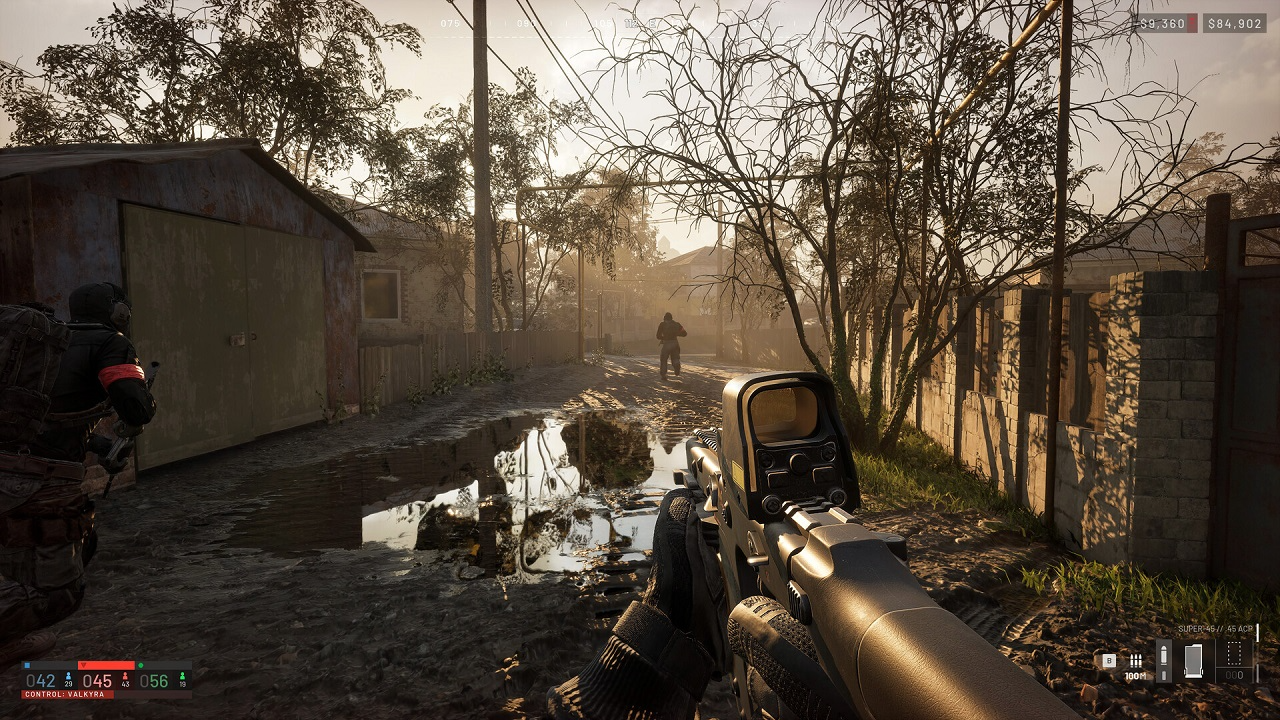
Если WARDOGS застряла на экране «Вход в систему», подождите несколько минут, а затем проверьте соединение с интернетом, состояние серверов авторизации и настройки даты и времени в Windows. Универсального решения пока нет, но эти проверки помогают понять причину сбоя.
Почему WARDOGS не пускает в главное меню
Игра может запускаться нормально, но оставаться на сообщении «Вход в систему» (Logging In). Иногда ожидание длится 10–15 минут, полчаса или ещё дольше. Бывает, что вместо меню появляется уведомление «Доступ запрещён» либо возникает ошибка авторизации.
Полной остановки клиента при этом может не быть: анимация продолжает двигаться, а музыка — играть. Проблема встречается и при первом запуске, и после нескольких часов безупречной работы. Нередко она появляется после разрыва соединения с сервером или выхода из матча.
Что проверить в первую очередь
- Убедитесь, что интернет работает стабильно, а серверы авторизации доступны.
- Перезапустите игру, если сбой возник после отключения от сервера или завершения матча.
- Проверьте правильность даты и времени в Windows: неверные системные настройки способны мешать авторизации.
В некоторых случаях клиент возвращает игрока в очередь или не открывает главное меню вовсе. Причиной может быть временный сбой самой игры, проблемы со стороны серверов или нестабильное подключение. Дальнейшие способы исправления зависят от конкретного сценария, поэтому один вариант может помочь одним игрокам и не сработать у других.
Почему WARDOGS может застревать на авторизации
Экран «Вход в систему» не всегда говорит о сбое установки или полном зависании игры. Иногда WARDOGS продолжает работать в фоне: играет музыка, устанавливаются соединения, но сама авторизация не завершается.
Одной из причин становились неполадки на серверах входа. При большом числе одновременных подключений игроки долго ждали своей очереди, снова оказывались в её конце, получали ошибки авторизации или вылетали прямо во время входа. В такой ситуации проблема могла исчезнуть сама, без изменений на компьютере.
Если же бесконечная загрузка остаётся после перезапуска Steam, проверки файлов, восстановления античита Elytra и подключения к другой сети, дело может быть не только в серверной нагрузке. Сначала определите характер сбоя: игра бесконечно показывает Logging In, возвращает в очередь, выводит числовой код или закрывается. Для каждого варианта понадобится свой набор действий.
Сверьте время и часовой пояс в Windows
Сбитые системные часы способны помешать проверке данных при авторизации. Поэтому перед более сложными действиями убедитесь, что Windows использует правильные дату, время и часовой пояс.
- Кликните правой кнопкой мыши по часам в нижнем правом углу экрана.
- Откройте пункт «Настроить дату и время».
- Активируйте автоматическую установку времени.
- Включите автоматический выбор часового пояса, если Windows корректно определяет ваш регион.
- При ошибочном определении отключите эту функцию и укажите нужный регион вручную.
- Нажмите «Синхронизировать сейчас», если соответствующая кнопка отображается.
- Полностью завершите работу WARDOGS и запустите игру заново.
Когда Windows неверно выбирает часовой пояс автоматически, проверьте доступ к геолокации. Для этого откройте «Параметры» → «Конфиденциальность и безопасность» → «Расположение» и попробуйте разрешить службы определения местоположения.
Синхронизация часов не гарантирует результат: бывают случаи, когда все параметры выставлены правильно, а WARDOGS всё равно не проходит дальше экрана входа.
Перезапустите игру и клиент Steam
При зависании на авторизации закройте не только окно WARDOGS, но и оставшиеся процессы. Выйдите из игры, нажмите Ctrl + Shift + Esc и в «Диспетчере задач» проверьте, исчез ли WardogsClient-Win64-Shipping.exe. Если он всё ещё есть в списке, завершите процесс вручную.
- Закройте WARDOGS и убедитесь, что её процесс больше не запущен.
- Откройте меню Steam и выберите выход из клиента. Крестик в углу окна не всегда завершает его работу полностью.
- Дождитесь, пока Steam закроется, затем запустите клиент заново и повторите вход в WARDOGS.
Если экран входа начал зависать после обновления либо внезапного разрыва соединения с сервером, перезагрузите компьютер перед новой попыткой. Это сбрасывает временные сбои клиента и фоновых процессов. Но при неполадках у сервиса авторизации такие действия не помогут: исправный клиент всё равно не сможет войти.
Убедитесь, что серверы WARDOGS доступны
Когда игра раньше открывалась без проблем, а теперь бесконечно показывает Logging In, причина может быть не на вашем компьютере. Серверы могут отключаться на обслуживание или во время установки обновления.
Подобный сценарий встречался после массовых вылетов из матчей: игроков отключало от сервера, а при следующем запуске вход останавливался на экране авторизации. Позже доступ возвращался сам, без переустановки клиента и изменений в системе.
Проверьте, сталкиваются ли с той же ошибкой другие игроки, и найдите сообщения о технических работах. Если недоступность подтверждается, остаётся дождаться восстановления серверов. Не переустанавливайте WARDOGS и не меняйте настройки Windows во время массового сбоя — эти меры не решат проблему на стороне игры.
Попробуйте активировать скрывшееся меню
Иногда экран с надписью Logging In остаётся на месте, хотя игра уже дошла до главного меню. На это указывают музыка меню и реакция приложения на команды. В такой ситуации один раз нажмите левую кнопку мыши или клавишу Enter. Возможно, интерфейс просто не обновился и после этого покажет нужный экран.
Если нажатие ничего не изменило, проблема, скорее всего, связана не с отображением, а с авторизацией. Такой приём не заставит игру войти в систему, когда она действительно ждёт ответ от сервера.
Убедитесь, что Steam подключён к сети
Откройте Steam и проверьте его состояние: клиент не должен работать в автономном режиме. Для быстрой проверки зайдите в магазин или список друзей. Если эти разделы загружаются, соединение с сервисом, вероятно, установлено.
Когда Steam работает штатно, но WARDOGS всё ещё не проходит авторизацию, выйдите из учётной записи и войдите в неё заново. После повторного входа снова запустите игру. Переустанавливать WARDOGS из-за одного только сетевого статуса не нужно — сначала проверьте подключение и обновите авторизацию.
Сравните работу игры в разных сетях
Если WARDOGS застывает на входе только при подключении к домашнему интернету, проверьте игру через другой канал связи. Сначала полностью выйдите из игры, затем перезапустите роутер и дождитесь, пока сеть снова заработает. При соединении по Wi‑Fi стоит дополнительно попробовать кабель Ethernet.
Для быстрой проверки подойдёт мобильная точка доступа:
- Закройте WARDOGS.
- Активируйте раздачу интернета на смартфоне.
- Подключите компьютер к появившейся Wi‑Fi-сети.
- Откройте любой сайт и убедитесь, что соединение действительно работает.
- Снова запустите WARDOGS и повторите попытку авторизации.
Если через мобильную сеть вход выполняется, ищите причину в домашнем подключении: на результат могут влиять маршрут до серверов, параметры роутера или ограничения со стороны провайдера. Когда одинаковая ошибка появляется и в домашней, и в мобильной сети, вероятность неполадки именно в роутере становится ниже. Впрочем, смена подключения не всегда помогает: у некоторых игроков экран с надписью Logging In продолжал висеть даже после проверки двух независимых сетей.
Если WARDOGS не запускает авторизацию из России
Сам факт нахождения в России ещё не подтверждает наличие региональной блокировки. Сбой с бесконечным входом возникал и у игроков из других регионов, поэтому сначала нужно отделить проблему сети от неполадок сервисов авторизации.
Проверьте, работают ли игровые серверы, а Steam находится ли в сетевом режиме. После этого перезапустите и игру, и клиент, а в Windows убедитесь, что выставлены корректные дата и время. Затем повторите тест с другой сетью — например, через мобильный интернет. Если авторизация проходит только у одного подключения, вероятнее всего, дело в маршрутизации или работе провайдера.
При одинаковом зависании WARDOGS в каждой проверенной сети остаётся дождаться восстановления игровых сервисов или написать в техническую поддержку.
Код 1147405290: вход не завершается
При бесконечном ожидании авторизации ищите причину не в установке игры, а в соединении с серверной частью. Код 1147405290 может появиться после десяти–пятнадцати минут на экране Logging In, когда WARDOGS заканчивает попытку входа сообщением Backend Error или Server-side error occurred («Произошла ошибка на стороне сервера»).
Иногда сбой возникает после неожиданного разрыва матча: повторный запуск игры ничего не меняет, и авторизация снова останавливается на том же месте. Универсального способа исправить эту ошибку нет. Если неполадка массовая, доступ может вернуться сам через некоторое время.
Перед обращением в поддержку пройдите базовую проверку:
- Закройте Steam полностью и запустите клиент заново.
- Убедитесь, что на компьютере правильно выставлены дата и время.
- Проверьте, установлена ли последняя версия WARDOGS.
- Посмотрите, нет ли проблем у игровых серверов, и оцените стабильность подключения к интернету.
Если код продолжает появляться, не переустанавливайте игру по кругу и не удаляйте системные компоненты. Запишите номер ошибки и передайте его в службу поддержки, особенно когда войти не удаётся долго.
Код 1147405308: авторизация отклонена
Сообщение 1147405308 появляется после задержки на экране «Вход в систему». Вместо кода игра иногда показывает Access Denied («Доступ запрещён») либо Failed to authenticate with online services («Не удалось пройти авторизацию в онлайн-сервисах»).
Такой сценарий уже возникал при масштабных сбоях серверов: игрока выбрасывало из матча, а затем повторный вход не проходил даже после перезапуска Steam и проверки файлов.
Сначала проверьте состояние серверов авторизации, затем перезапустите Steam и повторите подключение. Если неполадка наблюдается только у вас, сверьте системное время и попробуйте зайти через другое интернет-соединение.
Одна надпись Access Denied ещё не доказывает блокировку учётной записи. Отдельно разбираться нужно лишь с тем случаем, когда игра прямо указывает на бан аккаунта.
WARDOGS снова отправляет в очередь
Если после ожидания WARDOGS опять ставит вас последним, не перезапускайте игру без необходимости. При перегруженных серверах клиент может потерять текущую позицию или завершить вход ошибкой авторизации. Новый запуск в такой ситуации лишь начнёт ожидание с самого начала.
Сначала посмотрите, нет ли сообщений о неполадках серверов. Когда очередь постепенно сокращается и никаких ошибок не появляется, дождитесь её завершения. Если после этого авторизация снова не проходит, запишите точный код ошибки и действуйте по инструкции, которая ему соответствует.
Игра не авторизуется после вылета из матча
Бесконечная загрузка встречается и после внезапного разрыва соединения. До отключения матч может работать нормально, но при возвращении в меню WARDOGS зависает на экране Logging In.
- Проверьте состояние игровых серверов. При массовом сбое проблема, вероятно, связана не с вашим компьютером.
- Если признаков общей неполадки нет, закройте WARDOGS и Steam полностью.
- Запустите оба приложения заново и повторите вход.
- При новом разрыве подключитесь через другую сеть и проверьте авторизацию ещё раз.
Удалять сохранения и локальные параметры пока не нужно. Такая мера не обещает исправить вход, зато может сбросить пользовательские настройки.
Если WARDOGS долго остаётся на экране входа
При первом запуске WARDOGS игра может дольше обычного подготавливать компоненты и устанавливать соединение с онлайн-сервисами. Но если экран Logging In не меняется спустя 10–15 минут, это уже повод искать причину, а не просто ждать.
Сначала посмотрите, не появилось ли уведомление об ошибке. Если его нет, выйдите из игры и проверьте, закончил ли Steam загрузку и установку всех файлов. Затем выполните проверку целостности, сверите системные часы и убедитесь, что игровые серверы доступны. Когда античит не выдаёт предупреждений, а авторизация всё равно не завершается, восстановление Elytra может не решить проблему.
Проверьте и настройки самого Steam: клиент должен работать в сетевом режиме, а вход выполнен под учётной записью, где есть WARDOGS.
Как проверить файлы игры в Steam
Эта процедура не меняет сохранения и помогает найти повреждённые либо недостающие файлы. При проблемах с авторизацией результат может оказаться без изменений, но проверить установку всё же стоит.
- Откройте библиотеку Steam и найдите WARDOGS.
- Нажмите по игре правой кнопкой мыши, выберите «Свойства», затем откройте «Установленные файлы».
- Запустите пункт «Проверить целостность файлов игры» и дождитесь окончания проверки.
Если Steam найдёт неисправные элементы, он скачает их заново. После завершения полностью перезапустите клиент и повторите вход. Сообщение о том, что все файлы проверены, означает: причина бесконечного Logging In, вероятно, находится не в установке. Запускать проверку повторно несколько раз подряд обычно нет смысла.
Когда стоит восстановить Elytra
Elytra участвует в запуске клиента WARDOGS и защищает игру от нарушений. Если отдельные файлы античита повреждены или запускаются с ошибкой, могут появиться сообщения из серии WD-L, а сам клиент не откроется.
При зависании на этапе входа ориентируйтесь на сопутствующее сообщение. Если игра прямо сообщает о проблеме с Elytra, найдите в каталоге WARDOGS файл Elytra-Setup.exe и запустите восстановление компонентов через него.
Сам по себе экран Logging In ещё не доказывает неисправность античита. WARDOGS может корректно пройти его запуск, установить соединение с сетью, но так и не завершить авторизацию. При отсутствии ошибок Elytra сначала проверьте системные часы Windows, доступность серверов и качество подключения к интернету.
Почему повторная установка не всегда помогает
Удаление клиента с последующей загрузкой из Steam исправляет только проблемы с файлами игры. На бесконечный вход оно не повлияет, если причина находится на стороне серверов авторизации, сетевого маршрута или учётной записи.
Поэтому не начинайте с повторной загрузки WARDOGS, когда игра запускается нормально и останавливается только на Logging In. Сначала пройдите проверки, связанные именно со входом в аккаунт.
Переустанавливать игру разумно лишь позже — если есть признаки повреждения клиента либо остальные способы не дали результата.
Если вход в WARDOGS всё ещё не завершается
Когда проверка системных часов Windows, перезапуск Steam, восстановление Elytra, переход на другое интернет-соединение и проверка файлов игры не помогли, причина может быть на стороне авторизации. WARDOGS при этом запускается нормально, но бесконечно удерживает экран Logging In.
Сначала подождите и проверьте, появляется ли спустя время какой-либо текст или код. Если точного сообщения нет, зафиксируйте продолжительность ожидания. При сохранении сбоя несколько дней отправьте запрос в техническую поддержку Team17. Опишите, что игра открывается, однако дальше экрана Logging In не проходит. К обращению добавьте текст появляющейся ошибки и список уже выполненных проверок.
Если вам удалось вернуть вход в WARDOGS, расскажите о способе в комментариях. Укажите, сработала ли синхронизация времени Windows, проверка файлов, смена сети или повторная авторизация в Steam. Такие детали помогут быстрее найти решение игрокам с тем же зависанием.



Комментарии 0