
Steam объединяет магазин компьютерных игр, библиотеку покупок и набор инструментов для общения. В этой части разберёмся, чем сервис отличается от обычного магазина и как установить его на компьютер.

Что такое Steam
Изначально Steam создавался как площадка для продажи игр на ПК, но со временем его возможности заметно расширились. Сейчас здесь можно покупать игры, общаться на форумах, публиковать обзоры, делиться советами и прохождениями. Есть и виртуальная торговая площадка, где пользователи совершают сделки.
За разработку и работу сервиса отвечает компания Valve.

Сегодня каталог Steam включает более 6 000 наименований, а число активных пользователей превышает 125 миллионов. Отдельная причина популярности магазина — регулярные распродажи, во время которых игры часто продаются на выгодных условиях.
Как скачать и установить Steam
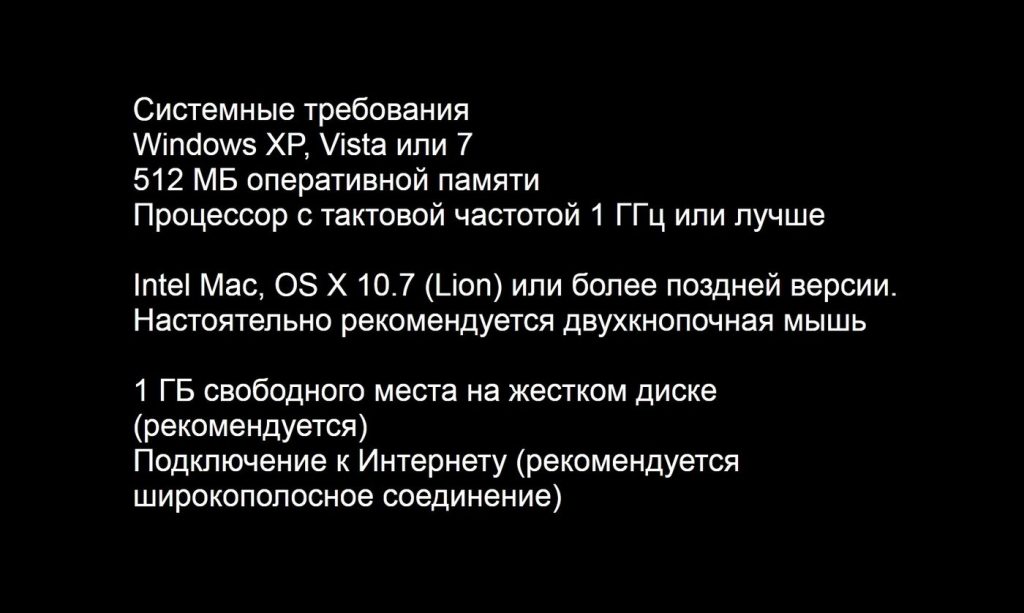
Клиент скачивается с официального сайта Steam. Перед установкой проверьте, соответствует ли компьютер системным требованиям, указанным на странице загрузки.
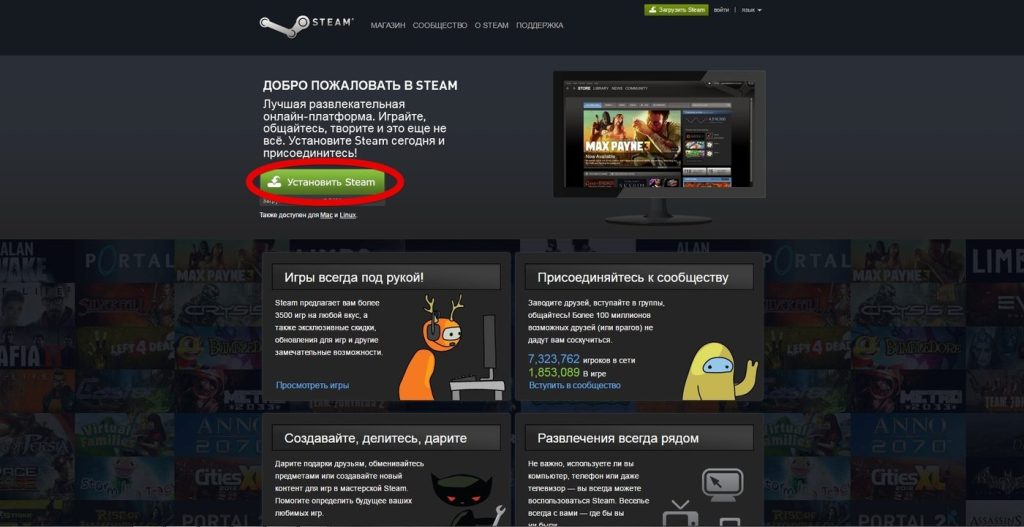
После скачивания запустите exe-файл и выполните несколько действий в мастере установки:
- Нажмите «Далее».
- Подтвердите согласие с лицензией, установив отметку в поле «Я принимаю лицензионное соглашение».
- Ещё раз выберите «Далее».
- Укажите язык интерфейса.
- Если стандартная папка не подходит, нажмите «Обзор» и выберите другое место.
- Запустите установку кнопкой «Установить».
После завершения процедуры Steam будет готов к запуску.
Как создать аккаунт в Steam
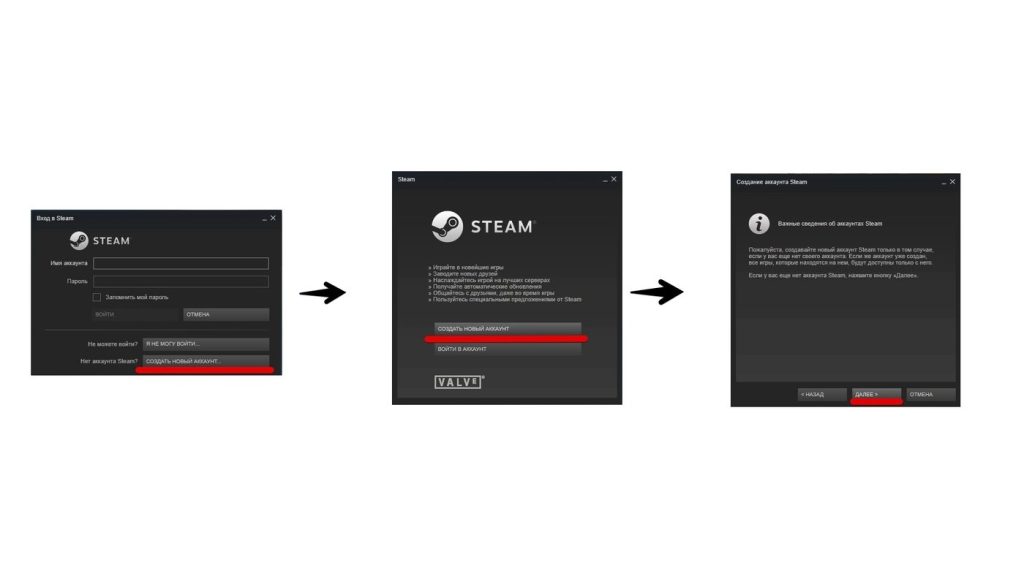
Откройте установленный клиент Steam и на стартовом экране выберите вариант для новых пользователей — «Создать новый аккаунт». На следующем экране нажмите эту же кнопку ещё раз, а затем перейдите дальше.
Сначала сервис покажет Соглашение подписчика службы Steam, затем — политику конфиденциальности. Ознакомьтесь с обоими документами и подтвердите согласие кнопкой «Согласен».
Теперь укажите имя учётной записи и придумайте пароль. После нажатия «Далее» потребуется ввести действующий контактный адрес электронной почты. Ещё один переход вперёд откроет форму с секретным вопросом: выберите его и самостоятельно впишите ответ. Завершите создание профиля кнопками «Далее» и «Готово».
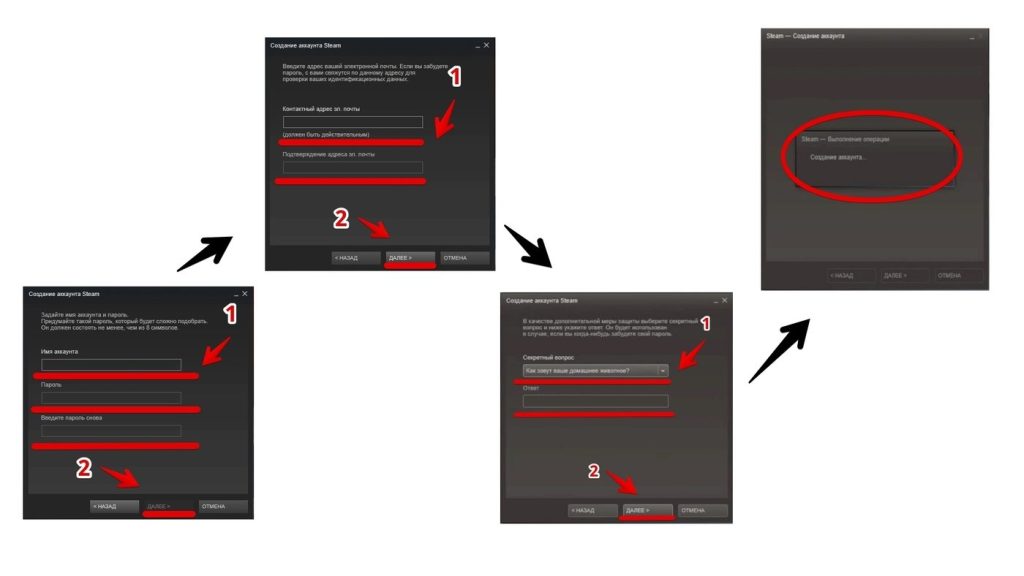
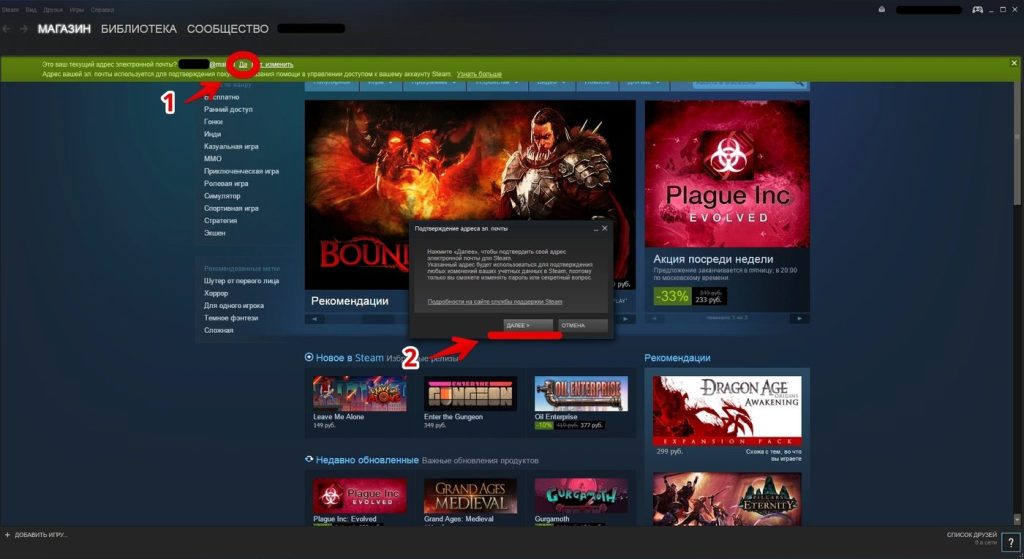
Когда откроется главная страница магазина, найдите сверху зелёное уведомление с вопросом о принадлежности указанной почты. Нажмите «Да», после чего последовательно выберите «Далее» и «Готово».
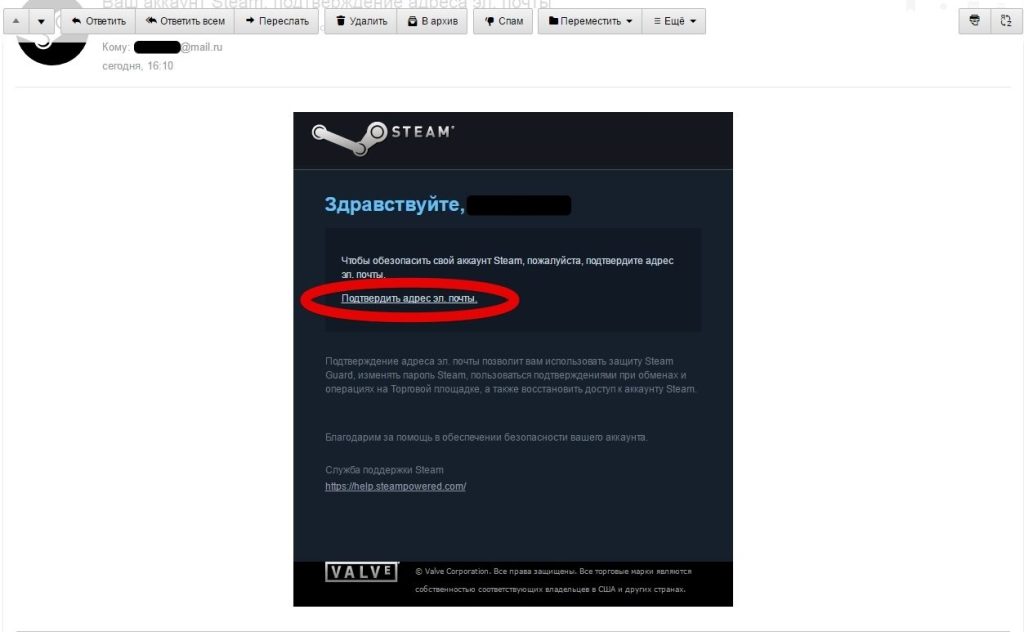
На электронный адрес придёт письмо для подтверждения. Откройте его и перейдите по ссылке «Подтвердить адрес эл. почты» — после этого регистрация будет завершена.
Как купить игру в Steam
Покупка игры нужна не только для запуска выбранного проекта. После пополнения кошелька минимум на пять долларов или приобретения контента на такую же сумму с аккаунта снимаются ограничения: становятся доступны добавление друзей и операции на Торговой площадке Steam.
Оплатить заказ или внести деньги на баланс можно с помощью QIWI Wallet, Яндекс Деньги, WebMoney, PayPal и банковской карты. Для кошелька Steam доступны суммы от 150 рублей до 3000. Внести средства получится и через мобильные терминалы либо карты оплаты Steam.
Покупка игры через магазин
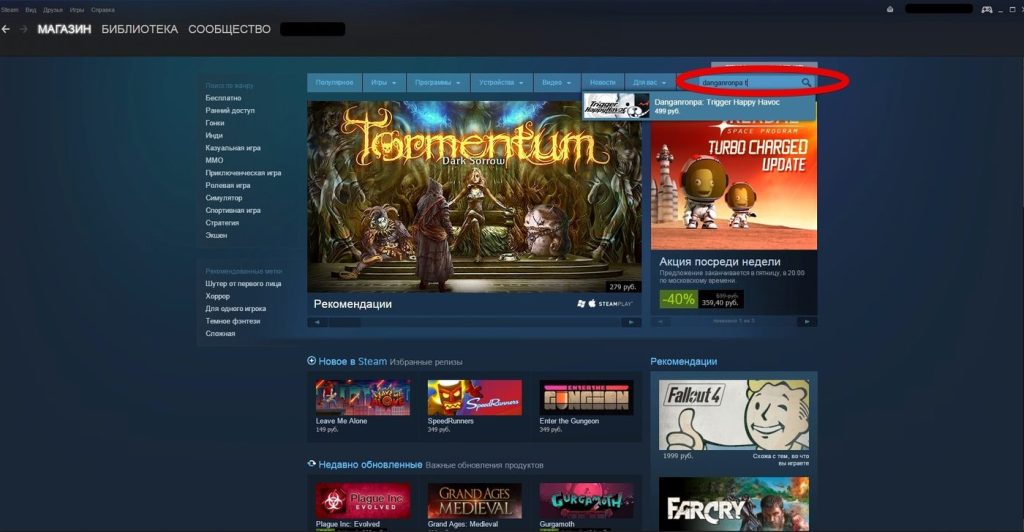
- Откройте магазин и найдите нужный продукт через поисковое поле в правом верхнем углу. В списке результатов выберите подходящий вариант.
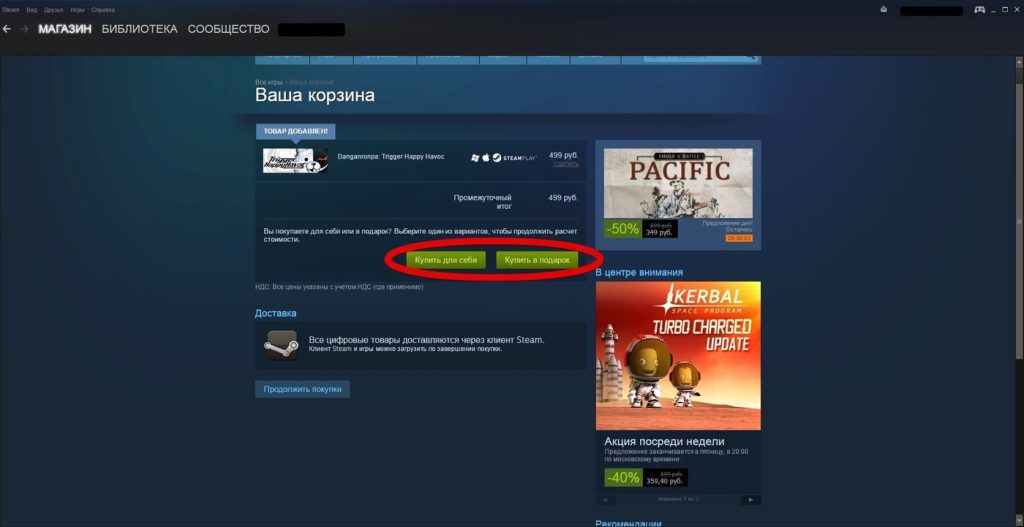
- На странице игры нажмите зелёную кнопку «Добавить в корзину».
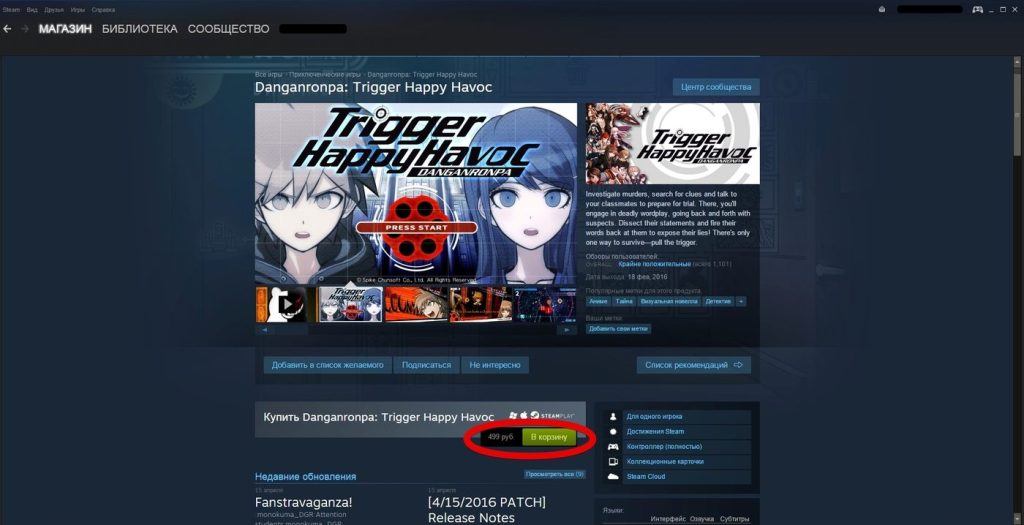
Далее Steam предложит выбрать назначение покупки. Кнопка «Купить для себя» добавит игру на ваш аккаунт, а пункт «Купить в подарок» позволит отправить её другу.
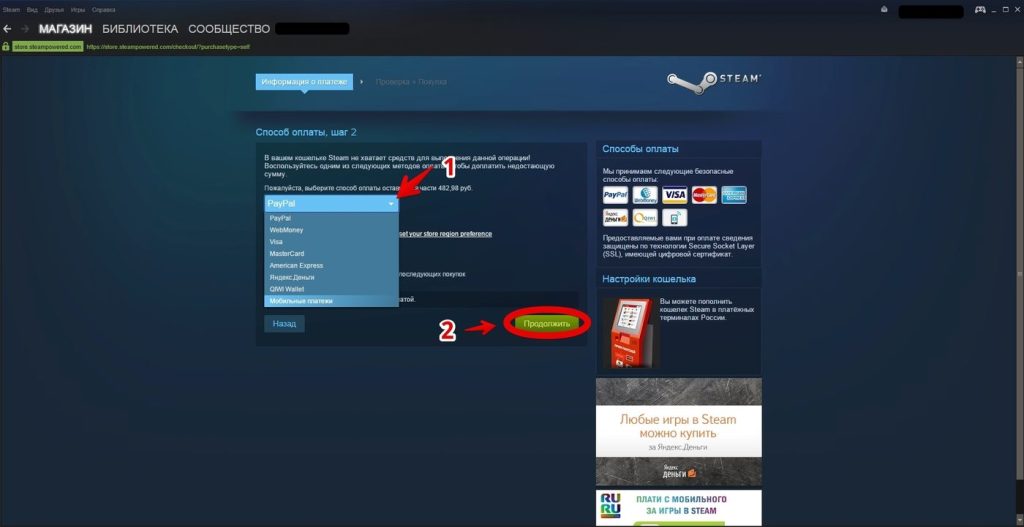
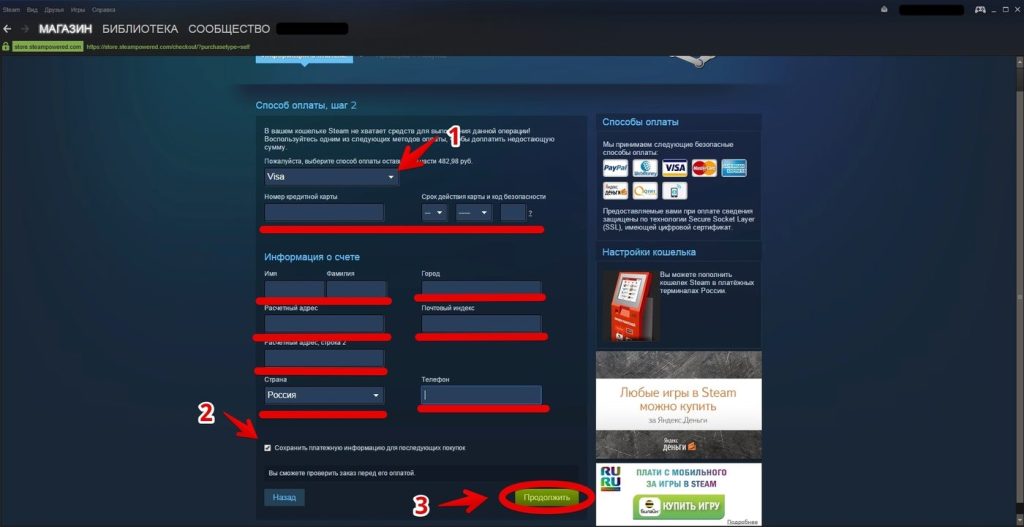
После этого укажите платёжный метод и заполните форму. При оплате банковской картой потребуются её реквизиты и сведения о счёте. Если хотите не вводить эти данные снова, отметьте пункт «Сохранить платежную информацию для последующих покупок», затем нажмите «Продолжить».
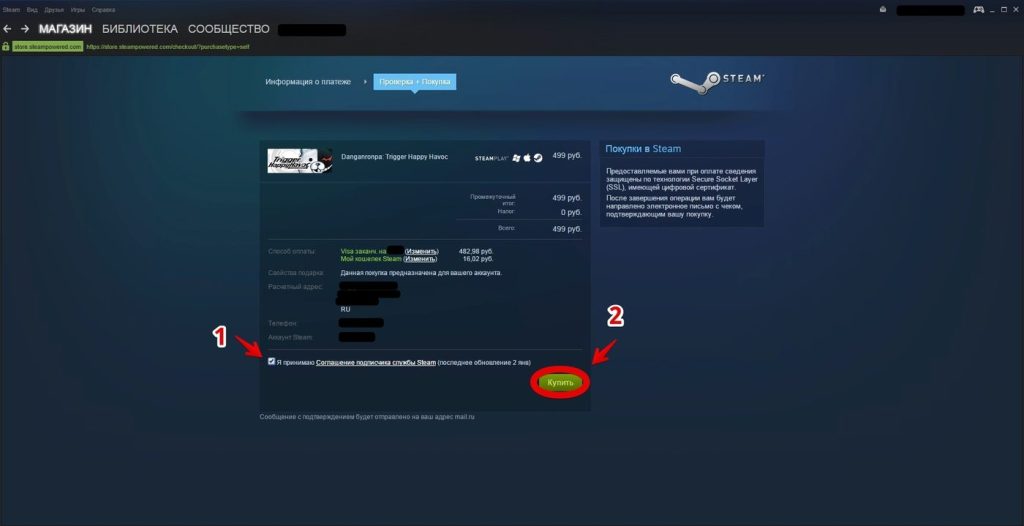
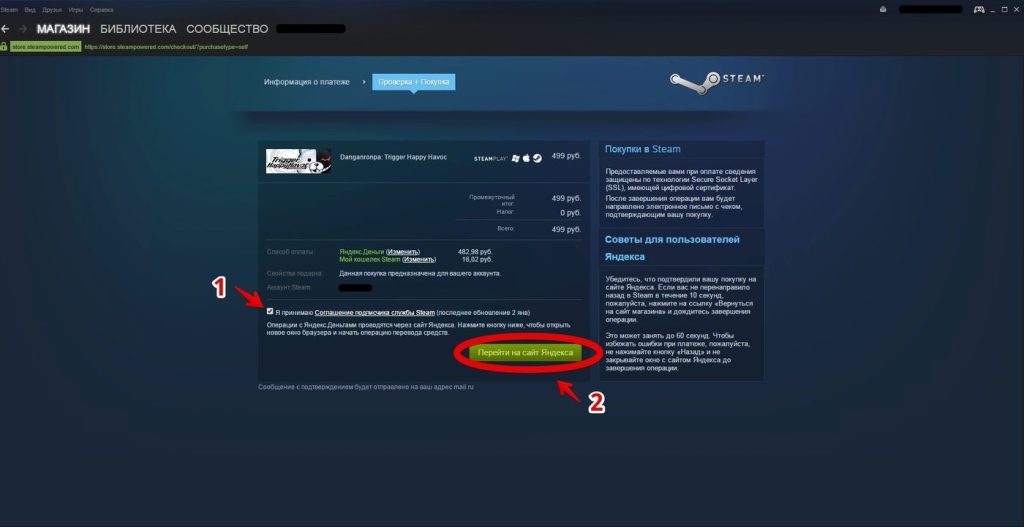
Перед окончательным подтверждением проверьте содержимое заказа, указанную платёжную информацию и итоговую сумму. Для завершения поставьте отметку напротив «Я принимаю условия Соглашения подписчика службы Steam» и выберите «Купить».
Оплата через электронный кошелёк
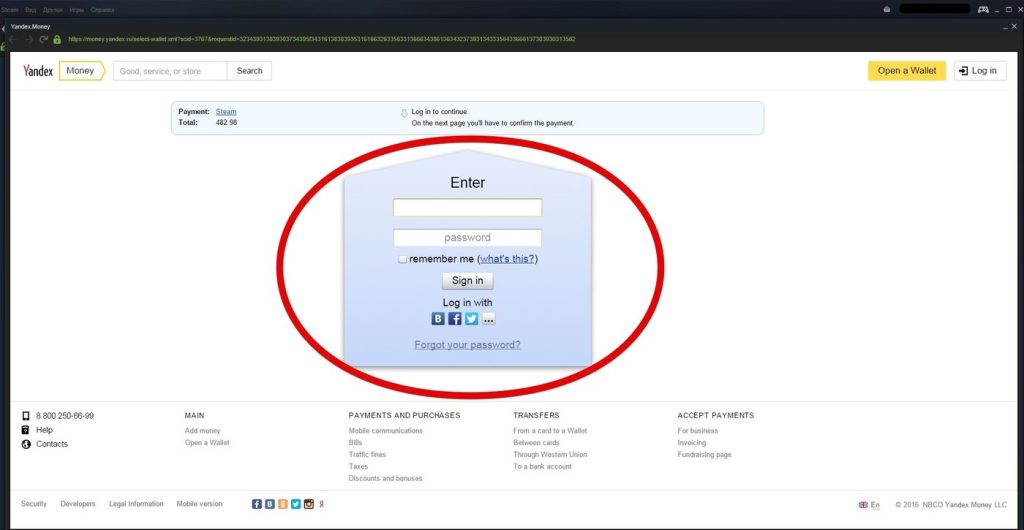
При выборе QIWI Wallet, Яндекс Деньги, WebMoney или PayPal порядок меняется: после нажатия «Продолжить» и согласия с условиями Steam откроется страница выбранной платёжной системы. Перейдите туда по зелёной кнопке «Перейти на сайт…», войдите в учётную запись, внесите запрошенные данные и подтвердите операцию.
После успешной оплаты игра появится в библиотеке. Если вы оформляли её в подарок, она будет находиться в инвентаре. Квитанция о покупке придёт на электронную почту.
Как добавить пользователя в друзья
Отправлять приглашения в друзья можно после покупки контента на сумму 5 долларов: тогда профиль поднимается с нулевого уровня до первого. Пользователь с нулевым уровнем при этом способен принимать входящие запросы.
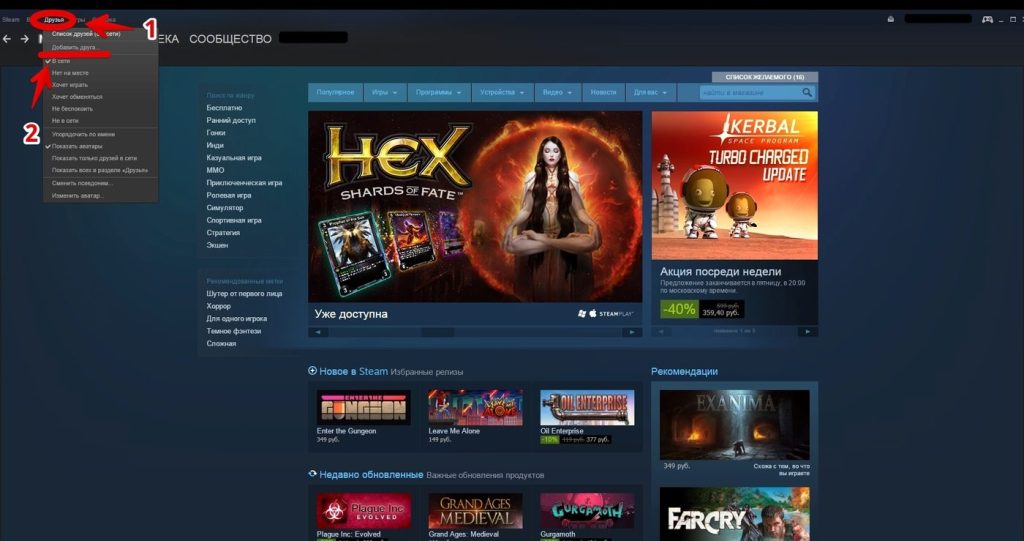
Нужный раздел находится в верхней левой части окна Steam. Откройте меню «Друзья», а затем выберите команду «Добавить друга».
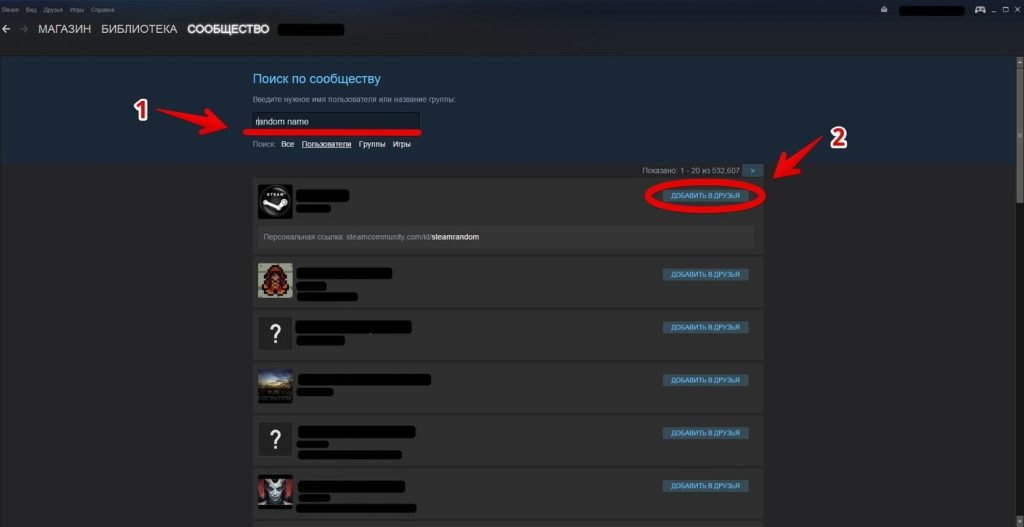
- Впишите логин нужного пользователя в поисковое поле.
- Среди найденных профилей выберите подходящий по данным аккаунта.
- Нажмите кнопку «Добавить в друзья».
После отправки приглашения появится уведомление о запросе.
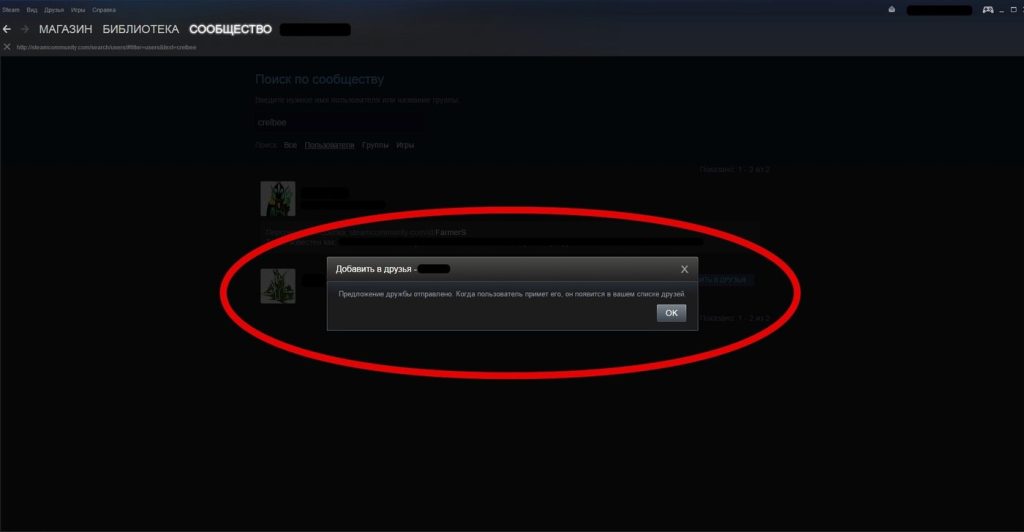
Второму пользователю останется открыть уведомление и подтвердить добавление. После этого вы сможете видеть друг друга в списке друзей, играть вместе в многопользовательские проекты и обмениваться предметами из инвентаря.
Что такое карточки Steam и где их искать
Коллекционные карточки связаны с конкретными играми: на них изображают персонажей, локации или события. Получить такие предметы можно во время игры, если она поддерживает карточную систему. Ещё один источник карточек — акции и условия, которые появляются в период крупных распродаж.
Собранные карточки позволяют создать значок. Он отображается в профиле, даёт опыт и помогает повышать уровень аккаунта. Рост уровня открывает дополнительные возможности профиля: в частности, увеличивает вместимость списка друзей и число витрин.
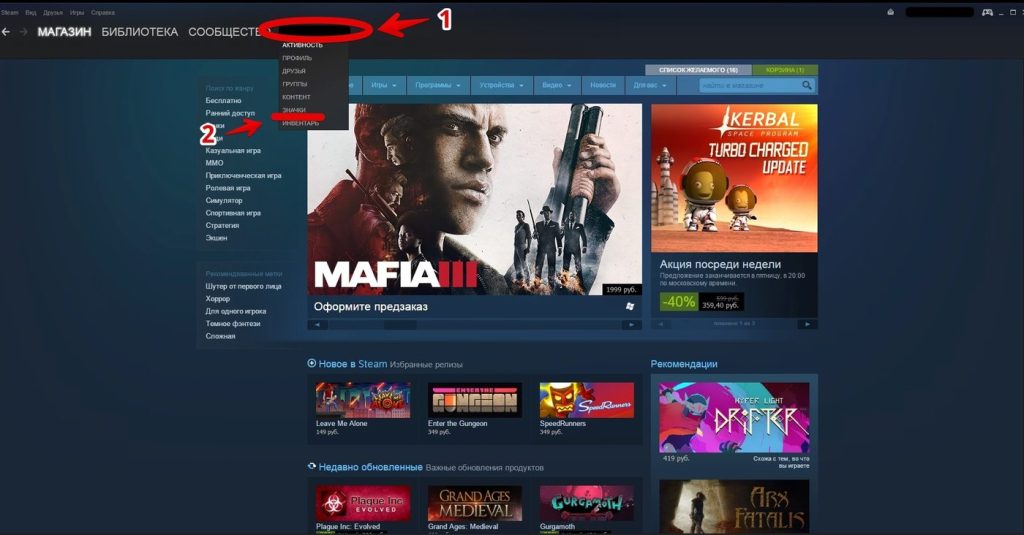
Проверить наличие карточек у игр из библиотеки можно через меню профиля. Наведите курсор на свой логин и откройте пункт «Значки».
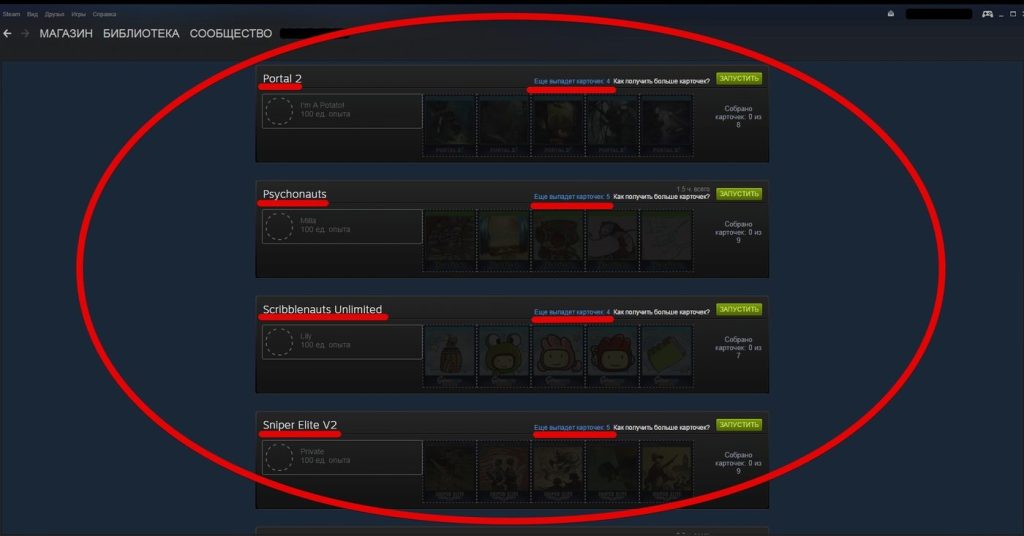
Выпадение предметов обычно зависит от времени, проведённого в игре. Полный набор для значка самостоятельно собрать нельзя: пользователю достаётся примерно половина необходимых карточек. Недостающие экземпляры ищут на Торговой площадке.
Все полученные карточки автоматически появляются в инвентаре. Чтобы открыть его, наведите курсор на логин и выберите в меню пункт «Инвентарь».
Торговая площадка Steam
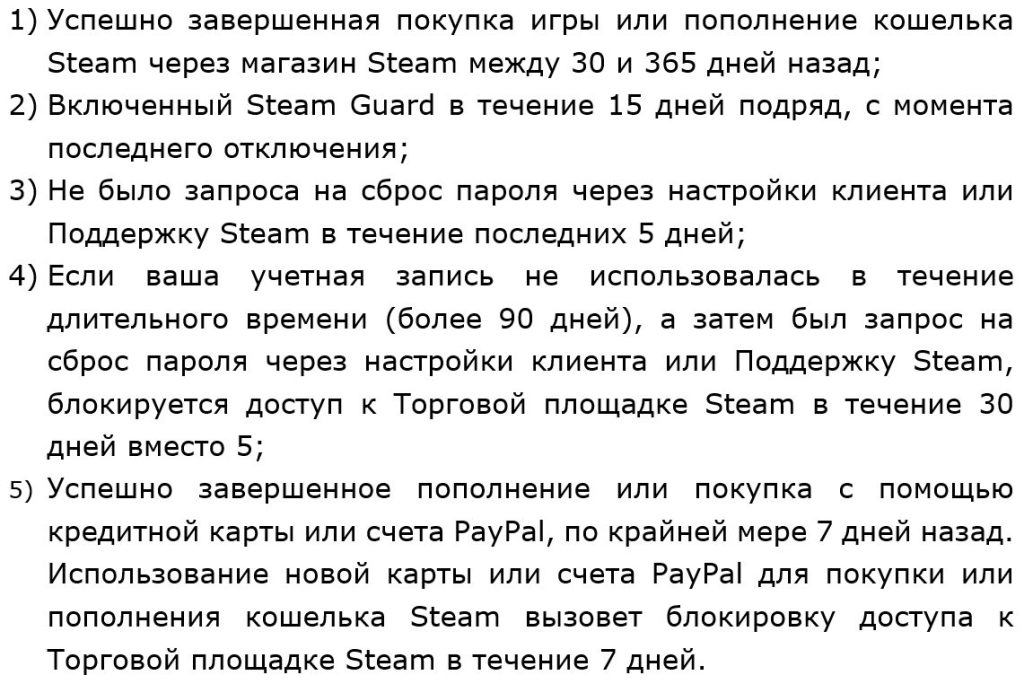
В Steam есть раздел, где пользователи совершают сделки с игровыми предметами. Здесь выставляют на продажу или покупают оружейные модели, элементы экипировки и другие вещи из многопользовательских игр. В ассортименте встречаются и коллекционные карточки со смайликами. Условия участия перечислены на иллюстрации ниже.
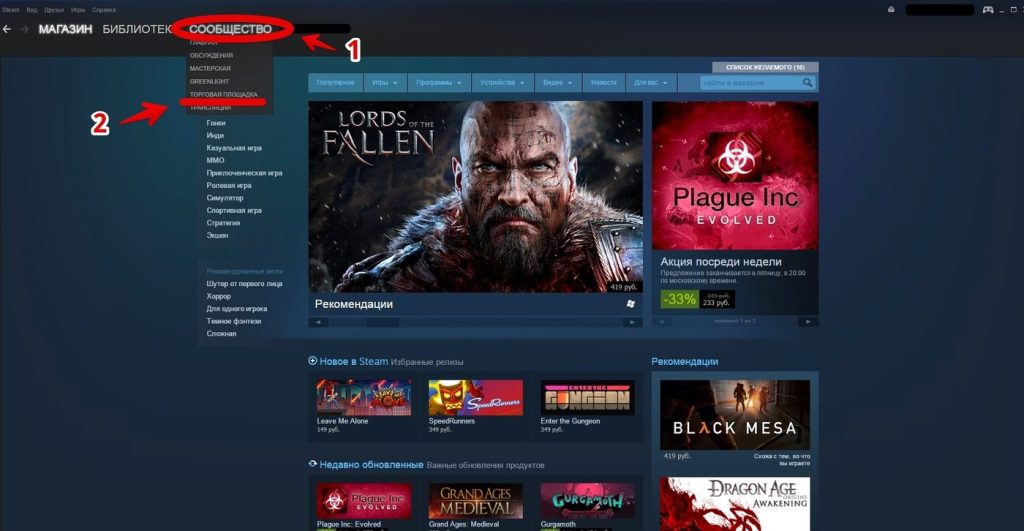
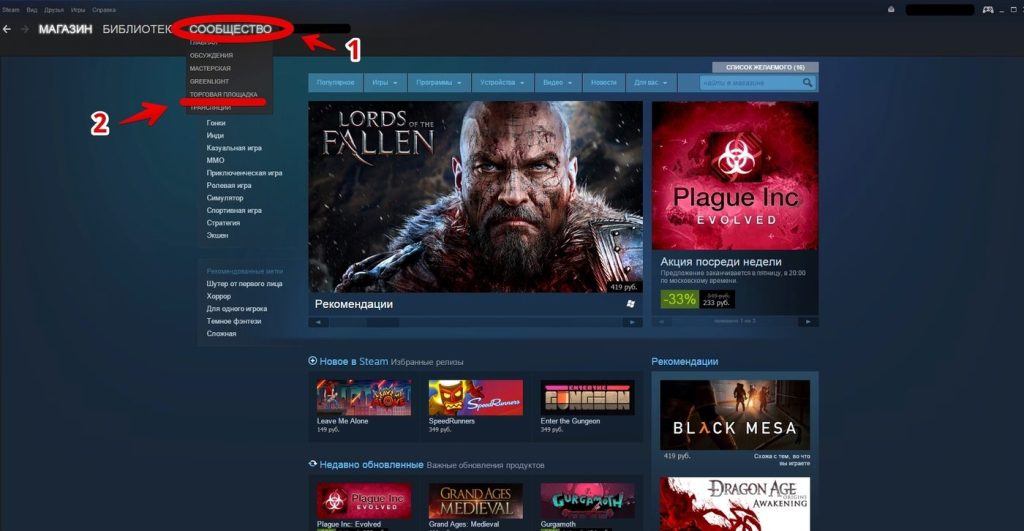
Открыть нужный раздел можно через меню «Сообщество». В выпадающем списке выберите пункт «Торговая площадка».
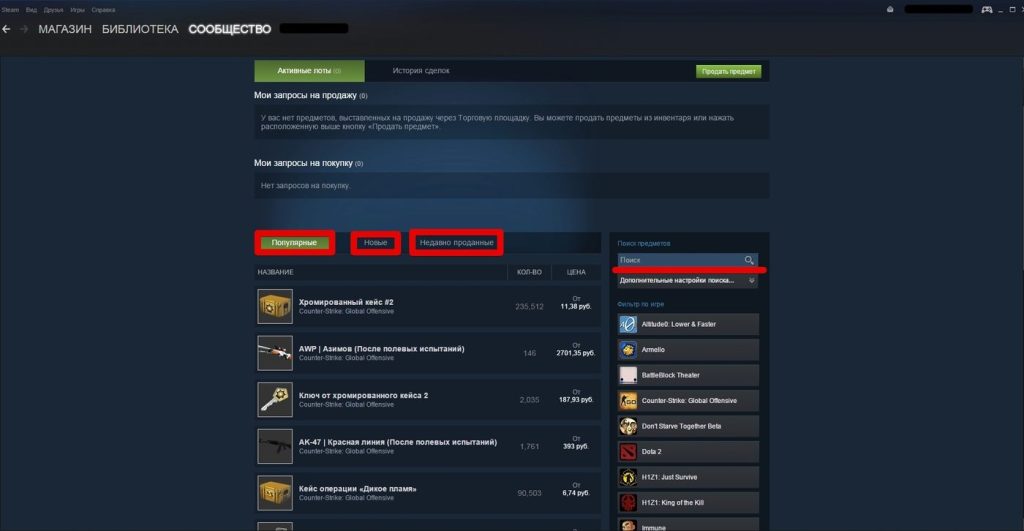
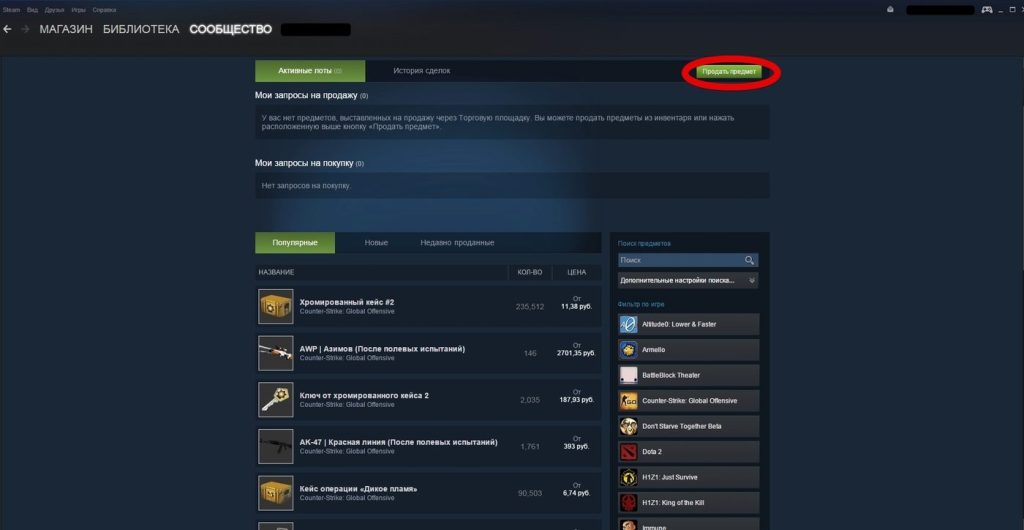
На самой площадке доступны вкладки «Популярные», «Новые» и «Недавно проданные» — они помогают быстро просмотреть разные категории товаров. Если нужен предмет из конкретной игры, впишите её название в поисковое поле справа. Продать вещь из собственного инвентаря можно здесь же: нажмите «Продать предмет» и выставьте её на площадку.
Как выставить предмет на продажу
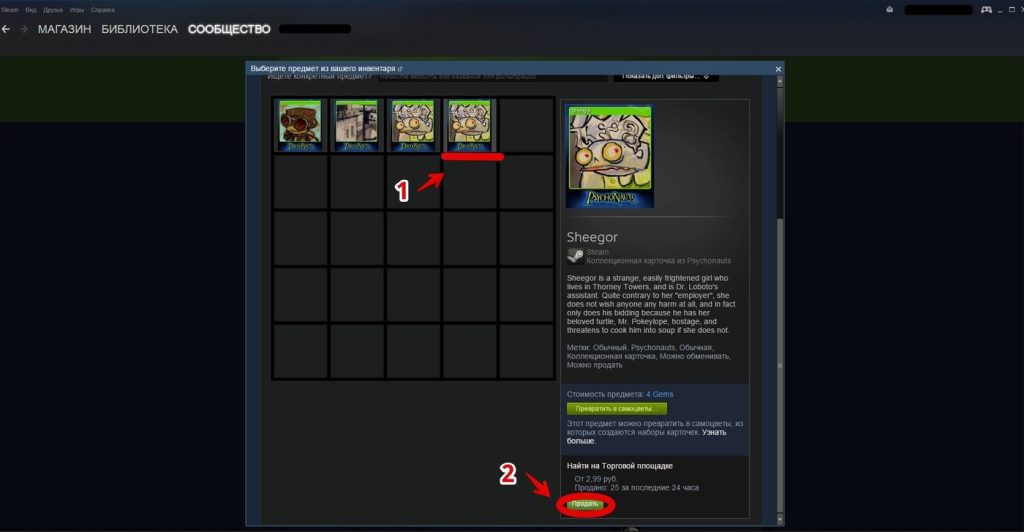
Продажа предметов выполняется через инвентарь Steam. Для примера возьмём обычную коллекционную карточку: откройте раздел «Сообщество» — «Торговая площадка» — «Продать предмет». Такой путь сразу отфильтрует содержимое инвентаря и покажет только вещи, которые разрешено выставлять.
Выберите нужную карточку левой кнопкой мыши. В открывшемся окне рядом с кнопкой продажи будут указаны текущая минимальная цена и число сделок с этим предметом за последние сутки. Нажмите «Продать».
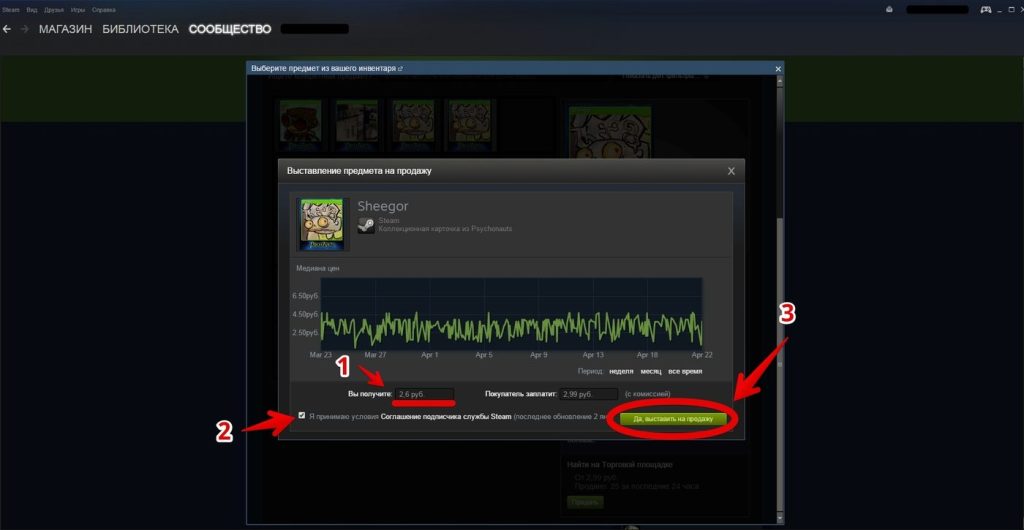
Перед размещением лота Steam покажет график изменения стоимости. В строке «Вы получите» задайте сумму, которую хотите получить за карточку. Чтобы предложение быстрее заметили, обычно выбирают минимальную цену или ставят значение немного ниже неё. Учтите комиссию сервиса: полную сумму для покупателя можно увидеть в поле «Покупатель заплатит».
После этого подтвердите согласие с «Соглашением подписчика службы Steam» и последовательно нажмите «Да, выставить на продажу», затем «ОК».
Когда карточка найдёт покупателя, на привязанную к аккаунту электронную почту придёт уведомление об успешной сделке.

Steam не открывается: способы исправить проблему
Если клиент Steam не реагирует на запуск, начните с завершения зависших процессов, а затем последовательно проверьте файлы программы и настройки совместимости. Один из вариантов обычно помогает вернуть приложение к работе.
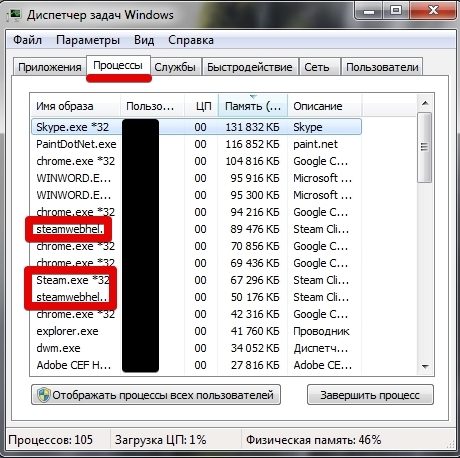
Откройте диспетчер задач сочетанием Ctrl+Shift+Esc. На вкладке «Процессы» найдите все строки, где встречается слово «steam», выделите их и нажмите клавишу Delete. После этого попробуйте запустить клиент ещё раз.
Откройте каталог Steam. Для этого нажмите правой кнопкой мыши по ярлыку программы и выберите в контекстном меню пункт «Расположение файла». В найденной папке отыщите «ClientRegistry.blob» и смените имя файла на «ClientRegistryOld.blob». Запустите Steam.
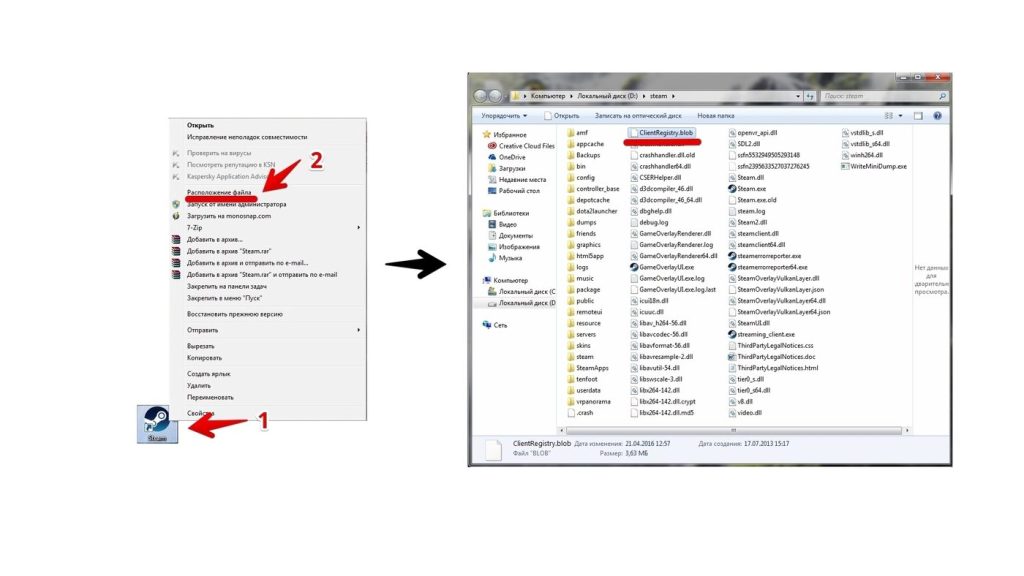
Если переименование не сработало, снова перейдите в папку установки тем же способом и удалите «ClientRegistry.blob». Затем проверьте, запускается ли клиент.
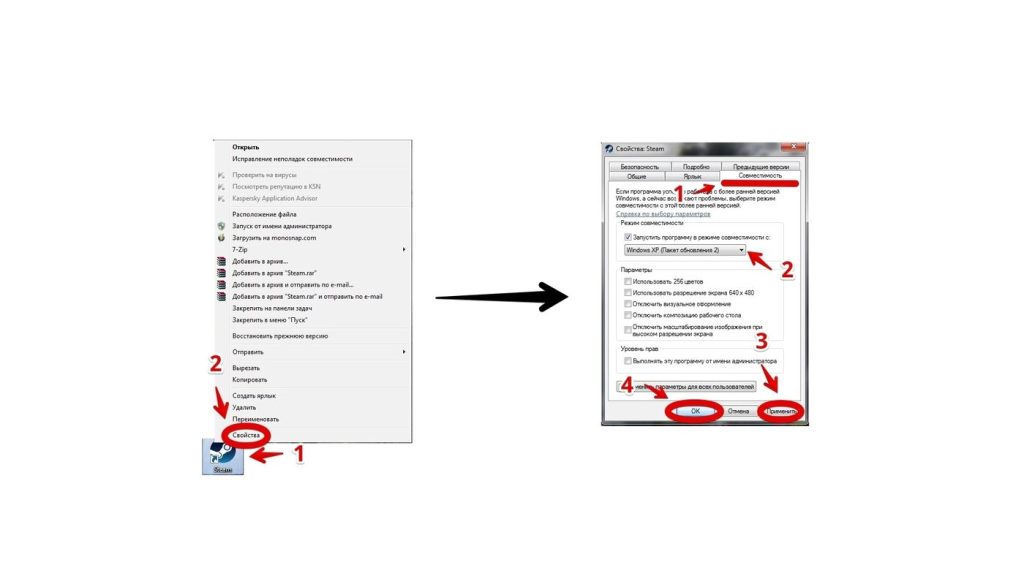
Нажмите правой кнопкой мыши на ярлыке Steam, откройте «Свойства» и перейдите на вкладку «Совместимость». Включите параметр «Запустить программу в режиме совместимости с:», в списке ниже выберите «Windows XP (пакет обновления 2)», после чего последовательно нажмите «Применить» и «ОК». Теперь запустите Steam.
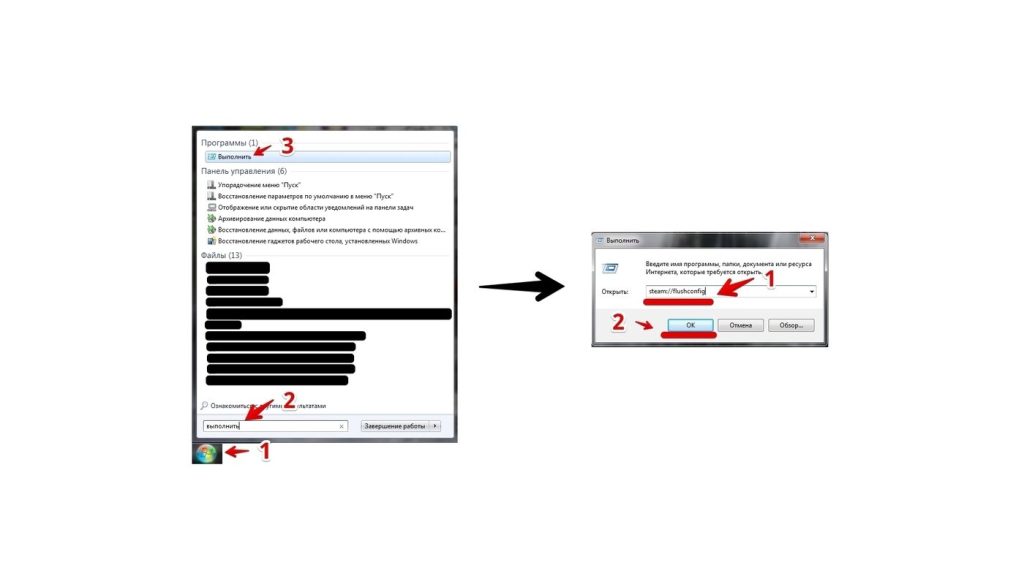
Откройте меню «Пуск» в левом нижнем углу экрана и введите в поиске «выполнить». Запустите найденную программу «Выполнить», вставьте в её поле команду steam://flushconfig без кавычек и нажмите «ОК». Начнётся проверка с восстановлением повреждённых файлов. После завершения перезагрузите компьютер и снова откройте Steam.
Когда ни один из этих способов не дал результата, удалите клиент Steam и установите его заново. Порядок удаления описан в следующем разделе.
Как удалить клиент Steam
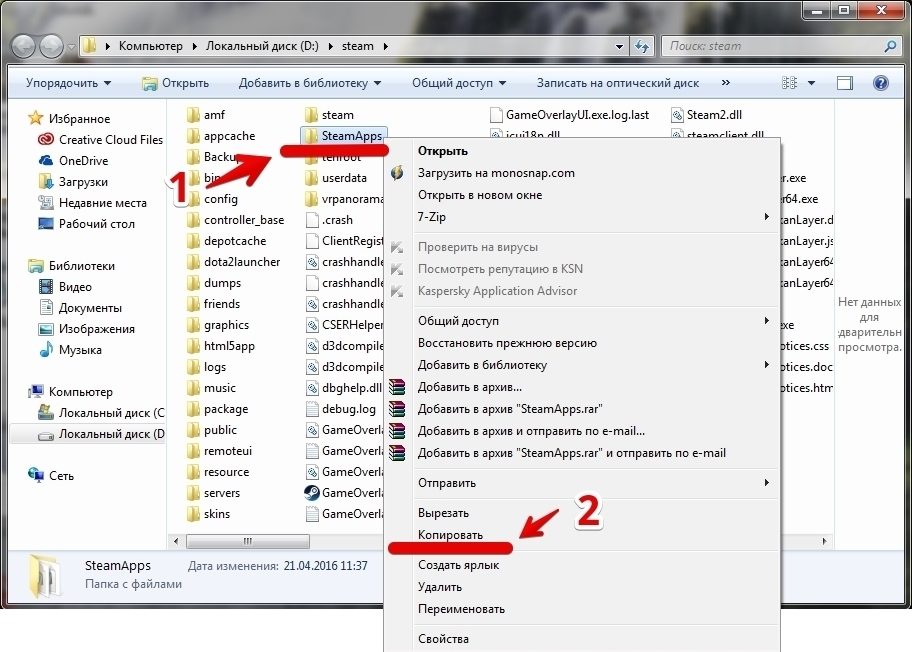
Steam удаляется через стандартные средства Windows, как и большинство программ. Если вы собираетесь переустановить клиент и не хотите заново загружать игры, сначала сохраните папку SteamApps. Нажмите правой кнопкой по ярлыку Steam, откройте пункт «Расположение файла», найдите SteamApps и перенесите её в другую папку на диске.
После этого можно запускать деинсталляцию:
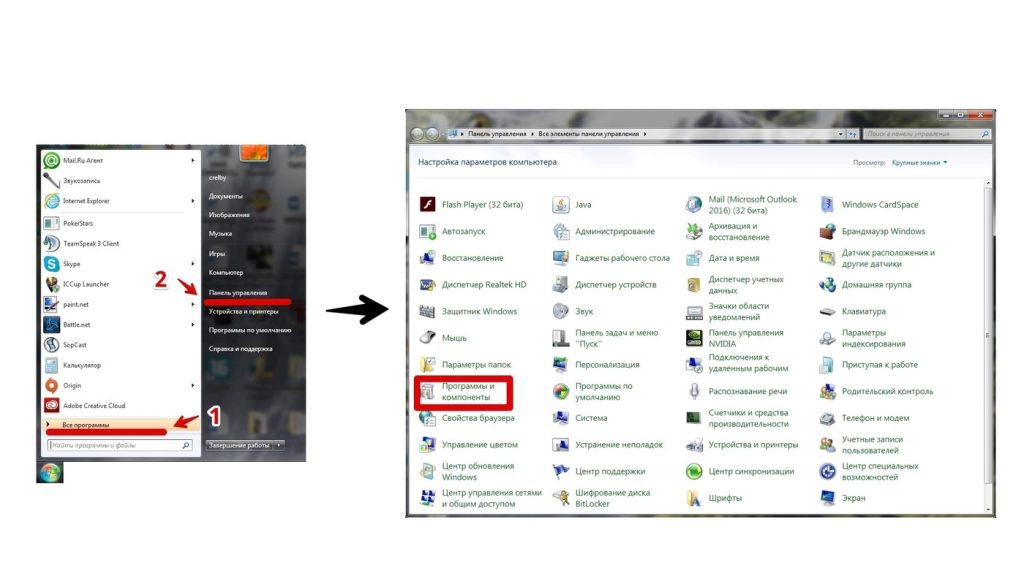
- Откройте меню «Пуск» и перейдите в «Панель управления».
- Выберите «Программы и компоненты» или «Установка и удаление программ».
- Найдите Steam в перечне приложений и выделите его.
- Нажмите «Удалить/Изменить».
- Подтвердите действие кнопкой «ОК» и дождитесь сообщения «Готово».
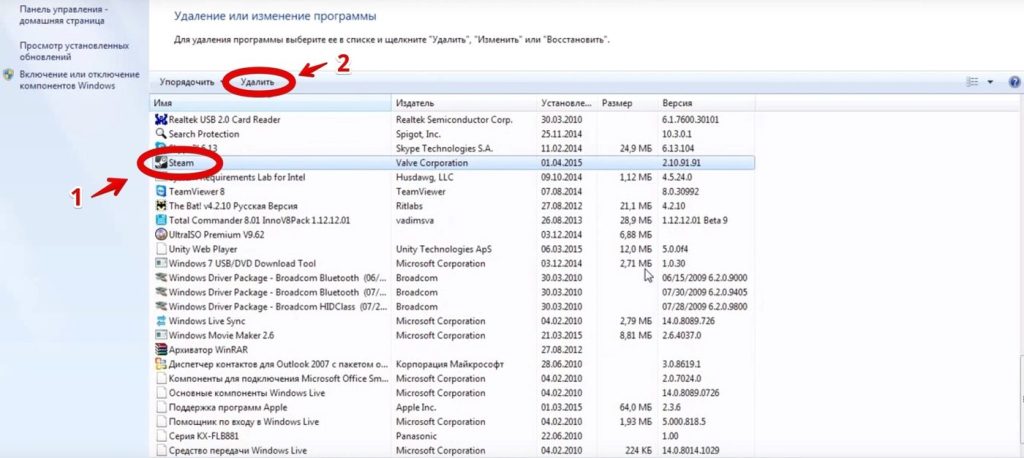
Ручное удаление клиента тоже возможно, но этот способ рассчитан на опытных пользователей.
Как восстановить пароль в Steam
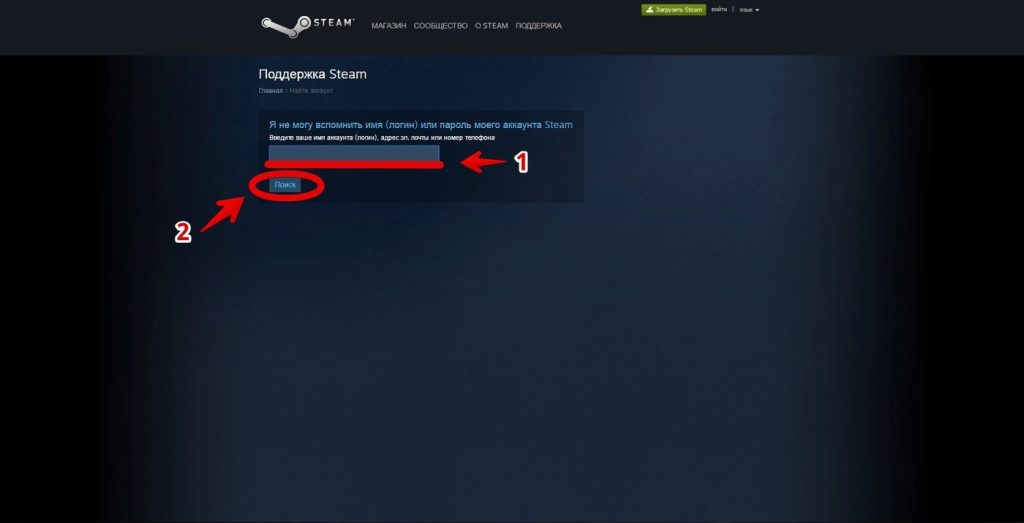
Если вы не можете вспомнить пароль, начните с кнопки «Я не могу войти» в окне авторизации Steam. Откроется форма восстановления. Иногда она отображается на английском языке, но это можно исправить: перейдите по ссылке, нажмите «войти» в правом верхнем углу, а затем выберите «Забыли пароль?». После этого откроется русская версия страницы.
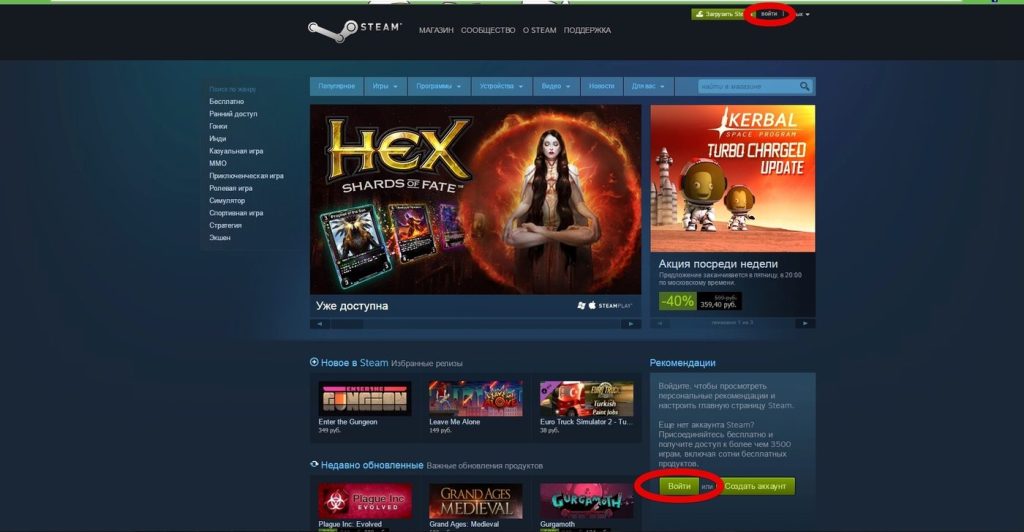
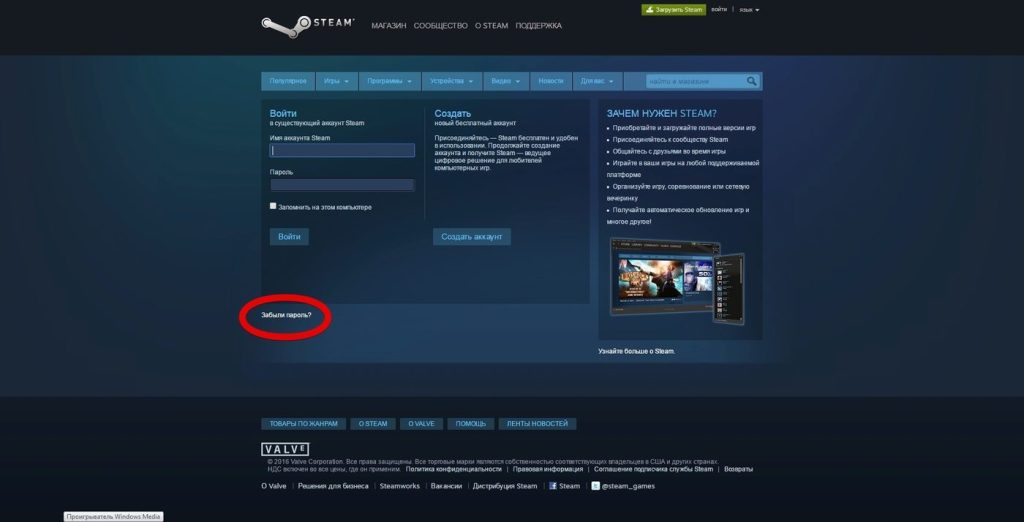
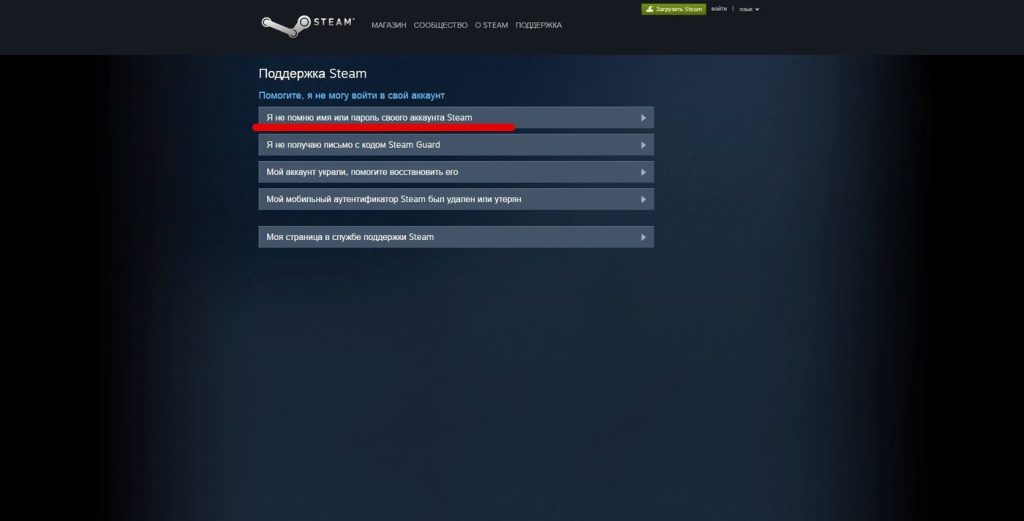
В списке вариантов нажмите «Я не помню имя или пароль своего аккаунта». На следующем шаге укажите в поле один из идентификаторов профиля: логин, адрес электронной почты или номер мобильного телефона. Затем выберите «Поиск».
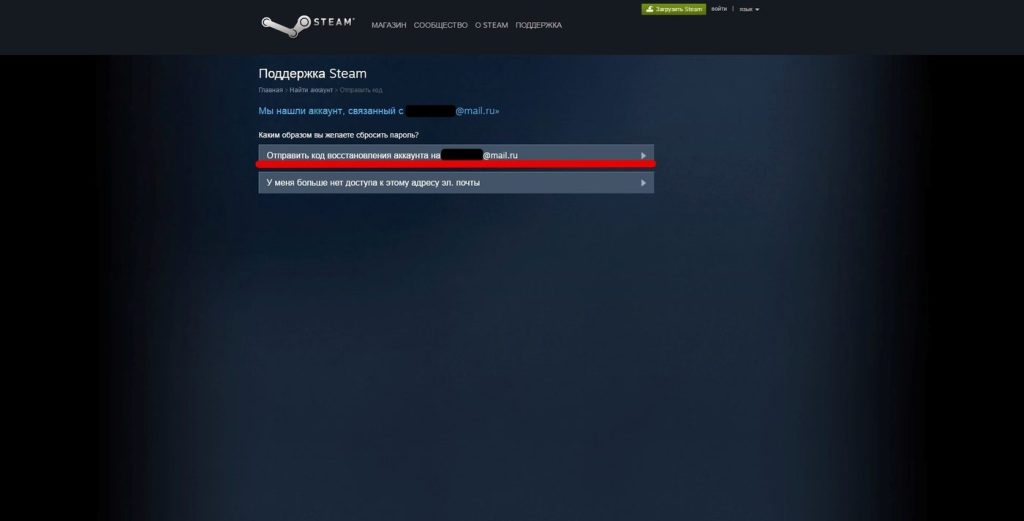
Если вы ввели электронную почту, сервис проверит связанные с ней аккаунты. При обнаружении профиля появится пункт «Отправить код восстановления аккаунта на…». Нажмите его, дождитесь письма и перенесите присланный пятизначный код в соответствующее поле. После этого кликните «Продолжить».
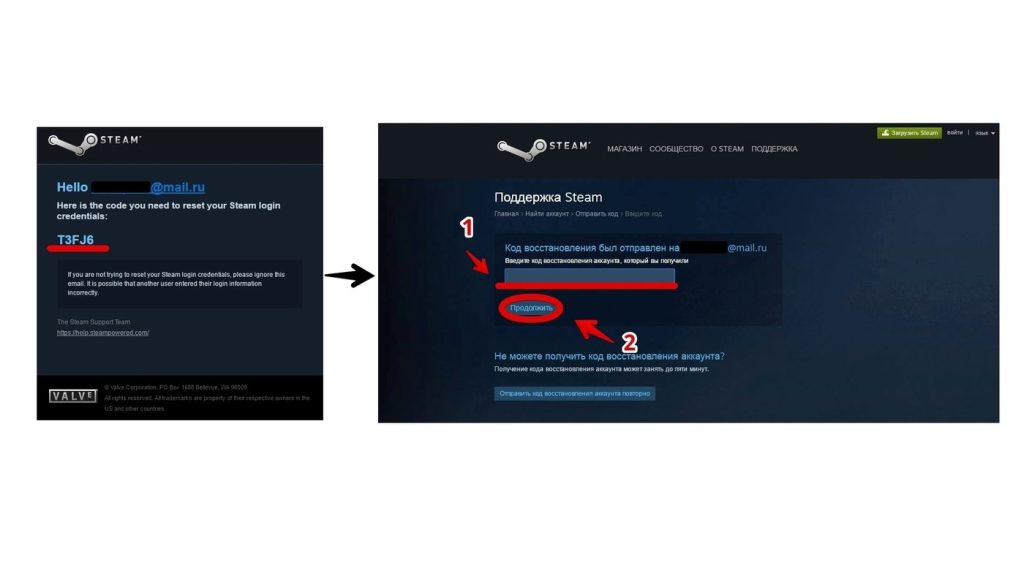
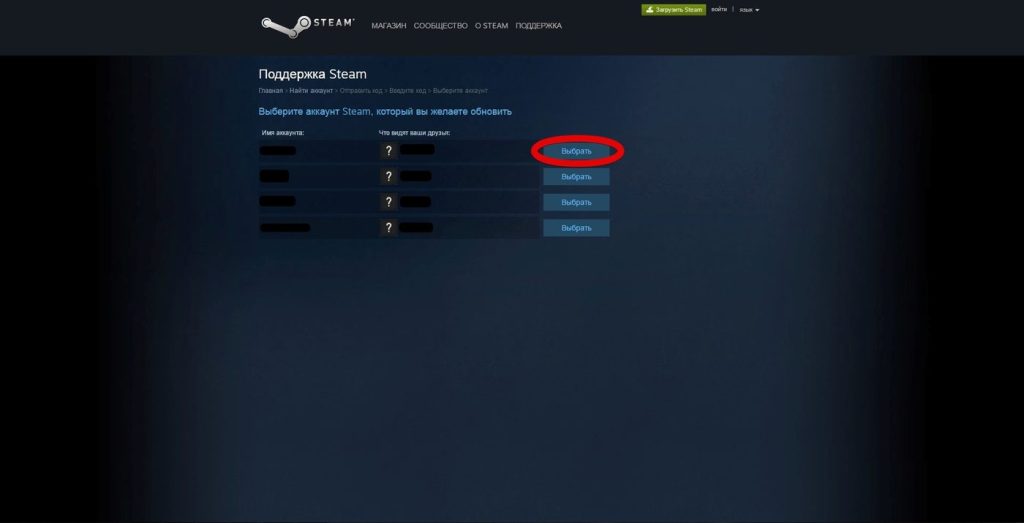
При поиске по логину либо телефонному номеру код отправят на мобильный телефон, который указан в настройках аккаунта. Если один адрес электронной почты используется для нескольких профилей, Steam покажет их списком. Найдите нужную учётную запись и нажмите расположенную справа кнопку «Выбрать».
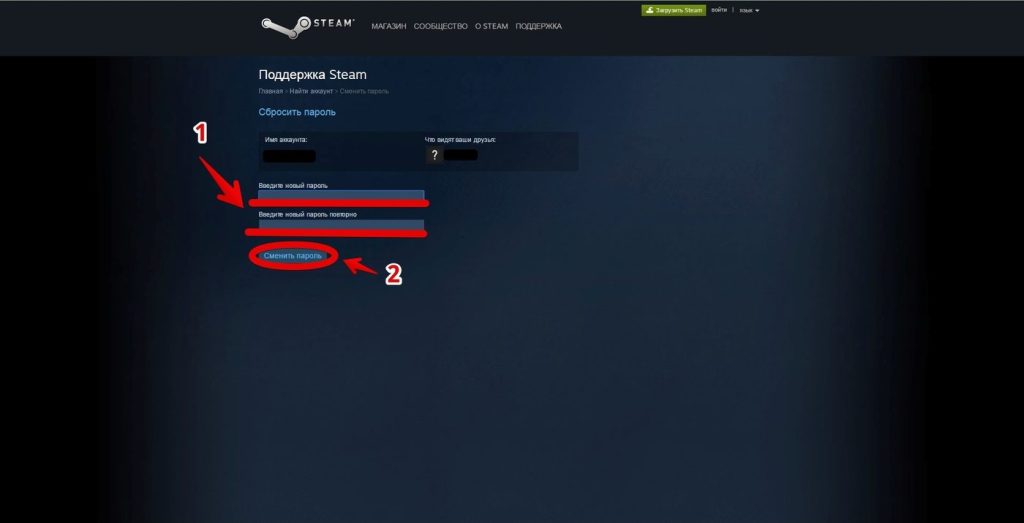
Осталось придумать новый пароль, повторить его в строке подтверждения и воспользоваться кнопкой «Сменить пароль». После сохранения изменений вход выполняется уже с новым паролем.
Для дополнительной защиты аккаунта включите Steam Guard. Эта функция создаёт новый код при каждой проверке и отправляет его на электронную почту или телефон, поэтому постороннему человеку сложнее получить доступ к профилю.
Как изменить язык интерфейса Steam
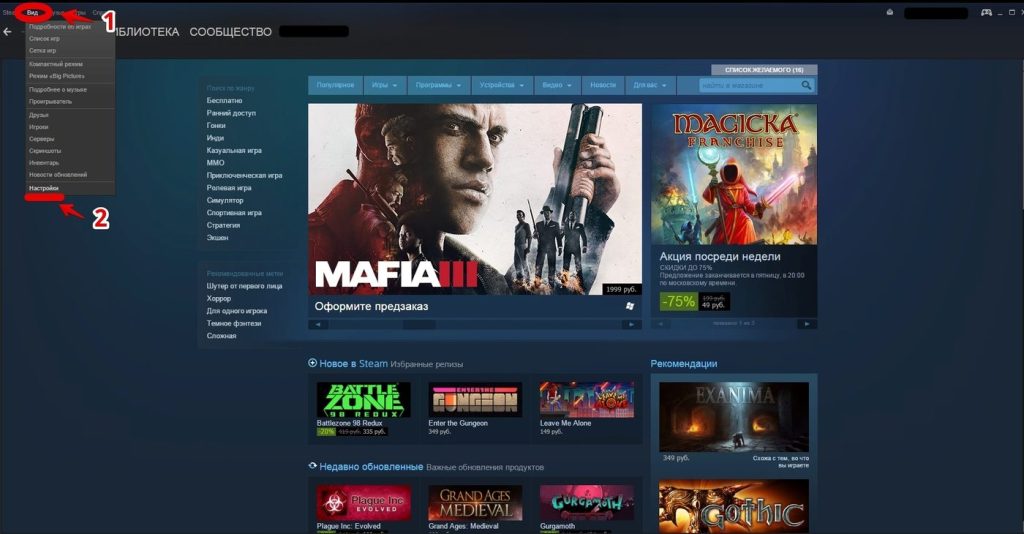
Нужный язык можно выбрать в настройках клиента. Откройте меню «Вид» в верхней левой части главной страницы магазина и перейдите в раздел «Настройки».
В боковом меню настроек выберите пункт «Интерфейс». Раскройте список напротив строки «Выберите язык», укажите подходящий вариант и нажмите «ОК».
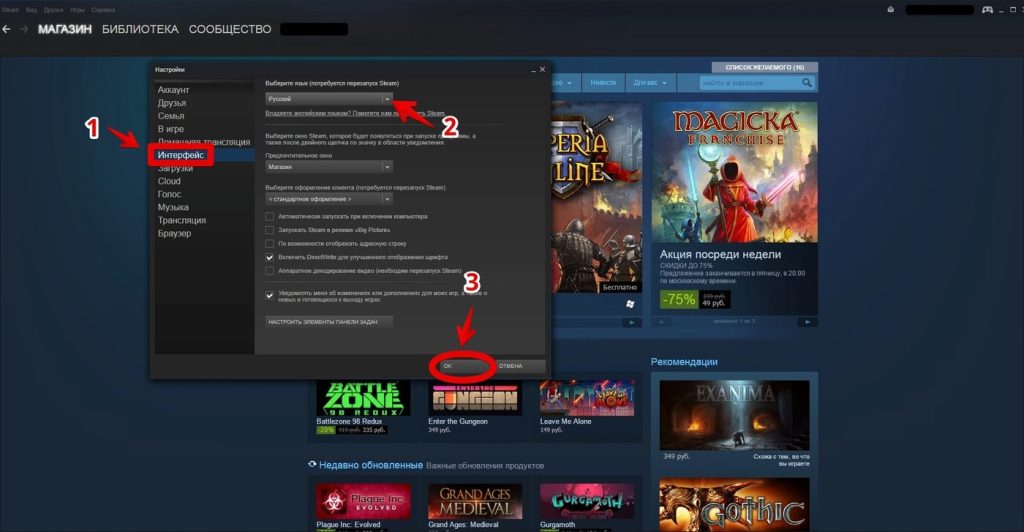
Steam предложит перезапустить клиент, чтобы применить изменения. Подтвердите действие кнопкой «Перезапустить» — после повторного запуска элементы интерфейса будут отображаться на выбранном языке.

Описать все возможности сервиса в одной статье невозможно. Если нужной информации здесь нет, поищите ответ в FAQ по Steam или отправьте запрос в Службу поддержки Steam.



Комментарии 0