В этом материале собраны решения частых технических неполадок Valheim: отсутствия русского языка, сбоя смены разрешения, проблем со звуком и ошибок при сохранении.
Почему возникают сбои
Valheim пока находится в раннем доступе, поэтому игроки могут столкнуться с нестабильной работой, просадками производительности и разными багами. Ниже разберём распространённые обращения и проверенные способы их устранения, чтобы быстро вернуть игре нормальную работу.
Системные требования Valheim
Официальные требования Valheim в целом соответствуют реальной производительности игры, если запускать её в 1920×1080. Для разрешений 2560×1440 и 3840×2160 ориентиры лучше брать с запасом: ниже приведены конфигурации для высоких настроек графики.
Игра работает только с 64-битной Windows. 32-битные версии операционной системы официально не поддерживаются.
Минимальная конфигурация для 1080p
Такой компьютер рассчитан на 30 FPS при низком качестве графики:
- ОС: Windows 7 x64;
- процессор: 2-ядерный с частотой 2,6 ГГц;
- видеокарта: NVIDIA GeForce GTX 500-й серии;
- оперативная память: 4 гигабайта.
Рекомендуемая конфигурация для 1080p
Для 60 FPS на высоком пресете разработчики указывают следующую сборку:
- ОС: Windows 7 x64;
- процессор: Intel Core i5 с частотой 3,0 ГГц;
- видеокарта: NVIDIA GeForce GTX 970;
- оперативная память: 8 гигабайт.
Конфигурации для 1440p
На высоких настройках для 30 FPS при разрешении 2560×1440 потребуется:
- ОС: Windows 10 x64;
- процессор: Intel Core i5-6400 или AMD Ryzen 5 1400;
- видеокарта: NVIDIA GeForce GTX 1060 или AMD Radeon RX 570;
- оперативная память: 8 гигабайт.
Для 60 FPS компоненты должны быть мощнее: Intel Core i5-7400 или AMD Ryzen 5 2400, NVIDIA GeForce GTX 1070 или AMD Radeon RX 590 и 8 гигабайт оперативной памяти. Операционной системой остаётся Windows 10 x64.
Конфигурации для 4K
В разрешении 3840×2160 и на высоком пресете игра рассчитана на следующие варианты:
- 30 FPS: Windows 10 x64, Intel Core i3-8100 или AMD Ryzen 5 3400, NVIDIA GeForce GTX 1660 Ti или AMD Radeon RX 5500 XT, 16 гигабайт ОЗУ;
- 60 FPS: Windows 10 x64, Intel Core i3-9100 или AMD Ryzen 5 3400, NVIDIA GeForce RTX 2070 или AMD Radeon RX 5700 XT, 16 гигабайт ОЗУ.
Valheim не запускается на Windows 7
Проверьте, установлен ли на компьютере пакет SP1 для Windows 7, а затем обновите DirectX.
Как поставить русский язык в Valheim
Откройте свойства игры в Steam и выберите русский язык. Переключить интерфейс можно и в главном меню: найдите параметр Language и установите для него значение Russian.
В игре не сохраняется выбранное разрешение
Проблема может быть связана с масштабированием интерфейса Windows. Отключать его не обязательно — попробуйте назначить игре собственный режим обработки DPI:
- Отыщите файл Valheim.exe в директории игры.
- Откройте его свойства и перейдите на вкладку «Совместимость».
- Нажмите «Изменить параметры высокого DPI».
- Включите настройку «Переопределите режим масштабирования…», после чего выберите вариант «Приложение».
Код ошибки 0xc000007b
Обновите драйверы NVIDIA или установите их заново. При переустановке лучше выбрать чистый вариант: он удалит прежние настройки, которые могли вызвать сбой.
Valheim тормозит и проседает по частоте кадров
Сначала сопоставьте конфигурацию компьютера с требованиями игры — нужные сведения находятся в разделе «Системные требования Valheim». Если ПК подходит, обновите драйвер видеокарты и перезапустите систему: после установки нового драйвера перезагрузка обязательна.
Обновление драйвера видеокарты
- NVIDIA GeForce: откройте сайт производителя, запустите автоматический поиск подходящей версии, нажмите «Загрузить сейчас», а после скачивания — откройте файл и завершите установку по подсказкам.
- AMD Radeon: найдите на странице строку Search for your product, в блоке Graphics укажите модель адаптера и нажмите «Отправить». Затем выберите свою версию Windows, кликните по ней и воспользуйтесь кнопкой «Скачать». Запустите загруженный установщик и следуйте его инструкциям.
Выбор режима высокой производительности
Для NVIDIA GeForce щёлкните ПКМ по рабочему столу и откройте «Панель управления NVIDIA». В меню слева выберите «Управление параметрами 3D», затем перейдите в «Программные настройки». В первом списке найдите Valheim. Если игры там нет, добавьте её соседней кнопкой. Ниже установите для параметра «Режим управления электропитанием» значение «Предпочтителен режим максимальной производительности».
Владельцам AMD Radeon с процессорами AMD нужно открыть через ПКМ по рабочему столу «Настройки Radeon», перейти в «Система» и найти пункт «Переключаемая графика». Основной назначьте видеокарту, отмеченную режимом «максимальная производительность», после чего нажмите «Принять».
Как повысить FPS настройками Valheim
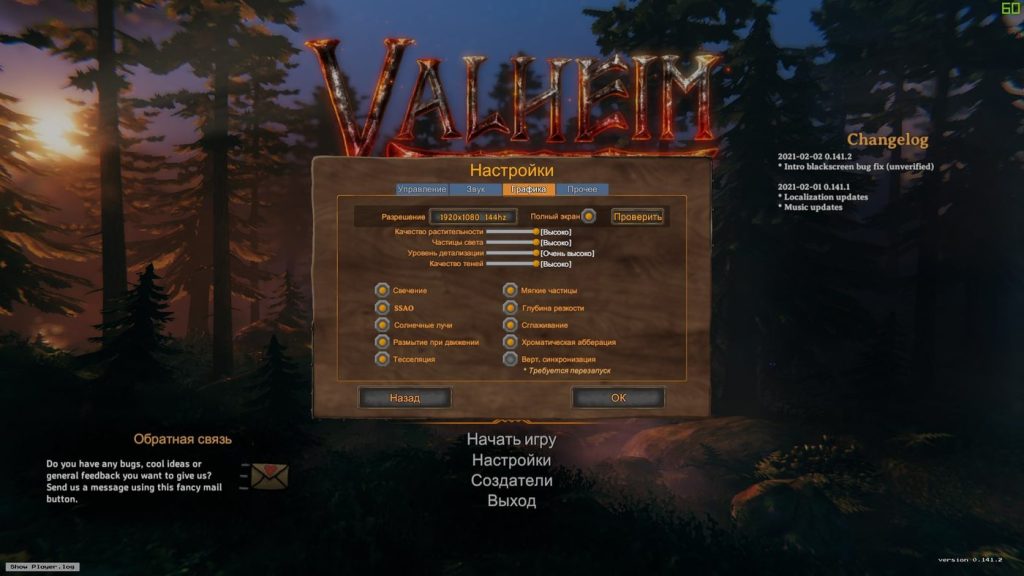
Для слабого компьютера, который близок к минимальным требованиям, попробуйте такую конфигурацию:
- разрешение — родное для монитора, обычно 1920×1080;
- растительность, частицы света и тени — низкий уровень;
- детализация — средняя;
- свечение, солнечные лучи, тесселяция и мягкие частицы — отключить;
- SSAO, глубину резкости и вертикальную синхронизацию — включить;
- сглаживание — отключить;
- размытие при движении и хроматическую аберрацию — настроить по личному вкусу.
В Valheim щёлкает, хрипит или пропадает звук
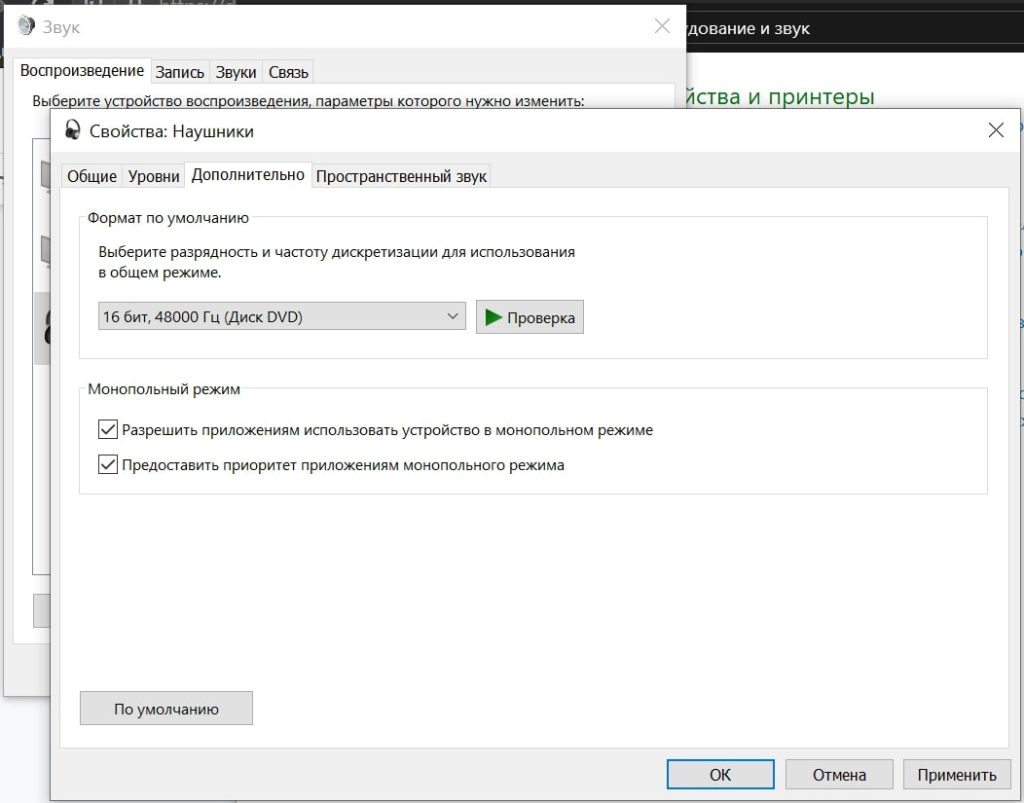
Проблему с аудио иногда решает смена формата воспроизведения в Windows. Откройте «Панель управления», перейдите в раздел «Оборудование и звук», а затем запустите настройки звука.
- В списке устройств найдите вариант с зелёной галочкой — это текущее устройство по умолчанию.
- Откройте его свойства с помощью кнопки в нижней части окна.
- На вкладке «Дополнительно» установите формат «24 бит, 48000 Гц».
- Если щелчки и хрип останутся, повторите настройку и выберите «16 бит, 44100 Гц».
Valheim зависает, закрывается или показывает DXGI_ERROR_DEVICE_HUNG
Причиной может быть перегрев видеокарты. Проверьте систему охлаждения: вентиляторы не должны быть заблокированы соседними проводами. Когда с охлаждением всё в порядке, отмените разгон видеокарты. Для этого откройте MSI Afterburner и нажмите Reset. Если MSI Afterburner на компьютере нет, видеокарта, скорее всего, не разгонялась.
Valheim не сохраняет прогресс или выдаёт ошибку 0xc0000142
Проверьте путь к файлу Vaheim.exe: в нём не должно быть русских букв. Найти файл можно через «Поиск» в проводнике.
Где находятся сохранения Valheim
Файлы персонажей лежат здесь:
C:Users («Пользователи»)[Имя Пользователя]AppDataLocalLowIronGateValheimcharacters
Не работает геймпад в Valheim
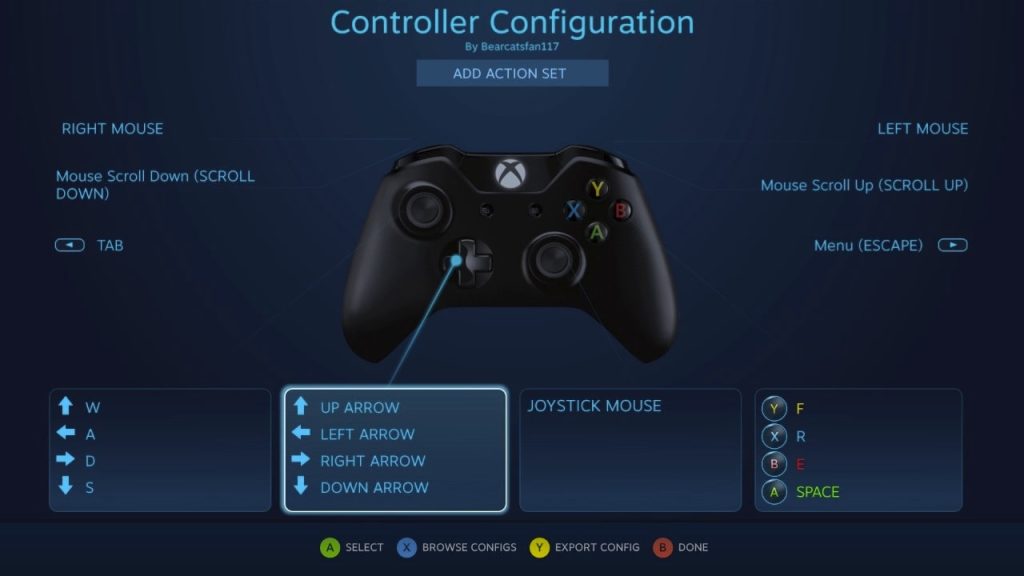
- Удалите контроллер через «Диспетчер устройств» и перезагрузите компьютер.
- Если это не помогло, откройте в Steam настройку контроллера и вручную выберите режим Xbox Controller.
- При сохранении проблемы подключите геймпад к компьютеру по проводу.



Комментарии 0