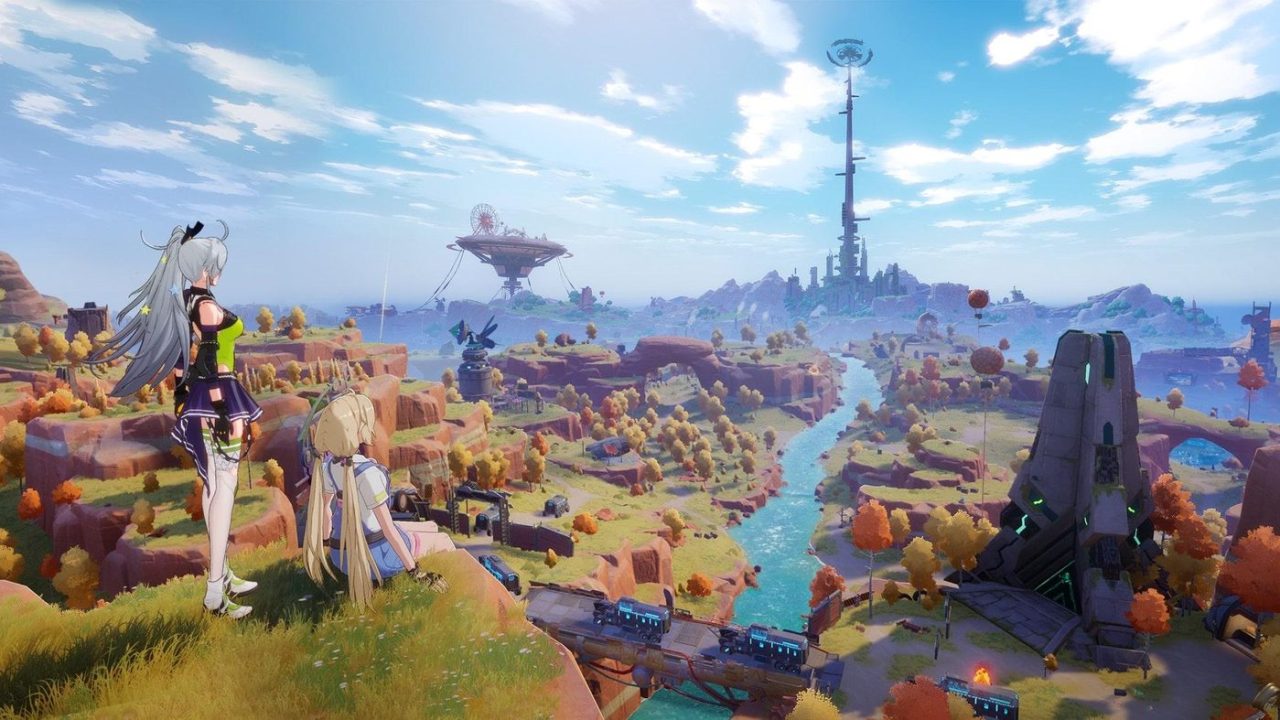
Tower of Fantasy привлекает открытым миром, свободой действий и большим количеством неочевидных механик, но техническая сторона игры пока далека от идеала. Проект находится в раннем доступе, поэтому игроки сталкиваются с вылетами, проблемами оптимизации и нестабильной частотой кадров.
В этой части разберём, какой компьютер действительно нужен для Tower of Fantasy. Официальные требования рассчитаны только на разрешение 1080p, поэтому рекомендации для других режимов вынесены отдельно. Ниже — результаты тестов на разном оборудовании и разных разрешениях, а не только данные из настроек игры.
Системные требования Tower of Fantasy на ПК
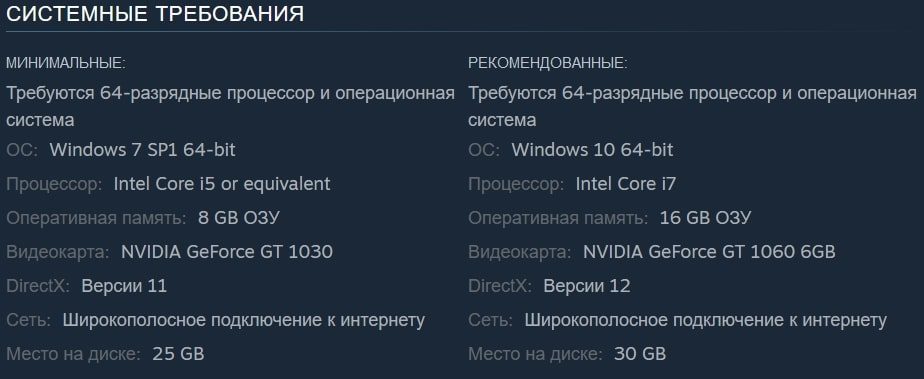
Проверка производительности показала, что официальные характеристики проекта в целом близки к реальным. Для запуска потребуется 64-битная Windows 10, а объём оперативной памяти в обоих целевых сценариях составляет 8 гигабайт.
1080p, 30 FPS, максимальный пресет
Для игры в разрешении 1920×1080 с частотой 30 кадров в секунду понадобятся:
- Операционная система: Windows 10 (только 64-бита!).
- Процессор: Intel Core i5-6400 или AMD Ryzen 5 1400.
- Видеокарта: NVIDIA GeForce GTX 1050 или AMD Radeon RX 460.
- Оперативная память: 8 гигабайт.
1080p, 60 FPS, максимальный пресет
Если нужна стабильная частота 60 кадров в секунду при том же разрешении и максимальном качестве графики, конфигурация должна быть заметно мощнее:
- Операционная система: Windows 10 x64.
- Процессор: Intel Core i7-6700K или AMD Ryzen 7 1700X.
- Видеокарта: NVIDIA GeForce GTX 1060 или AMD Radeon RX 570.
- Оперативная память: 8 гигабайт.
Отдельные тесты посвящены работе Tower of Fantasy на GeForce GTX 1060 с 6 Гбайт памяти — это самая популярная видеокарта среди пользователей Steam.
1440p и максимальные настройки
Для разрешения 1440p с целевыми 30 FPS на максимальном пресете потребуется компьютер со следующей конфигурацией:
- операционная система — Windows 10 x64;
- процессор — Intel Core i5-8400 либо AMD Ryzen 5 2600X;
- видеокарта — NVIDIA GeForce GTX 1060 или AMD Radeon RX 570;
- оперативная память — 12 гигабайт.
Чтобы удерживать в 1440p уже 60 FPS при тех же настройках, требования к процессору и видеокарте становятся выше:
- операционная система — Windows 10 x64;
- процессор — Intel Core i5-9400 либо AMD Ryzen 5 3500X;
- видеокарта — NVIDIA GeForce GTX 1070, RTX 2060, AMD Radeon RX 590 или RX 5600 XT;
- оперативная память — 12 гигабайт.
4K на максимальном пресете
Для 4K при 30 FPS ориентируйтесь на такую сборку:
- операционная система — Windows 10 x64;
- процессор — Intel Core i5-9400 либо AMD Ryzen 5 3500X;
- видеокарта — NVIDIA GeForce GTX 1070, RTX 2060, AMD Radeon RX 590 или RX 5600 XT;
- оперативная память — 16 гигабайт.
Если нужна частота 60 FPS в 4K, понадобятся Intel Core i5-9600K или AMD Ryzen 5 3600X, а из видеокарт — NVIDIA GeForce RTX 2070 либо AMD Radeon RX 5700 XT. Объём ОЗУ должен составлять 16 гигабайт, операционная система — Windows 10 x64.
Технические проблемы Tower of Fantasy
Как включить русский язык
Язык меняется через меню Settings > Language. Русской локализации в игре нет, как нет и любительского русификатора.
Не удаётся подключиться к серверу или появляется Error 2618
Обычно причина в высокой нагрузке на серверы либо технических работах. Подождите и попробуйте войти повторно: иногда попытку приходится отложить до следующего дня. В главном меню можно выбрать другой игровой сервер — он указан под отдельным названием.
Проверить состояние серверов можно в официальном Twitter-аккаунте Tower of Fantasy: просмотрите последние публикации на предмет сообщений о неполадках.
Игра не запускается, зависает или показывает чёрный экран
При ошибке vcruntime140_1.dll сначала установите RuntimePack — этот набор содержит библиотеки, нужные для запуска игр.
После этого проверьте файлы Tower of Fantasy через Steam:
- Запустите Steam.
- Откройте раздел «Библиотека», найдите Tower of Fantasy в левой колонке и вызовите контекстное меню игры правой кнопкой мыши. Перейдите в свойства, затем откройте вкладку «Локальные файлы» и запустите проверку целостности. Остаётся дождаться, пока процедура завершится.
- На время диагностики выключите антивирус и закройте MSI Afterburner, RivaTuner, а также другие программы, которые вмешиваются в работу игры.
Ошибка «Недостаточно памяти»
Такое сообщение обычно появляется, когда компьютеру не хватает оперативной памяти. Оптимальное решение — увеличить объём ОЗУ хотя бы до 8 гигабайт. Расширение файла подкачки, скорее всего, проблему не устранит. Перед запуском Tower of Fantasy закройте браузер, особенно если в нём открыто много вкладок.
Ошибки 0xc0000001 и 0xc0000005
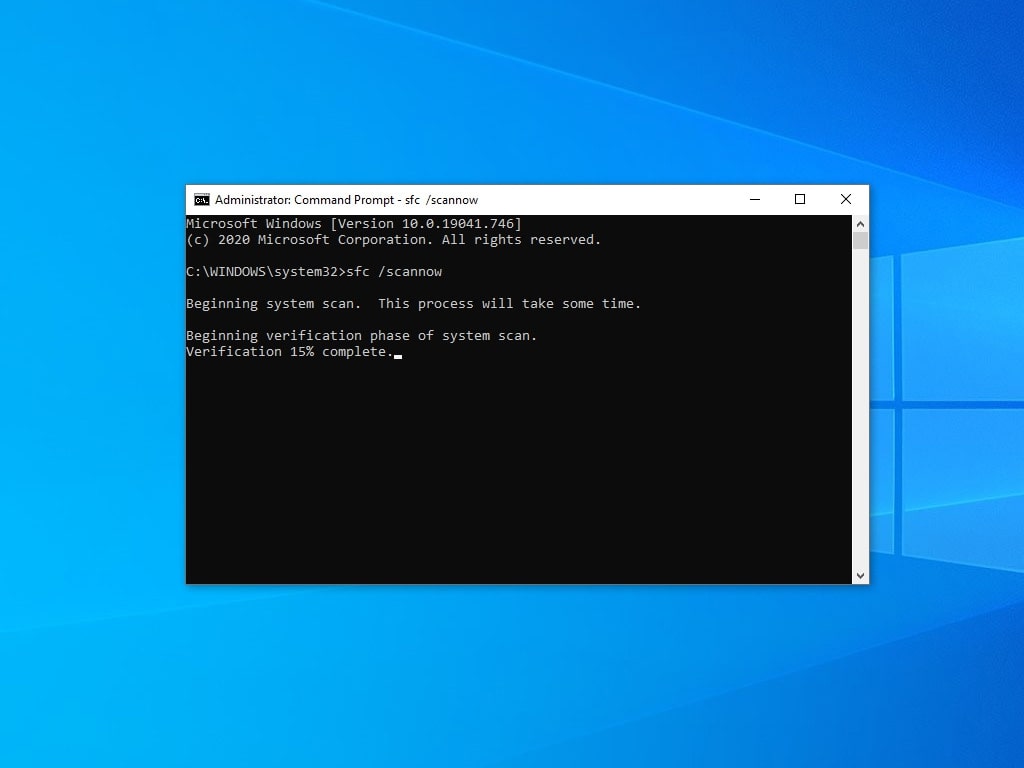
Причина может быть связана с повреждением системных компонентов Windows. Попробуйте восстановить систему или переустановить Windows. Сначала можно проверить файлы встроенным средством: запустите командную строку и выполните команду sfc /scannow без кавычек.
Ошибка 0xc000007b
Обновите драйвер видеокарты либо установите их заново. При сбоях лучше выбрать чистую установку — она удалит прежние настройки, которые могли оказаться некорректными.
Tower of Fantasy тормозит и выдаёт низкий FPS
Обновление драйвера видеокарты
- NVIDIA GeForce. На сайте нажмите «Поиск», после чего выберите «Загрузить сейчас». Запустите загруженный установщик и завершите установку по его подсказкам.
- AMD Radeon. Найдите блок Search for your product, в категории Graphics укажите свою модель видеокарты и нажмите «Отправить». На следующей странице выберите используемую версию Windows, кликните «Скачать», а затем откройте скачанный файл.
После завершения установки обязательно перезапустите компьютер.
Какие параметры снизить
Если обновление драйвера не помогло, уменьшите качество постобработки (Post Production), сглаживания (Anti-Aliasing), дальность прорисовки (View Distance) и число одновременно отображаемых игроков (Same Screen Wanderer). Ниже эти настройки рассмотрены подробнее.
Настройка графики и повышение FPS
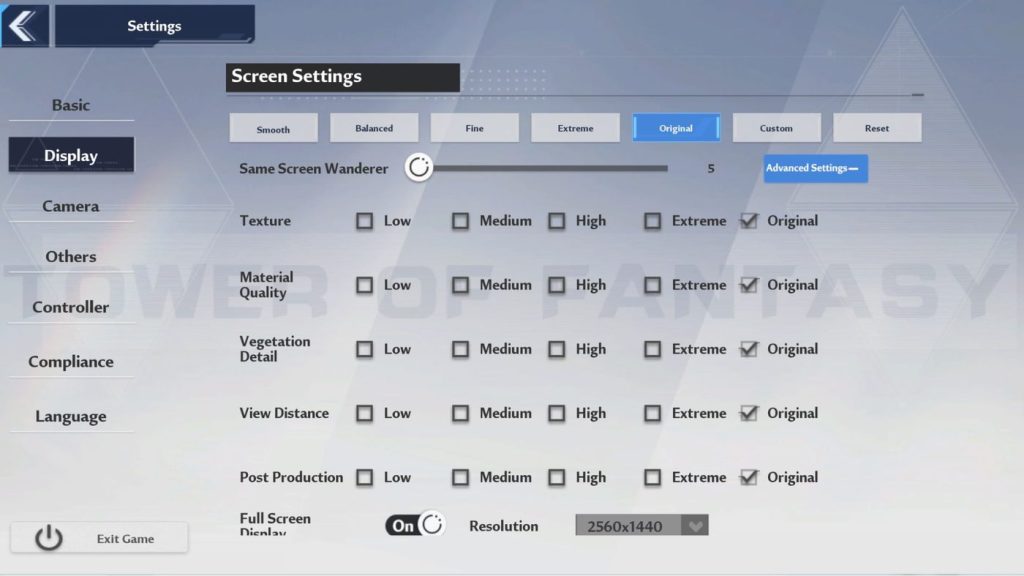
Расширенные параметры находятся справа от пункта Same Screen Wanderer. Чтобы открыть полный список, нажмите Advanced Settings.
Same Screen Wanderer — число видимых игроков
Количество отображаемых персонажей других игроков влияет на нагрузку в людных местах. Полностью скрыть их нельзя, но значение можно уменьшить до 5–10. Для более стабильной частоты кадров этот параметр лучше снизить.
Настройки графики, которые сильнее всего влияют на FPS
Texture (качество текстур)
Параметр определяет детализацию поверхностей и напрямую расходует видеопамять. Режим Original рассчитан на видеокарты с 4 гигабайтами памяти и больше. Если в системе установлен меньший объём, выберите High, а при нехватке ресурсов — Medium.
Material Quality (качество шейдеров)
Шейдеры отвечают за то, как выглядят материалы поверхностей, поверх базовых текстур. В мультяшной стилистике разница между уровнями заметна не всегда, поэтому без серьёзной потери качества можно установить Medium.
Vegetation Detail (плотность и видимость растительности)
Растительность в игре и на максимальном уровне не отличается особой густотой. Если FPS проседает из-за слабого процессора или небольшого объёма памяти, понизьте настройку до Medium либо отключите её. На общем виде локаций это скажется незначительно.
View Distance (дальность прорисовки)
Опция заметно зависит от производительности процессора: она определяет, сколько объектов будет видно вдали и насколько подробно они отобразятся. Переход с Original на High обычно сохраняет привлекательный вид пейзажей и освобождает часть ресурсов. Если этого недостаточно, снижайте значение дальше.
Post Production (постэффекты)
Это одна из самых требовательных настроек Tower of Fantasy. В отличие от многих других игр, постэффекты здесь могут заметно нагружать даже сравнительно современные видеокарты. При нехватке кадров установите среднее качество.
Full Screen Display (полноэкранный режим)
Полноэкранный режим лучше включить: тогда системе не придётся одновременно поддерживать рабочий стол, и игре будет доступно больше ресурсов.
Resolution (разрешение экрана)
Разрешение, сглаживание и лимит кадров
При активном полноэкранном режиме игра сама подберёт подходящее разрешение. Если отключить эту опцию, можно вручную выставить нативное значение дисплея — например, 1920×1080. Tower of Fantasy в таком случае запускается в безрамочном оконном режиме на весь экран: курсор удобно переводить на второй монитор, что особенно пригодится во время стримов.
Параметр Anti-Aliasing отвечает за сглаживание. Название используемой технологии не указано, но на старых видеокартах режим 8x заметно снижает производительность. При просадках переключите сглаживание на 2x. Полностью отказываться от него не стоит: края объектов станут слишком заметными.
В настройке FPS задаётся верхний предел частоты кадров. Слабому компьютеру лучше выбрать 30, системе помощнее — 60, а современному производительному ПК подойдёт 120.
Shading регулирует отображение теней. Их отключение даёт ощутимую прибавку к FPS, однако заметно упрощает картинку, поэтому лучше сначала снизить другие требовательные параметры.
Даже после серьёзного уменьшения качества графики игра сохраняет вполне приятный внешний вид на низком пресете.



Комментарии 0