Обновление «Ведьмак 3», вышедшее 14 декабря 2022 года, улучшило графику, но вместе с этим принесло технические неполадки. В этом руководстве собраны способы вернуть прежнюю версию игры, справиться с вылетами и повысить FPS на слабом ПК.
Какие проблемы разбираем
Оригинальная игра, выпущенная в 2015 году, хорошо сохранилась визуально и по-прежнему остаётся любимой ролевой игрой для многих. Однако после перехода на обновлённую версию часть игроков столкнулась со сбоями и падением производительности. Ниже — практические решения для наиболее распространённых неполадок, возникших после обновления.
Системные требования обновлённой версии «Ведьмак 3»
Перед поиском причин сбоев проверьте, соответствует ли компьютер требованиям версии 4.0 Next-gen. Для запуска игры на низком пресете в разрешении 1080p с частотой 30 FPS понадобится 64-битная Windows 7/8.1/10, процессор Intel Core i7-3770 или AMD FX 8350, видеокарта NVIDIA GeForce GTX 770 либо AMD Radeon R9 290 и 6 гигабайт оперативной памяти. Игра должна работать через DirectX 11.
Рекомендуемая конфигурация
Для высоких настроек и 60 FPS в 1080p нужны Windows 10 x64 или Windows 11 x64, Intel Core i5-7400 либо AMD Ryzen 5 1600, 8 гигабайт ОЗУ и NVIDIA GeForce GTX 970 или AMD Radeon RX 480. В этом случае используется DirectX 12.
Если планируете максимальное качество в 1440p при 30 FPS с включённой трассировкой лучей, ориентируйтесь на Intel Core i7-8700K или AMD Ryzen 5 3600, 16 гигабайт памяти и NVIDIA GeForce RTX 3070 либо Radeon RX 6700 XT. Нужна Windows 10 x64 или Windows 11 x64 и DirectX 12.
Для режима 4K при 30 FPS, максимальной графики и рейтрейсинга список почти такой же: Windows 10 x64 или Windows 11 x64, 16 гигабайт оперативной памяти, NVIDIA GeForce RTX 3070 или Radeon RX 6700 XT, DirectX 12. Разница касается процессора — требуется Intel Core i7-9700K либо AMD Ryzen 7 3700X.
Как установить классическую версию «Ведьмак 3»
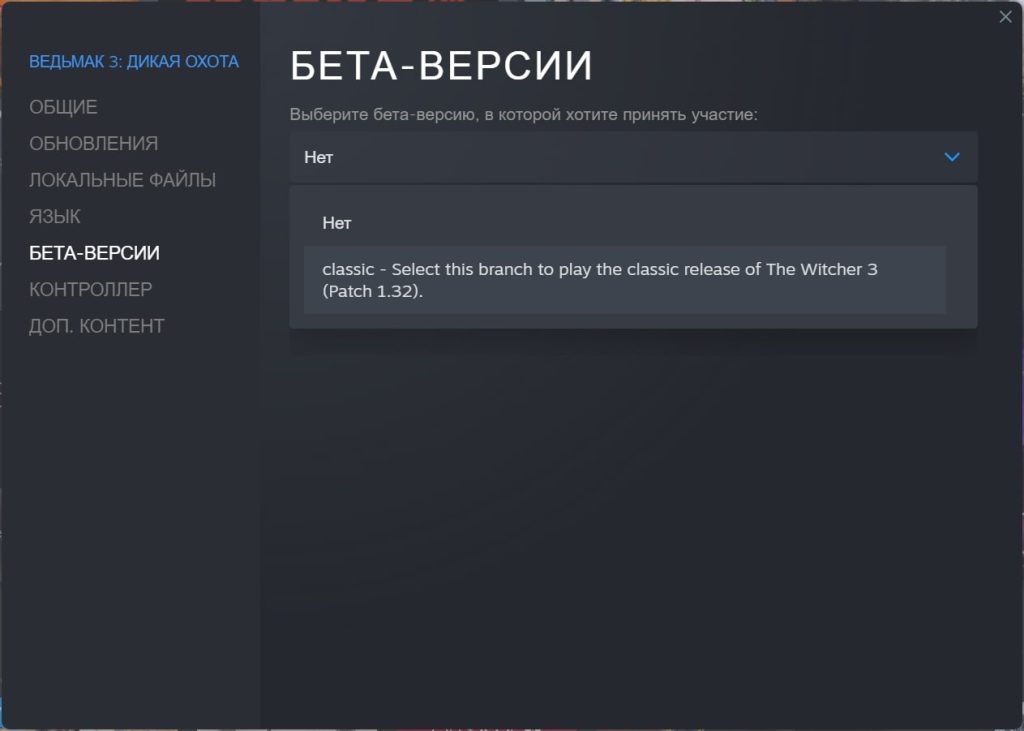
В Steam можно вернуть вариант игры с патчем 1.32. Для этого выполните следующие действия:
- Откройте Steam и перейдите в раздел «Библиотека».
- В левой колонке найдите The Witcher 3 4.0 Next-gen, кликните по названию правой кнопкой мыши и выберите пункт со свойствами игры.
- Переключитесь на вкладку «Бета-версии».
- В списке доступных вариантов установите
сlassic(с патчем 1.32). - Дождитесь, пока Steam завершит загрузку выбранной версии.
The Witcher 3 4.0 Next-gen не запускается на Windows 7 и Windows 10
Обновлённая версия игры не поддерживает операционные системы Microsoft, выпущенные раньше Windows 10. Если на компьютере установлена Windows 10, но The Witcher 3 4.0 Next-gen всё равно не стартует, загрузите и установите все доступные обновления системы.
Игра закрывается без сообщения об ошибке
Сначала выберите DirectX 11 в параметрах запуска игры. Если смена API не помогла, проверьте файлы через Steam:
- Откройте Steam и перейдите в раздел «Библиотека».
- В списке слева найдите The Witcher 3 4.0 Next-gen, кликните по названию правой кнопкой мыши и выберите «Свойства».
- Откройте вкладку «Локальные файлы» и нажмите «Проверить целостность файлов игры».
- Дождитесь окончания процедуры: повреждённые или отсутствующие данные клиент восстановит самостоятельно.
Ошибки 0x0c000142 и 0x0c000005
Для этих сбоев запустите встроенную проверку системных файлов. Нажмите Windows + R, введите в появившемся окне sfc /scannow без кавычек и подтвердите команду. Когда проверка завершится, перезагрузите компьютер.
Ошибка 0xc000007b
Обновите драйвер NVIDIA или установите его заново. При переустановке выберите чистый вариант — он удалит прежние настройки, если причиной сбоя стала их некорректная конфигурация.
Игра сообщает о нехватке памяти
Система не располагает достаточным объёмом оперативной памяти. Оптимальное решение — увеличить ОЗУ минимум до 8 гигабайт. Простое расширение файла подкачки, скорее всего, проблемы не устранит. Перед запуском игры закройте браузер, особенно если в нём открыто много вкладок.
Разрешение не сохраняется, а изображение выходит за границы экрана
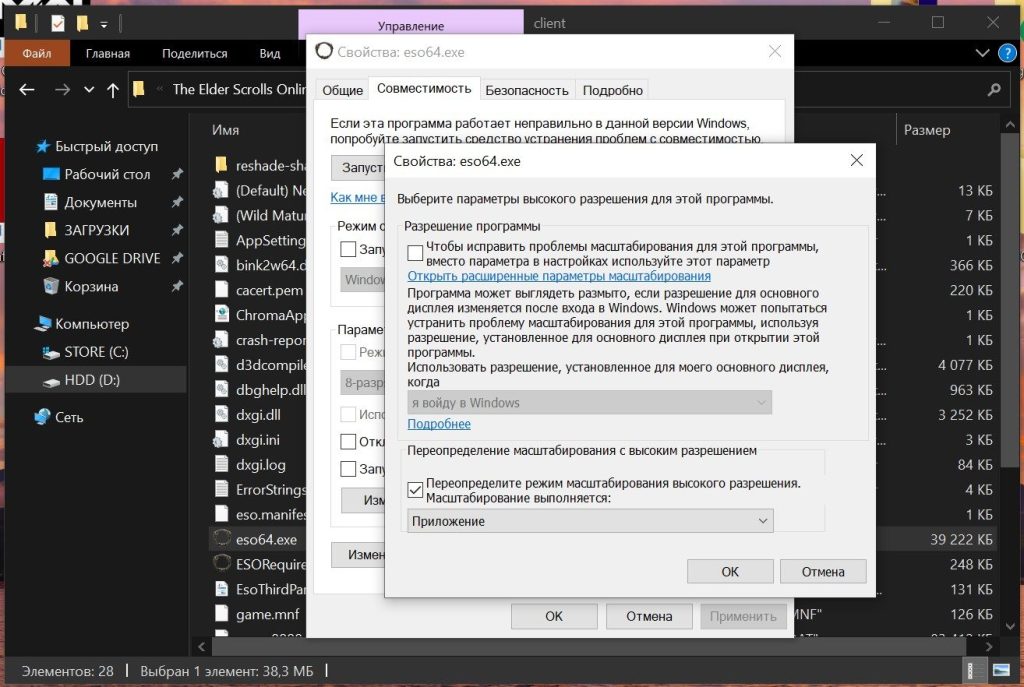
Причиной может быть масштабирование интерфейса Windows. Найдите в каталоге игры файл witcher3.exe, откройте его свойства и перейдите на вкладку «Совместимость». Нажмите «Изменить параметры высокого DPI». В пункте «Переопределите режим масштабирования…» установите значение «Приложение».
The Witcher 3 4.0 Next-gen тормозит: что делать при лагах и артефактах
Если обновлённая версия The Witcher 3 работает рывками, появляются графические искажения или заметно проседает частота кадров, сначала сопоставьте конфигурацию компьютера с требованиями игры. Нужные характеристики приведены в разделе «Какой компьютер нужен для The Witcher 3 4.0 Next-gen».
Обновите драйвер видеокарты
Скачивайте программное обеспечение только со страницы производителя адаптера.
- NVIDIA GeForce: сервис автоматически определит подходящий пакет. Нажмите «Поиск», затем выберите «Загрузить сейчас». После загрузки откройте установочный файл и завершите установку по подсказкам.
- AMD Radeon: найдите на странице блок Search for your product. В категории Graphics укажите модель видеокарты и нажмите «Отправить». Затем выберите используемую версию Windows, кликнув по ней ЛКМ, и нажмите «Скачать». Запустите загруженный файл и пройдите стандартную установку.
После смены драйвера обязательно перезапустите компьютер — без этого обновление может примениться некорректно.
Назначьте игре максимальную производительность
NVIDIA GeForce:
- Щёлкните ПКМ по свободному месту рабочего стола и откройте «Панель управления NVIDIA».
- В левой колонке перейдите в «Управление параметрами 3D», после чего откройте вкладку «Программные настройки».
- В пункте «1. Выберите программу для настройки» укажите The Witcher 3 4.0 Next-gen. Если игры нет в перечне, добавьте её соседней кнопкой.
- Ниже найдите «Режим управления электропитанием» и установите вариант «Предпочтителен режим максимальной производительности».
AMD Radeon и процессоры AMD: через ПКМ по рабочему столу откройте «Настройки Radeon», перейдите в «Система» и найдите подраздел «Переключаемая графика». Основной назначьте видеоускоритель, отмеченный как работающий с «максимальной производительностью», затем нажмите «Принять».
Настройки графики для слабого ПК
Если компьютер лишь немного соответствует минимальным требованиям, начните с DirectX 11 и отключите трассировку лучей, динамическое разрешение и большинство тяжёлых эффектов. Такой набор поможет получить более стабильную частоту кадров без заметной потери качества картинки.
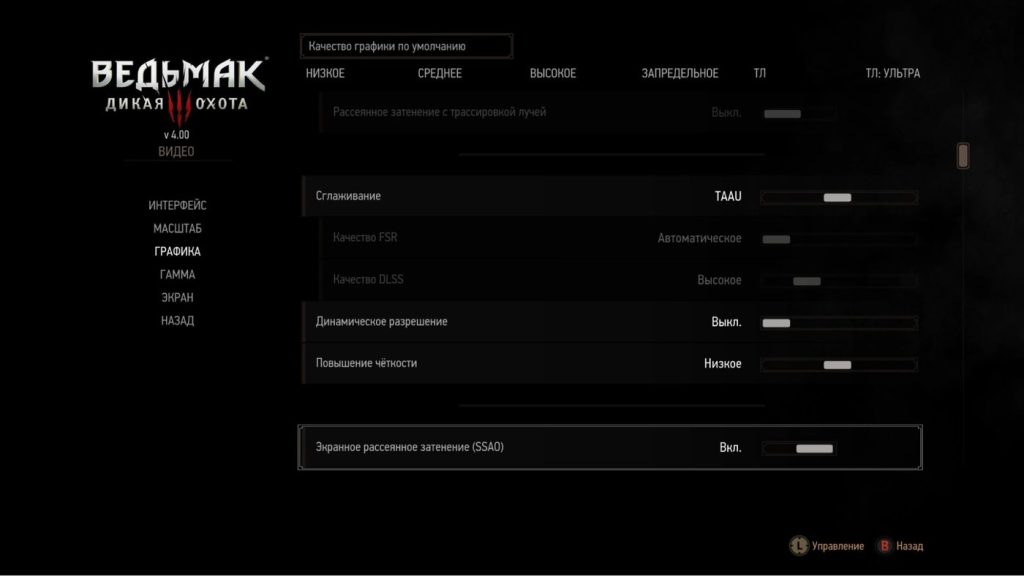
- DirectX: 11.
- Трассировка лучей: глобальное освещение: отключить.
- Сглаживание: TAAU.
- Динамическое разрешение: отключить.
- Экранное рассеянное затенение: включить.
- Качество отражений в экранном пространстве: низкое.
- Размытие при движении: отключить.
- Размытие: отключить.
- Свечение: отключить.
- Глубина резкости: включить.
- Хроматическая аберрация: отключить.
- Виньетирование: включить.
- Эффекты объектива камеры: отключить.
- NVIDIA HairWorks: отключить.
- Число персонажей на экране: среднее.
- Качество теней: среднее.
- Качество рельефа: высокое.
- Качество воды: высокое.
- Качество растительности: среднее.
- Количество травы: среднее.
- Качество текстур: высокое.
- Качество детализации: высокое.
Пропал звук
Кликните правой кнопкой мыши по значку громкости в нижней правой части рабочего стола и выберите средство устранения неполадок со звуком. Затем выполните рекомендации встроенного мастера.
Зависание, чёрный экран и DXGI_ERROR_DEVICE_HUNG
Проверьте видеокарту на перегрев и убедитесь, что провода не блокируют вентиляторы. Если охлаждение работает нормально, отмените разгон через MSI Afterburner: для этого нажмите Reset. При отсутствии этой программы видеокарта, скорее всего, не разгонялась.
Игра не создаёт сохранения
Убедитесь, что в адресе папки с файлом witcher3.exe нет русских букв. Сам исполняемый файл можно найти через поиск в проводнике.
Папка с сохранениями
Файлы находятся по адресу: C:Users («Пользователи»)ИмяПользователяDocuments («Документы»)The Witcher 3gamesaves
Геймпад не определяется
- Удалите контроллер через «Диспетчер устройств» и перезапустите компьютер.
- Если результата нет, откройте в Steam настройки контроллера и вручную выберите режим Xbox Controller.
- При сохранении проблемы подключите геймпад кабелем.



Комментарии 0