В The Outer Worlds некоторые настройки и ошибки способны заметно испортить прохождение: текст может оказаться слишком мелким, изображение — размытым, а игра — неожиданно закрыться. В этом материале собраны способы увеличить шрифт, убрать эффект «мыла», устранить вылеты и подобрать графику для слабого ПК.
Какие проблемы рассмотрены
Речь пойдёт о наиболее распространённых технических неполадках The Outer Worlds и настройках, которые помогают сделать игру комфортнее. Отдельное внимание уделено качеству картинки: при неверно выставленных параметрах детализация заметно падает, особенно на небольших разрешениях.
Что нужно проверить в первую очередь
- размер текста интерфейса;
- параметры, отвечающие за резкость и чёткость изображения;
- причины вылетов;
- графические настройки для слабого компьютера.
Дальше разберём каждую проблему отдельно и приведём проверенные решения без лишних изменений, которые могут повредить настройкам игры.
Системные требования The Outer Worlds
▶ Видео
(видео в архив не сохраняется)
Официальные требования описывают запуск в Full HD, а конфигурации для 4K составлены по результатам тестов. Перед установкой проверьте характеристики компьютера по следующим спискам.
Минимальная конфигурация: 1080p и 30 FPS
- ОС: Windows 7 (только 64-битная);
- Процессор: Intel Core i3-3225 или AMD Phenom 2 X6 1100T;
- Видеокарта: Nvidia GeForce GTX 650 Ti либо AMD Radeon HD 7850;
- Оперативная память: 4 гигабайт.
Рекомендуемая конфигурация: 1080p и 60 FPS
- ОС: Windows 10 x64;
- Процессор: Intel Core i7-7700K или AMD Ryzen 5 1600;
- Видеокарта: Nvidia GeForce GTX 1060 6 Гбайт / AMD Radeon RX 470;
- Оперативная память: 8 гигабайт.
Конфигурации для 4K
Для 30 FPS потребуется Windows 10 x64, Intel Core i7-7700K или AMD Ryzen 5 1600, видеокарта Nvidia GeForce GTX 1070 либо AMD Radeon RX Vega 64 и 16 гигабайт оперативной памяти.
Режим 4K при 60 FPS рассчитан на Windows 10 x64, Intel Core i7-8700K или AMD Ryzen 7 3700X, Nvidia GeForce GTX 2080 Ti и 16 гигабайт оперативной памяти.
Игра не устанавливается
Проверьте папку назначения: в её названии и полном пути не должно быть русских букв. Например, используйте каталог Games, а не «Игры». На Windows 10 дополнительно установите последние обновления системы.
The Outer Worlds не запускается на Windows 7
- Поставьте обновление SP1 для Windows 7.
- Обновите DirectX.
Игра не сохраняет прогресс
Убедитесь, что в адресе к файлу TheOuterWorlds.exe нет кириллицы. Найти исполняемый файл можно через встроенный поиск Проводника.
Как поменять язык и включить русскую озвучку
В российском регионе купленная версия сразу использует русский язык. Другой язык интерфейса выбрать нельзя. Русской озвучки в игре нет, и официального дубляжа, скорее всего, не появится.
Как сделать шрифт крупнее в The Outer Worlds
Если текст интерфейса кажется слишком мелким, измените масштаб элементов через конфигурационный файл игры. Откройте каталог C:UsersИмяПользователяAppDataLocalIndianaSavedConfigWindowsNoEditor, найдите там Engine.ini и запустите его в блокноте. В конец документа добавьте:
[/Script/Engine.UserInterfaceSettings]
ApplicationScale=1.185
Сохраните изменения и снова запустите игру.
The Outer Worlds не стартует через Epic Games Launcher
Причиной может быть повреждение или неполная загрузка файлов. Проверить их можно средствами лаунчера:
- Откройте Epic Games Launcher.
- Нажмите кнопку с тремя горизонтальными полосками в верхней левой части окна.
- Через появившееся меню перейдите в «Библиотеку».
- В списке игр найдите The Outer Worlds и раскройте меню с тремя точками рядом с её названием.
- Выберите команду «Проверить» и дождитесь, пока проверка завершится.
The Outer Worlds закрывается с возвратом на рабочий стол
Попробуйте полностью завершить программы, работающие в фоне. В первую очередь проверьте Steam: если копия игры приобретена не в нём, клиент всё равно может мешать запуску и работе The Outer Worlds.
В игре не сохраняется выбранное разрешение
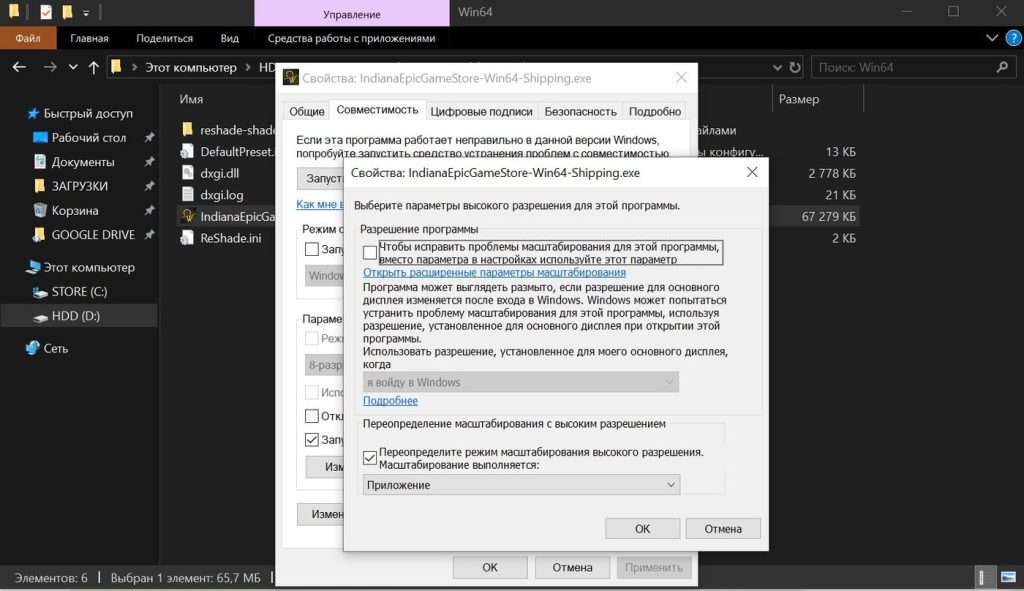
Проблема иногда связана с системным масштабированием Windows. Для обоих исполняемых файлов задайте отдельный режим обработки DPI:
- В папке с игрой отыщите
TheOuterWorlds.exeиIndianaEpicGameStore-Win64-Shipping.exe. - Откройте свойства каждого файла и переключитесь на вкладку «Совместимость».
- Нажмите «Изменить параметры высокого DPI».
- В пункте «Переопределите режим масштабирования…» установите значение «Приложение».
Геймпад не реагирует на управление
При покупке The Outer Worlds через Epic Games Store или магазин Microsoft закройте Steam: он способен перехватывать сигналы контроллера. Для подключения геймпада от PlayStation 4 установите DS4Windows.
Как вернуть прицел в центр экрана
Положение прицела ниже центра — штатная особенность игры, а не сбой разрешения. Такой вариант оставляет больше пространства для обзора, однако на ПК переместить прицел нельзя. Изменение ini-файлов тоже не поможет.
Если The Outer Worlds лагает
Начните с проверки системных требований: компьютер должен соответствовать конфигурации, необходимой игре. Подробные требования приведены в разделе «Какой компьютер нужен для The Outer Worlds» выше.
Обновите драйвер видеокарты
Скачайте актуальное программное обеспечение с сайта производителя графического адаптера.
- NVIDIA GeForce. Страница автоматически определит подходящий пакет. Нажмите «Поиск», затем выберите «Загрузить сейчас». Запустите загруженный установщик и завершите установку по его подсказкам.
- AMD Radeon. Найдите на странице поле Search for your product. В блоке Graphics укажите модель видеокарты и нажмите «Отправить». Далее выберите свою версию Windows, щёлкнув по ней левой кнопкой мыши, и нажмите «Скачать». После загрузки откройте файл и установите драйвер.
Когда процедура закончится, перезапустите компьютер. Без перезагрузки новые настройки могут примениться некорректно.
Назначьте игре режим максимальной производительности
NVIDIA GeForce:
- Кликните правой кнопкой мыши по рабочему столу и запустите «Панель управления NVIDIA».
- В левой колонке откройте «Управление параметрами 3D», после чего перейдите к «Программным настройкам».
- В первом пункте выберите The Outer Worlds. Если игры нет в перечне, добавьте её кнопкой рядом.
- В нижнем списке найдите «Режим управления электропитанием» и поставьте значение «Предпочтителен режим максимальной производительности».
AMD Radeon и процессоры AMD: через контекстное меню рабочего стола откройте «Настройки Radeon», перейдите в «Система» и найдите «Переключаемая графика». Основной назначьте видеокарту, отмеченную режимом «максимальная производительность», затем нажмите «Принять».
Как убрать вступительный ролик
Перейдите в C:UsersИмяПользователяAppDataLocalIndianaSavedConfigWindowsNoEditor и откройте через блокнот файл Game.ini. В конец добавьте:
[/Script/MoviePlayer.MoviePlayerSettings]
bWaitForMoviesToComplete=False
bMoviesAreSkippable=True
StartupMovies=
Настройки графики и устранение «мыла»
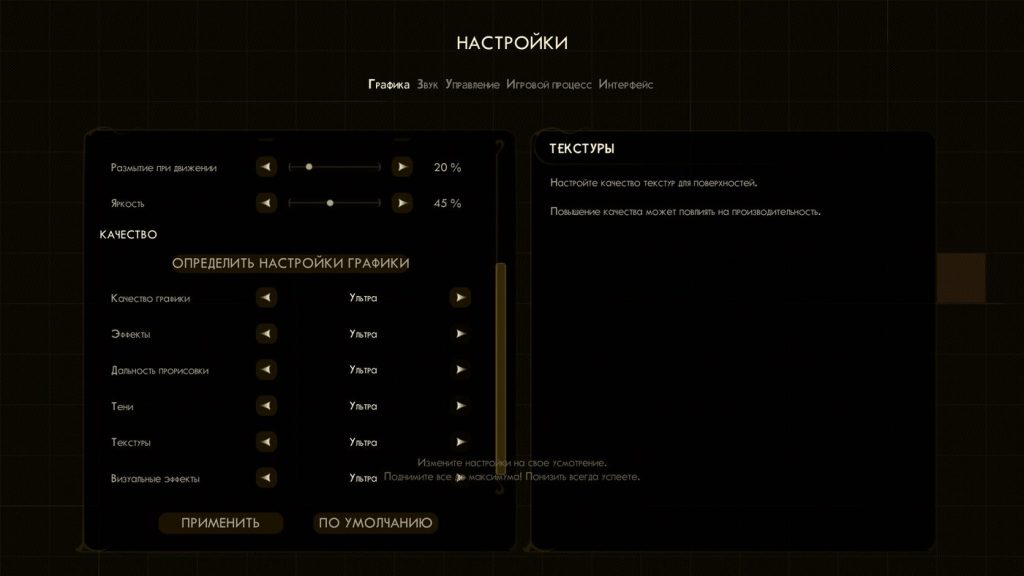
Для слабого компьютера начните с пользовательского профиля и выставьте параметры так:
- Разрешение 3D-рендера — 100%.
- Размытие при движении — 0%.
- Эффекты и визуальные эффекты — средние.
- Дальность прорисовки — средняя при 4-6 Гбайт ОЗУ или ультра при 8-16 Гбайт.
- Тени — низкие.
- Текстуры — низкие для видеопамяти объёмом 1-2 Гбайт, высокие для 3-4 Гбайт и ультра для 6-11 Гбайт.
Если картинка выглядит размытой, сначала уберите хроматическую аберрацию. Откройте в блокноте Engine.ini по адресу C:UsersИмяПользователяAppDataLocalIndianaSavedConfigWindowsNoEditor. В конец файла добавьте:
[/Script/Engine.RendererSettings]
r.SceneColorFringe.Max=0
r.SceneColorFringeQuality=0
Цветные искажения по краям объектов исчезнут:
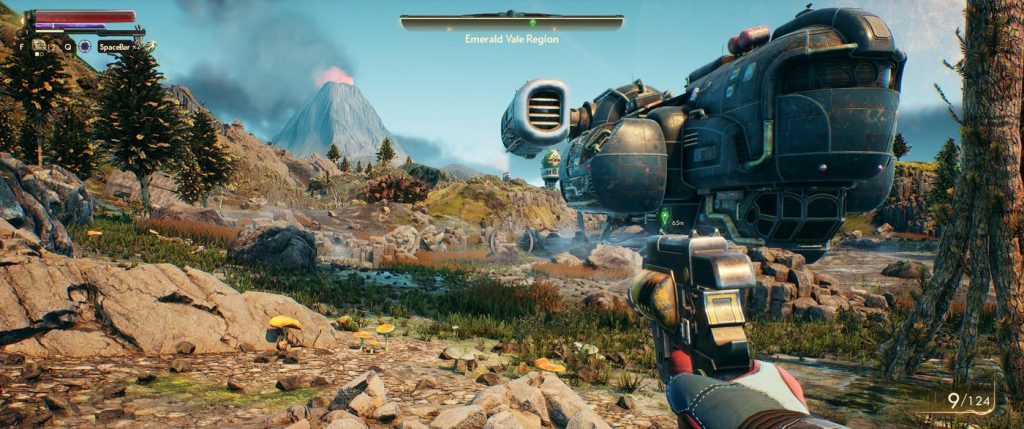
До
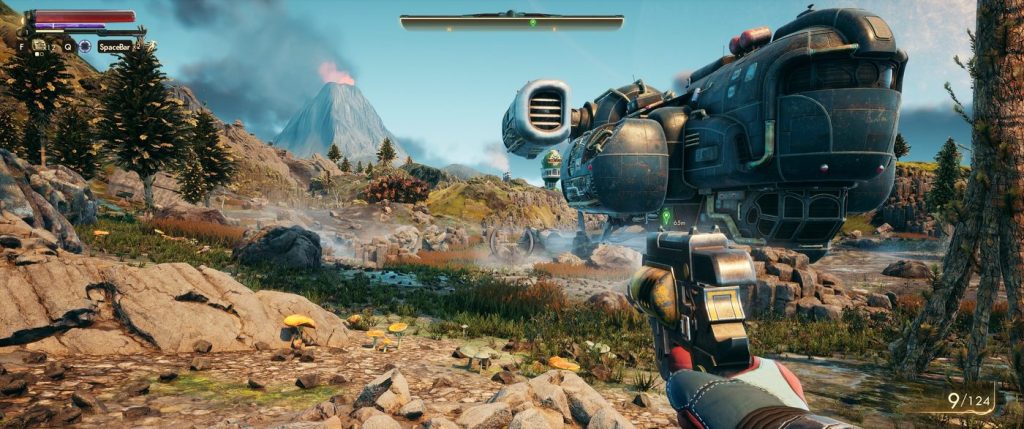
После
Оставшиеся недостатки изображения можно скорректировать через Reshade. Утилита способна снизить производительность до 15%. Скачайте её и запустите Reshade_setup.exe из папки загрузок. Нажмите «Select game to install to or uninstall from», затем укажите IndianaEpicGameStore-Win64-Shipping.exe в каталоге игры, например C:GAMESThe Outer WorldsIndianaBinariesWin64.
- Запустите The Outer Worlds, загрузите сохранение или начните новую игру.
- В графических настройках поставьте яркость на 45%.
- Нажмите Home. В панели слева выбирайте «Continue», пока она не закроется.
- Активируйте HDR, Vibrance, Vignette, Curves, Eye Adaptation, Ambient Light и LumaSharpen.
- В нижней части окна найдите alDirtOvInt и уменьшите его до 0,000.
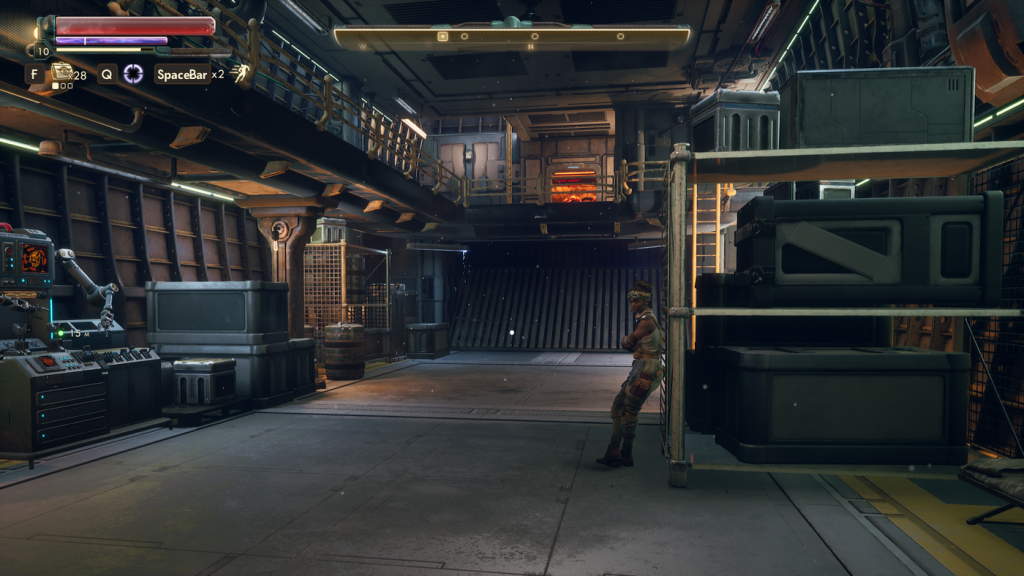
До
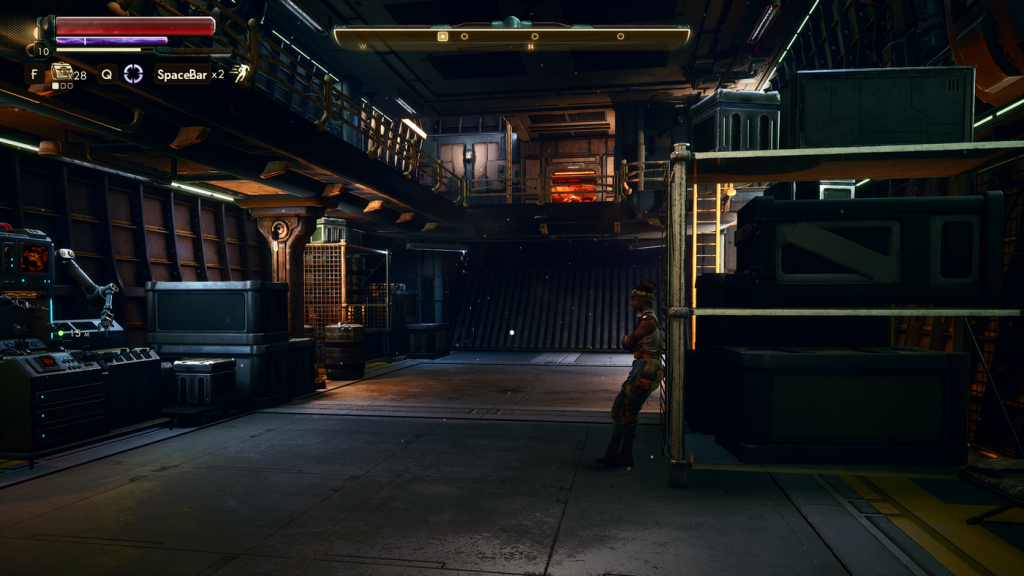
После
Если итоговая картинка стала слишком тёмной, отключите Curves.
В The Outer Worlds пропал звук в Windows 10
Щёлкните правой кнопкой мыши по значку динамика в нижней правой части рабочего стола и выберите запуск средства устранения неполадок. Дальше останется выполнить указания встроенного мастера: он проверит аудиоустройства и предложит доступные исправления.
Игра тормозит или намертво зависает
При фризах воспользуйтесь рекомендациями из раздела «The Outer Worlds тормозит / лагает / лаги» выше.
Вылеты и зависания The Outer Worlds
Причиной может быть перегрев видеокарты. Проверьте, не мешают ли провода вращению её вентиляторов. Если препятствий нет, отмените разгон через MSI Afterburner: откройте приложение и нажмите Reset. При отсутствии этой программы карта, вероятнее всего, работает без разгона.
Папка с сохранениями
Файлы прохождения находятся по адресу:
C:UsersИмяПользователяSaved GamesThe Outer Worlds
Если вы нашли другой способ устранить техническую неполадку, поделитесь им в комментариях.



Комментарии 0