The Last of Us: Part 1 вышла на ПК 28 марта, но релиз ремейка оказался нестабильным. В Steam компьютерная версия получила около 30% положительных отзывов: игроки сообщают о скачущей частоте кадров, вылетах, графических артефактах и разных технических ошибках.
Проблемы возникают ещё до начала игры. Пользователи сталкиваются с ошибкой D3D_Feature_Level_12_0, долгой компиляцией шейдеров и сбоями приложения. Вопросы вызывает и производительность на видеокартах вроде GTX 1060 — в том числе доступная частота кадров и стабильность работы.
Системные требования The Last of Us: Part 1
Официальные требования для ПК-версии опубликовали в блоге PlayStation 9 марта 2023 года. После выхода игры появились независимые тесты, и сопоставление их результатов с заявленными параметрами показало: опубликованные требования в целом близки к фактическим.
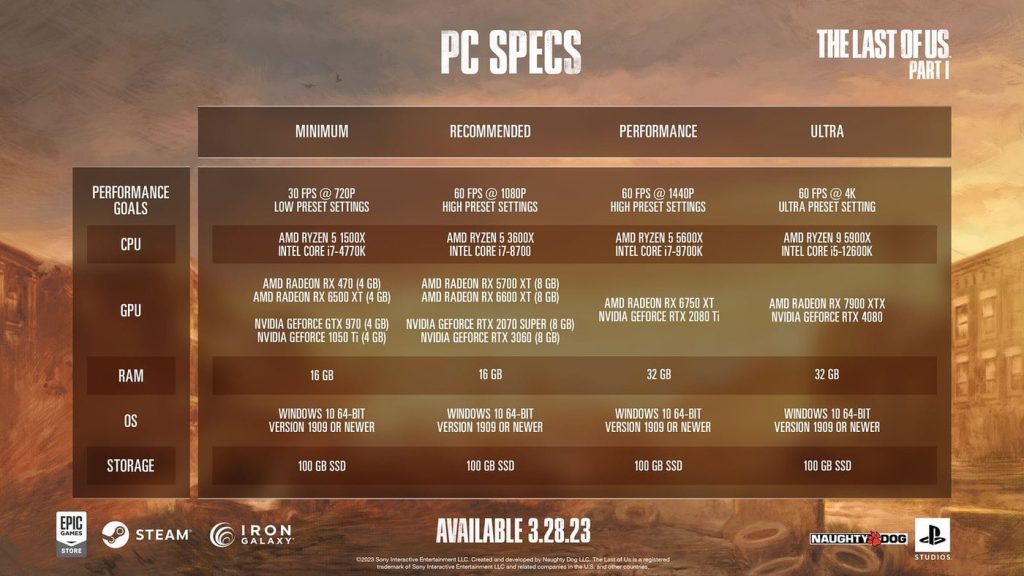
Игра умеет эффективно распределять нагрузку между потоками, хотя к процессору предъявляет не самые высокие требования. Наиболее заметный прирост производительности наблюдается при использовании процессора с 16 физическими ядрами. Нижней границей для стабильной работы считаются 6 физических ядер и 12 виртуальных потоков либо 8 физических ядер. При наличии менее 8 процессорных потоков стабильность снижается.
Сколько видеопамяти требуется игре
Основная нагрузка приходится на видеопамять. Для высоких настроек в разрешении до 1440p (2560×1440) достаточно 8 ГБ VRAM. Максимальное качество с трассировкой лучей требует 10 ГБ, а для запуска в 4K рекомендуется видеокарта минимум с 12 ГБ памяти.
При нехватке VRAM высокое качество текстур может приводить к микрофризам, поэтому такой режим для подобных конфигураций не рекомендуется.
Производительность видеокарт в The Last of Us: Part 1
GeForce GTX 1060, Radeon RX 480 и RX 570 способны обеспечить в игре около 30 FPS при разрешении 1080p и средних настройках. Для более требовательного режима с высокой графикой и целевыми 60 FPS в 1080p понадобятся GeForce RTX 2080 или RTX 3070. Среди решений Radeon этому уровню соответствует RX 6700 XT.
При переходе на 1440p высокие настройки потребуют не меньше RTX 2080 либо RX 6700 XT, если достаточно 30 FPS. Для частоты 60 FPS в таком разрешении нужны GeForce RTX 3080 или Radeon RX 6800 XT.
В 4K игра выдаёт стабильные 30 FPS на высоких настройках при использовании GeForce RTX 3080 или Radeon RX 6800. Планка в 60 FPS требует более мощных адаптеров: GeForce RTX 4080 или Radeon RX 7900 XT.
Проблемы с запуском и системными ошибками
Windows 7 и Windows 10
The Last of Us: Part 1 не рассчитана на работу с операционными системами Microsoft, которые старше Windows 10.
На Windows 10 причиной проблем может быть отсутствие последних обновлений системы. Их установка указана как способ устранения ситуации, когда игра не запускается.
Ошибки 0x0c000142 и 0x0c000005
При появлении кодов 0x0c000142 или 0x0c000005 используется проверка системных файлов Windows. Окно «Выполнить» открывается сочетанием Windows + R. В него нужно ввести sfc /scannow без кавычек, дождаться завершения процедуры и перезапустить компьютер.
Код 0xc000007b
Ошибка 0xc000007b связана с драйверами NVIDIA: для её устранения требуется их обновление или переустановка. Предпочтителен вариант с чистой установкой, который сбрасывает прежние настройки.
D3D_FEATURE_LEVEL_12_0
Для видеокарт NVIDIA GeForce исправление ошибки D3D_FEATURE_LEVEL_12_0 появилось в драйвере 522.25. На старых графических адаптерах проблема может возникать из-за отсутствия поддержки DirectX 12 или её частичной реализации.
Долгая компиляция шейдеров, вылеты и низкая производительность
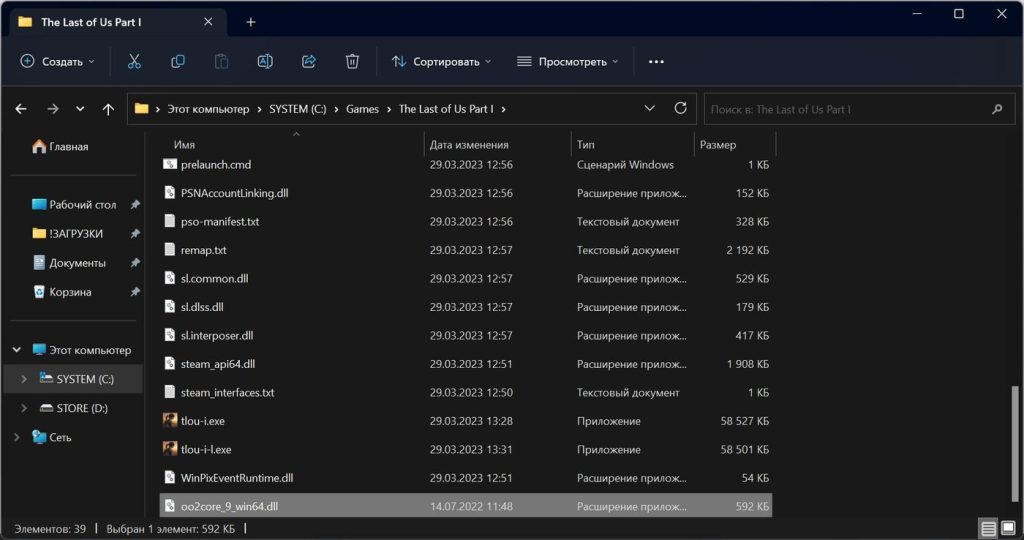
При проблемах с компиляцией шейдеров может помочь более ранний и стабильный выпуск библиотеки Oodle Decompression Library — 2.9.5.
- Загрузите файл
oo2core_9_win64.dll. - Извлеките его из архива и скопируйте в основную папку The Last of Us: Part 1.
Ошибка «Недостаточно памяти»
Сообщение указывает на нехватку оперативной памяти. Увеличение файла подкачки, скорее всего, не решит проблему. Для запуска игры рекомендуется нарастить объём ОЗУ минимум до 8 гигабайт. Перед стартом закройте браузер, особенно если в нём открыто много вкладок.
Вылет без сообщения, зависание, чёрный экран и vcruntime140_1.dll
- После установки The Last of Us: Part 1 перезапустите компьютер.
- Если сбой сохранится, установите RuntimePack — комплект библиотек, необходимых играм для запуска.
- При отсутствии результата проверьте файлы через Steam. Откройте «Библиотеку», щёлкните правой кнопкой мыши по The Last of Us: Part 1 в левом списке и выберите свойства. В разделе «Локальные файлы» запустите команду «Проверить целостность файлов игры», затем дождитесь окончания проверки.
Разрешение сбивается, а изображение не помещается на экране
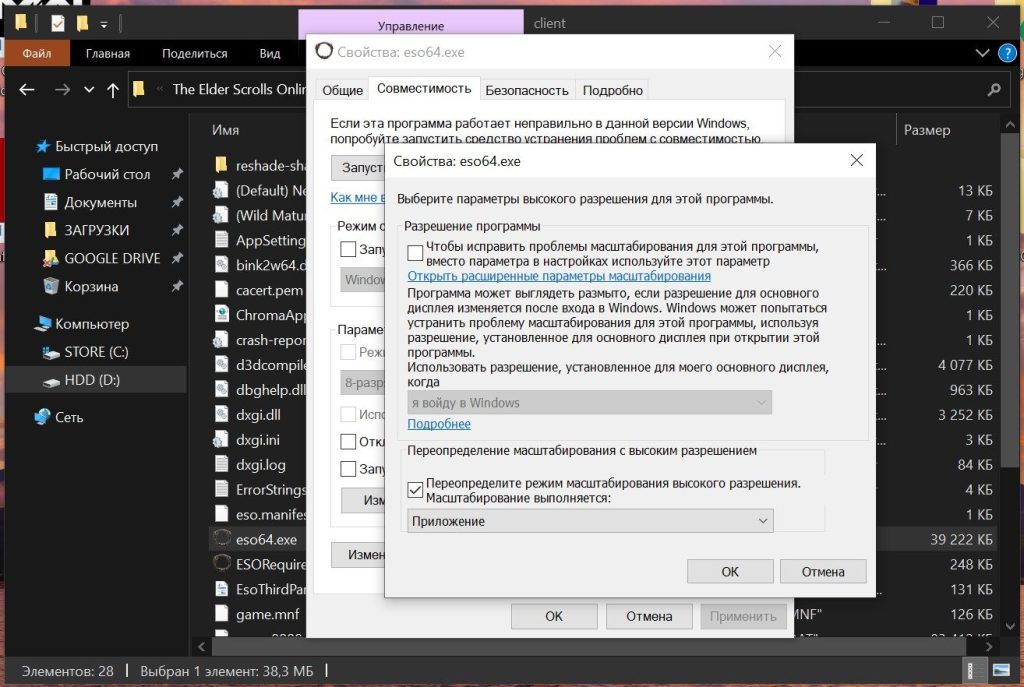
Причиной может быть включённое в Windows масштабирование. Для исправления найдите tlou-i.exe в каталоге игры, откройте свойства файла и перейдите на вкладку «Совместимость». Нажмите «Изменить параметры высокого DPI». В пункте «Переопределите режим масштабирования…» установите значение «Приложение».
The Last of Us: Part 1 тормозит и выдаёт графические ошибки
Если The Last of Us: Part 1 работает с задержками, зависает или показывает артефакты, сначала сопоставьте конфигурацию компьютера с системными требованиями игры. Нужные параметры уже приведены в разделе «Какой компьютер нужен для ремейка The Last of Us: Part 1».
Установка свежих драйверов
Для видеокарт NVIDIA GeForce откройте официальный сайт производителя. Сервис автоматически определит подходящую версию: нажмите «Поиск», а затем выберите «Загрузить сейчас». После скачивания запустите установочный файл и выполните указания мастера.
Владельцам AMD Radeon нужно найти на сайте блок «Search for your product». В категории «Graphics» укажите модель адаптера и нажмите «Отправить». Далее выберите свою версию Windows, кликните по ней и загрузите предложенный пакет. Запустите полученный файл и завершите установку по подсказкам на экране.
После обновления программного обеспечения перезапустите компьютер.
Выбор режима максимальной производительности
Пользователям NVIDIA следует открыть «Панель управления NVIDIA» через контекстное меню рабочего стола. В левой колонке перейдите к пункту «Управление параметрами 3D», затем откройте вкладку «Программные настройки». В перечне приложений выберите The Last of Us: Part 1. Если игры там нет, добавьте её отдельной кнопкой. Найдите «Режим управления электропитанием» и задайте значение «Предпочтителен режим максимальной производительности».
На компьютерах с AMD Radeon и процессорами AMD откройте «Настройки Radeon» через ПКМ по рабочему столу. В разделе «Система» найдите категорию «Переключаемая графика», назначьте адаптер с пометкой «максимальной производительностью» основным и нажмите «Принять».
Настройки графики для слабого ПК
На компьютере, близком к минимальной конфигурации — i5-7500 и GTX 1050 Ti, — параметры можно выставить следующим образом.
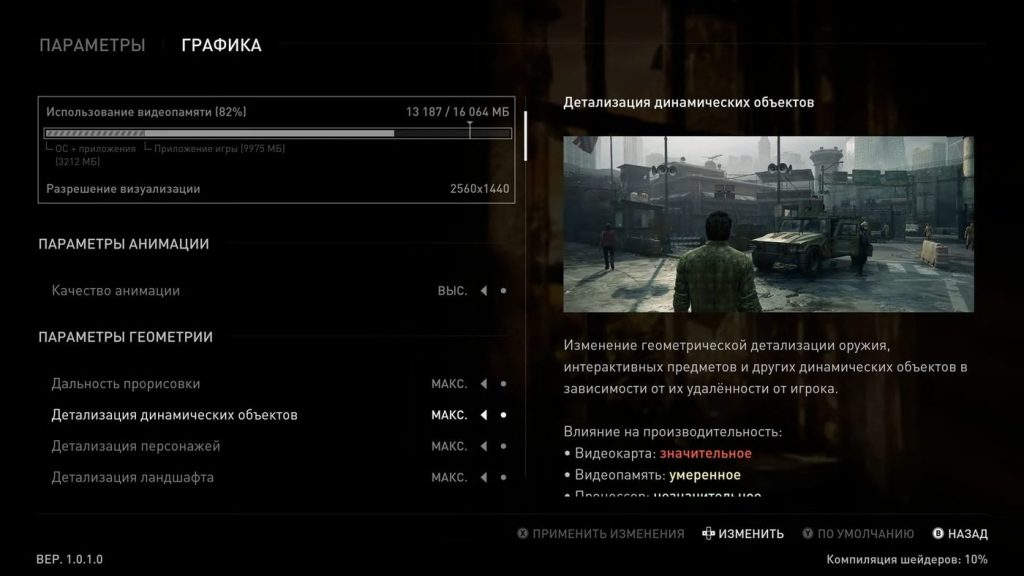
- Видеорежим: окно без рамки; разрешение: 1920×1080.
- Вертикальная синхронизация: выключена; ограничение кадров: 30.
- Масштабирование: DLSS/FSR 2; масштаб визуализации: 100; профиль качества: качество; угол обзора: 0.
- Анимация: низкая; прорисовка: средняя.
- Динамические объекты, персонажи и ландшафт: детализация средняя.
- Текстуры динамических объектов, персонажей, ландшафта и спецэффектов: средние; фильтрация: анизотропная 16x; сэмплинг: средний.
- Тени рассеянного света: 1/2 разрешения; направленные тени: среднее разрешение и средняя дистанция; панорамные карты освещения: выключены.
- Тени от направленных и точечных источников: среднее разрешение.
- Отраженный свет: выключен; тени в экранном пространстве: низкое качество; динамические экранные тени: выключены.
- Контактные тени: низкие; затенение фонового света: включено, фильтрация — низкая; затенение направленного света: выключено.
- Коническая трассировка, экранные отражения, отражения в реальном времени и отражения облаков: выключены.
- Рассеивание света в экранном пространстве: выключено; преломление: 1/2 разрешения.
- Глубина резкости: только видеоролики; её качество: среднее.
- Эффект скорости: среднее качество и 1/2 разрешения; ореолы: 1/2 разрешения.
- Объемные эффекты: среднее качество; блики оптики: 1/2 разрешения.
Почему изображение выглядит размытым
«Мыльная» графика в The Last of Us: Part 1 может появляться по двум причинам. Видеокарте может не хватать памяти для текстур максимального качества: игре требуется не менее 8 Гбайт VRAM, поэтому в таком случае используются средние или низкие текстуры. Другой источник проблемы — DLSS или FSR, включенные в режиме производительности.
Проблемы со звуком в The Last of Us: Part 1
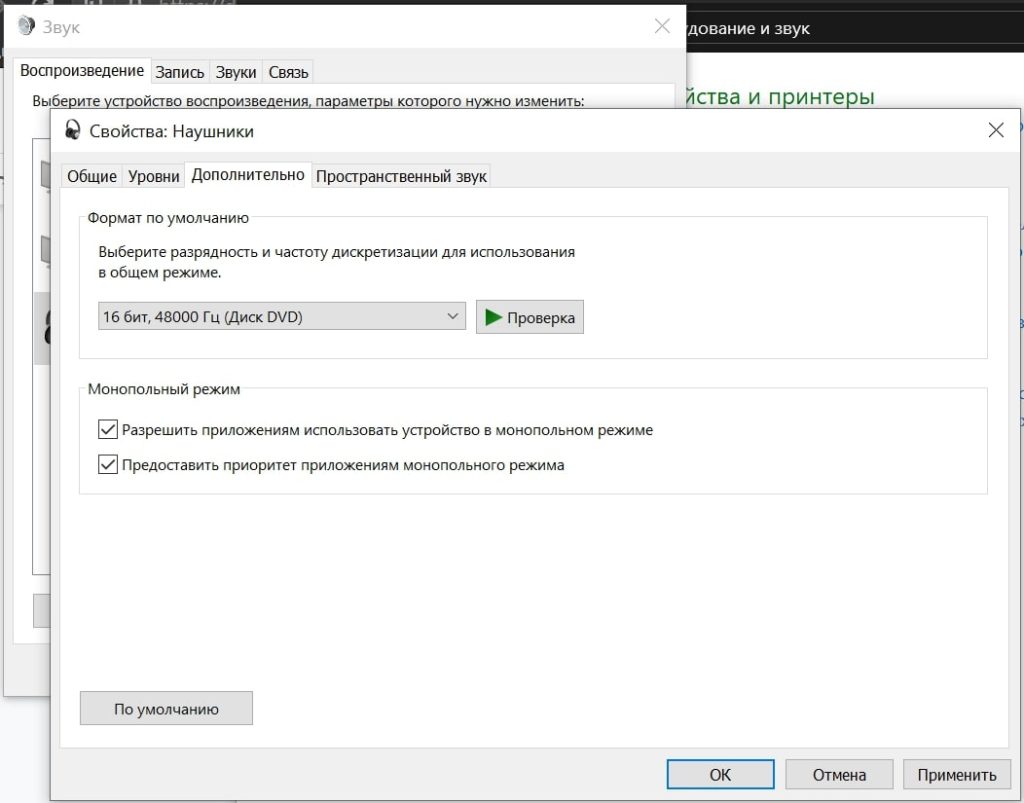
Если в игре пропадает звук или он работает некорректно, проверьте формат устройства вывода в Windows:
- Откройте «Панель управления» и перейдите в категорию «Оборудование и звук».
- Выберите раздел с настройками звука.
- Найдите устройство, отмеченное зеленой галочкой, откройте его свойства и перейдите на вкладку «Дополнительно».
- В списке форматов установите значение «24 бит, 48000 Гц».
При сохранении проблемы переключитесь на «16 бит, 44100 Гц». Если смена параметров не помогла, кликните ПКМ по значку громкости в правом нижнем углу рабочего стола и запустите «Устранение неполадок со звуком». Дальше следуйте подсказкам средства диагностики.
Игра зависает, появляется DXGI_ERROR_DEVICE_HUNG или черный экран
Причиной может быть перегрев видеокарты. Проверьте систему охлаждения и убедитесь, что провода не блокируют вентиляторы. При отсутствии такой помехи отмените разгон: в MSI Afterburner нажмите Reset. Если MSI Afterburner на компьютере нет, видеокарта, вероятно, не разгонялась.
Игра не сохраняется
Проверьте путь к файлу tlou-i.exe: в нем не должно быть русских букв. Найти исполняемый файл можно через поиск в проводнике.
Папка с сохранениями
Файлы находятся по адресу:
C:Users («Пользователи»)ИмяПользователяSaved Games («Сохраненные игры»)The Last of Us Part IusersНомерПользователяsavedata
Не работает геймпад
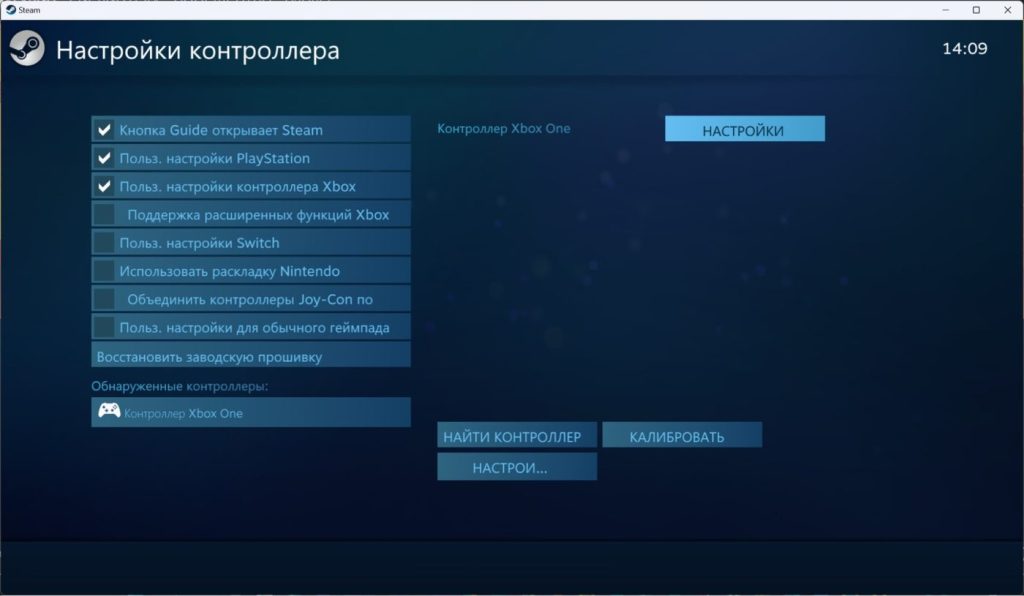
- Удалите контроллер через «Диспетчер устройств», затем перезагрузите компьютер.
- Если это не решило проблему, откройте в Steam настройки контроллера и вручную выберите режим Xbox Controller.
- При сохранении неполадки подключите геймпад по проводу.



Комментарии 0