
У The Evil Within 2 уже в первые часы после релиза обнаружились сбои, проблемы с загрузкой и сообщения об отсутствующих DLL-файлах. Игра использует Stem Engine — доработанную версию «id tech», а сама является продолжением The Evil Within, популярного в Европе и США. Пока Tango Gameworks и Bethesda Softworks собирают сведения для будущих патчей, часть неполадок можно попробовать устранить самостоятельно.
Сначала проверьте требования
До покупки убедитесь, что компьютер соответствует хотя бы минимальной конфигурации. Это поможет исключить запуск игры на неподходящем железе.
Минимальные характеристики
- Операционная система: Windows 7/8.1/10 (64-бит);
- Процессор: Intel Core i5-2400 или AMD FX-8320;
- Оперативная память: 8 GB;
- Видеокарта: NVIDIA GTX 660 2 GB или AMD HD 7970 3 GB;
- Свободное место: 40 GB;
- DirectX: 11 версии.
Рекомендованная конфигурация
- Операционная система: Windows 7/8.1/10 (64-бит);
- Процессор: Intel Core i7-4770 или AMD Ryzen 5 1600X;
- Оперативная память: 16 GB;
- Видеокарта: NVIDIA GTX 1060 6 GB или AMD RX 480 8 GB;
- Свободное место: 40 GB;
- DirectX: 11 версии.
Игра не запускается
Если компьютер проходит по требованиям, начните с программной части. Обновите драйвер видеокарты, установите свежие DLL-библиотеки и проверьте актуальность Visual C++. Повреждённые или неполностью загруженные файлы можно найти через проверку целостности в Steam.
Отключать антивирус перед установкой мы не рекомендуем. Исключение — лицензионная копия игры: в таком случае можно временно проверить запуск без защиты, если остальные способы не помогли. Разработчик заявляет, что файлы лицензионной версии полностью безопасны.
Проверьте свободное место на диске
Для установки The Evil Within 2 лучше заранее освободить не менее 60 ГБ. В минимальных требованиях указано 40 ГБ, но этого объёма может не хватить для полной установки игры.
Настройка G-Sync
При включённом G-Sync изображение в The Evil Within 2 может работать некорректно. Если столкнулись с подобной проблемой, проверьте настройки технологии для самой игры:
- Откройте панель управления Nvidia.
- Перейдите в раздел «Управление 3D настройками».
- Откройте вкладку «Настройки приложения».
- В списке программ найдите The Evil Within 2.
- Активируйте G-Sync отдельно для полноэкранного и оконного режимов.
Низкая производительность и падение FPS
The Evil Within 2 может заметно нагружать процессор, поэтому на некоторых компьютерах игра работает медленнее ожидаемого. При этом рекомендованная конфигурация рассчитана на запуск с показателем 30 FPS, а не 60 FPS.
Сначала попробуйте уменьшить качество графики. Затем установите свежий драйвер видеокарты: для GeForce Nvidia выпускала обновление, подготовленное специально для The Evil Within 2. Это не гарантирует полного устранения просадок, но способно улучшить стабильность.
Игра долго загружает уровни
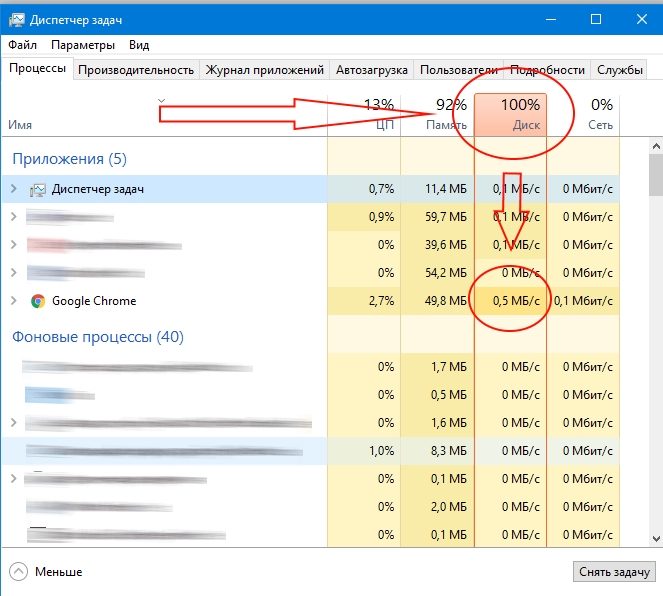
Медленная загрузка может быть связана с высокой нагрузкой на жёсткий диск. Откройте диспетчер задач сочетанием Ctrl+Alt+Delete или Ctrl+Shift+Esc и посмотрите, какой процесс использует накопитель. Завершите его, если он не нужен во время игры. Перед запуском желательно закрыть остальные программы, включая приложения, работающие в фоне.
Вылеты и чёрный экран
При регулярных вылетах или появлении чёрного экрана попробуйте переустановить игру. Во время повторной установки придерживайтесь рекомендаций из предыдущих разделов — после этого проблема может исчезнуть.
Если игра запустилась, но экран остаётся чёрным при работающем звуке, нажмите Alt+Tab или Alt+Win+Tab. Перейдите на рабочий стол, а затем снова выберите окно The Evil Within 2 — изображение может восстановиться.
Когда этот способ не помогает, установите свежую версию драйвера видеокарты.



Комментарии 0