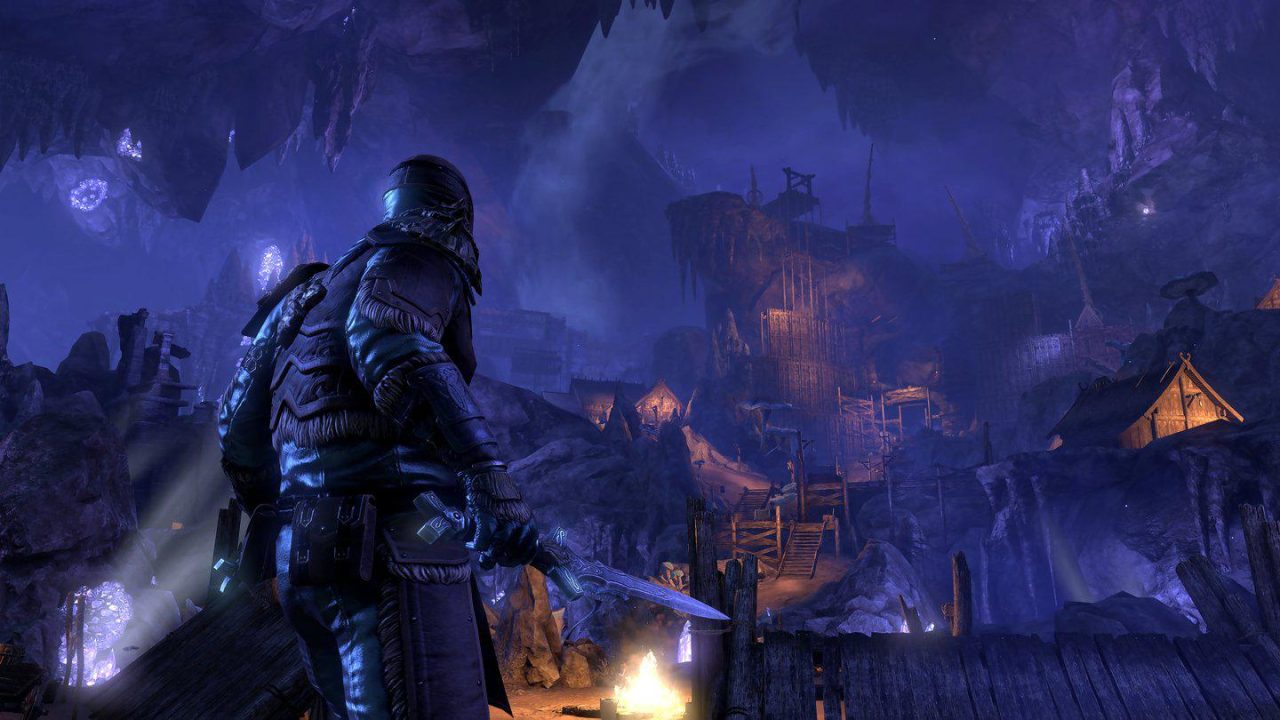
После выхода Greymoor в The Elder Scrolls Online игроки получили возможность исследовать Скайрим и долгожданную русскую локализацию. Вместе с притоком новых пользователей из России и СНГ появились и технические сбои: персонаж не удаляется, пропадает русский язык, перестаёт работать клавиатура, возникают ошибки с цифровым кодом и другие неполадки. В этом материале собраны проверенные способы их устранения.
Какая система нужна для The Elder Scrolls Online: Greymoor
По качеству графики игра не выглядит требовательнее оригинального Skyrim, но по системным запросам примерно соответствует Skyrim: Special Edition. Официальная рекомендованная конфигурация рассчитана на стабильные 30 FPS в Full HD, поэтому для 60 кадров в секунду и разрешений 1440p и 4K понадобится более производительный компьютер.
Минимальная конфигурация — 720p при 30 FPS
- ОС: Windows 7, только 64-битная версия.
- Процессор: Intel Core i3-540 или AMD A6-3620.
- Видеокарта: NVIDIA GeForce GTX 460 или AMD Radeon HD 6850.
- Оперативная память: 4 гигабайт.
Рекомендуемая конфигурация — 1080p при 30 FPS
- ОС: Windows 7 x64.
- Процессор: Intel Core i5-2300 или AMD FX-4350.
- Видеокарта: NVIDIA GeForce GTX 750 или AMD Radeon HD 7850.
- Оперативная память: 8 гигабайт.
Для 1080p при 60 FPS
Согласно тестам, для такого режима потребуется Windows 10 x64, процессор Intel Core i5-2500K или AMD Ryzen 3 1200, видеокарта NVIDIA GeForce GTX 1050 Ti или AMD Radeon RX 560 и 8 гигабайт оперативной памяти.
Для 1440p при 30 FPS
- ОС: Windows 10 (x64).
- Процессор: Intel Core i5-2500K или AMD Ryzen 3 1200.
Системы для высоких разрешений
Для запуска The Elder Scrolls Online: Greymoor в разрешении 1440p с частотой 60 FPS потребуется следующая конфигурация:
- Операционная система: Windows 10 (x64);
- Процессор: Intel Core i5-2500K / AMD Ryzen 3 1200;
- Видеокарта: NVIDIA GeForce GTX 1060 / AMD Radeon RX 570;
- Оперативная память: 8 гигабайт.
Для 4K при 30 FPS тестовая система включала Windows 10 (x64), Intel Core i5-7400 / AMD Ryzen 5 2400, NVIDIA GeForce GTX 1650 / AMD Radeon RX 570 и 8 гигабайт оперативной памяти.
Если нужна частота 60 FPS в 4K, видеокарту лучше заменить на NVIDIA GeForce GTX 1660 Ti / AMD Radeon RX 5600 XT. Остальные требования остаются прежними: Windows 10 (x64), Intel Core i5-7400 / AMD Ryzen 5 2400 и 8 гигабайт оперативной памяти.
The Elder Scrolls Online: Greymoor не запускается на Windows 7
Сначала проверьте наличие обновления SP1 для Windows 7 и установите его. После этого обновите DirectX — без этих компонентов игра может не стартовать.
Как поменять язык игры на русский
Смена языка выполняется не в самой The Elder Scrolls Online: Greymoor, а через лаунчер. Полностью выйдите из игры, затем выполните следующие действия:
- Откройте лаунчер игры.
- Найдите в правом верхнем углу значок с изображением шестерёнки и нажмите на него.
- В меню «Параметры» установите русский язык.
Ошибка «Не удается найти vcredist_x64_2015.exe»
Откройте корневую папку игры и найдите каталог _CommonRedist. Запустите установщики, которые находятся внутри этой папки, — требуется установить все доступные компоненты.
Не получается удалить персонажа
Удаление ограничено: за сутки можно убрать не больше 3 персонажей. Если лимит уже исчерпан, повторите попытку на следующий день или позже.
Ошибки 304, 301, 302 и 303
Сообщение 304 означает, что к учетной записи подключились с другого компьютера. При появлении ошибки 304: «На эту учетную запись зашли с другого компьютера», а также кодов 301, 302 или 303 попробуйте изменить пароль.
Игра не запускается и появляются ошибки лаунчера
Если The Elder Scrolls Online: Greymoor закрывается до старта, показывает белый или черный экран либо выдаёт ошибки 307, 210, 11, 209 или 305, сначала восстановите файлы через лаунчер. Откройте его, раскройте меню «Параметры игры», выберите «Восстановить» и дождитесь окончания проверки.
Ошибка 200 и проблемы с установкой
Проверьте название папки, в которую устанавливается игра. В пути не должно быть русских букв: используйте папку Games, а не «Игры». Это же решение пригодится, если после запуска сбиваются настройки.
Ошибки 201 и 206
Сообщение Ошибка 201 означает, что логин или пароль введены неправильно.
При появлении Ошибка 206: «Patch manifest error» система временно блокирует попытки после слишком большого числа неверных одноразовых паролей. Сделайте перерыв на несколько часов, затем повторите вход.
Ошибка 308 и длительная загрузка
Ошибка 308, уведомление «Превышено время ожидания» и зависание загрузки могут быть связаны с интернетом или видеокартой. Если раньше клиент работал без подобных сбоев, попробуйте переключить Direct3D 11 на Direct3D 9:
- Откройте файл UserSetting.txt по адресу C:Users («Пользователи»)ИмяПользователяDocuments («Документы»)Elder Scrolls Onlinelive.
- Найдите строку SET GraphicsDriver.7 «D3D11».
- Замените её на SET GraphicsDriver.7 «D3D9» и сохраните изменения.
Подключение к серверу
При ошибках 103 и 104 серверы могут быть перегружены или недоступны из-за технических работ. Повторите попытку позднее, а если не поможет — на следующий день. Для ошибки 102 достаточно перезапустить лаунчер, а при необходимости и компьютер.
Не сохраняется разрешение экрана
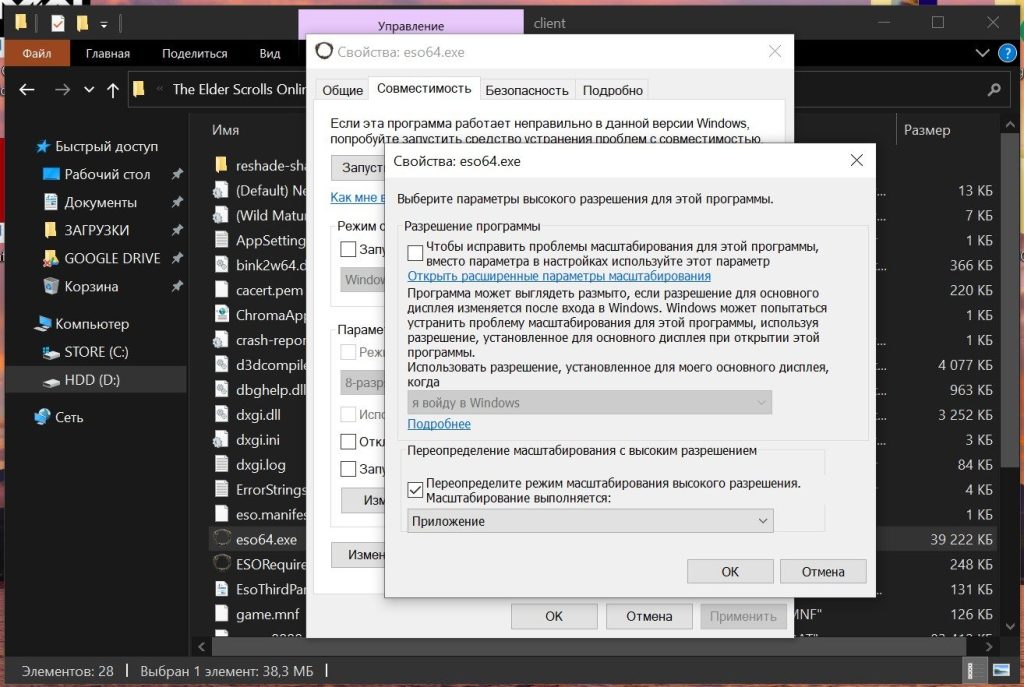
Причиной может быть системное масштабирование Windows. Найдите eso64.exe в каталоге игры, откройте его свойства и перейдите на вкладку «Совместимость». Нажмите «Изменить параметры высокого DPI». В строке «Переопределите режим масштабирования…» установите вариант «Приложение».
Что делать, если The Elder Scrolls Online: Greymoor тормозит
Просадки кадров, рывки и задержки часто связаны с недостаточной производительностью компьютера или настройками драйвера. Сначала сопоставьте свою конфигурацию с требованиями из раздела выше: игра может запускаться, но слабый процессор, видеокарта или нехватка памяти всё равно станут причиной лагов.
Установите свежий драйвер видеокарты
Загружайте драйверы с сайта производителя адаптера, а не со случайных файловых архивов.
- NVIDIA GeForce: откройте сайт NVIDIA и воспользуйтесь автоматическим поиском. Нажмите «Поиск», затем выберите «Загрузить сейчас». Когда файл скачается, запустите установщик и действуйте по его подсказкам.
- AMD Radeon: на странице AMD найдите блок Search for your product. В категории Graphics укажите свою модель, нажмите «Отправить», после чего выберите установленную версию Windows и кликните «Скачать». Откройте загруженный файл и завершите установку.
После замены драйвера перезапустите ПК: без перезагрузки изменения могут не примениться корректно.
Назначьте игре режим максимальной производительности
Владельцам GeForce нужно открыть «Панель управления NVIDIA» через меню по ПКМ на рабочем столе. Слева выберите «Управление параметрами 3D», затем перейдите в «Программные настройки».
- В пункте «1. Выберите программу для настройки» укажите The Elder Scrolls Online: Greymoor. Если её нет в перечне, добавьте игру кнопкой рядом.
- Ниже найдите «Режим управления электропитанием».
- Выберите вариант «Предпочтителен режим максимальной производительности».
На Radeon и системах с процессором AMD откройте «Настройки Radeon» с рабочего стола, перейдите в «Система» и откройте «Переключаемая графика». Для игры назначьте видеокарту с параметром «максимальная производительность» как основную, затем нажмите «Принять».
Как настроить графику и повысить FPS
Начните с полноэкранного режима и оставьте родное разрешение монитора — обычно это 1920×1080. Вертикальную синхронизацию лучше отключить, чтобы не ограничивать частоту кадров.
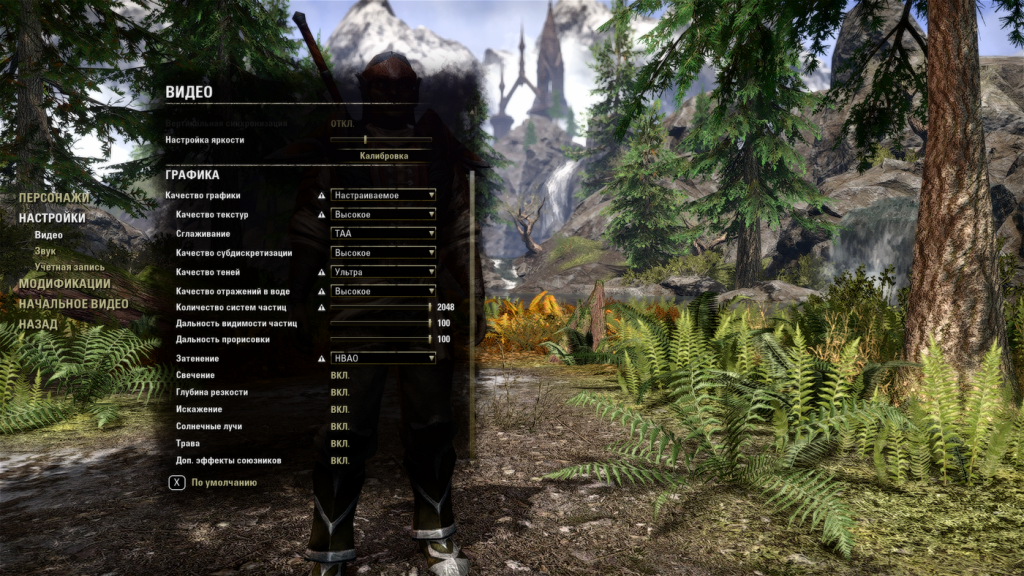
- Текстуры: низкое значение при объёме видеопамяти менее 1 Гбайт, среднее — при 1-1 Гбайт, высокое — при 3 и более Гбайт.
- Сглаживание: FXAA.
- Субдискретизация: высокое качество.
- Тени: среднее качество.
- Отражения в воде: отключить.
- Системные частицы: 1024, дальность частиц — 50.
- Дальность прорисовки: 50.
- Затенение: SSAO.
- Свечение и глубина резкости: включить.
- Искажение, солнечные лучи, трава и дополнительные эффекты союзников: выключить.
Пропал звук в Windows 10
Нажмите правой кнопкой мыши по значку динамика в нижней правой части рабочего стола и выберите пункт «Устранение неполадок со звуком». Дальше действуйте по подсказкам встроенного средства диагностики.
Игра зависает или закрывается
Причиной может быть перегрев видеокарты. Проверьте, не блокируют ли провода её вентиляторы. Если с охлаждением всё нормально, отмените разгон через MSI Afterburner: откройте программу и нажмите Reset. При отсутствии MSI Afterburner видеокарта, вероятно, не разгонялась.
Не определяется геймпад
Зайдите в игру своим персонажем, откройте настройки и перейдите в «Игровой процесс». Переведите использование контроллера в автоматический режим либо включите его вручную. Во втором случае клавиатура внутри игры работать не будет.
Не работают мышь и клавиатура
Отключите геймпад или установите для него автоматический режим через «Настройки» > «Игровой процесс».



Комментарии 0