ПК-версия The Callisto Protocol столкнулась с целым набором технических проблем: игра может подвисать при подгрузке уровней, работать с низкой частотой кадров и страдать от статтеров. Перед поиском решений проверьте, соответствует ли компьютер требованиям проекта. Официальные характеристики рассчитаны только на 1080p, поэтому для 1440p нужны более мощные комплектующие.
Минимальные требования для 1080p
Эта конфигурация предназначена для запуска игры в разрешении 1920×1080 с частотой 30 FPS и низким пресетом графики:
- Операционная система: Windows 10 (только 64-битная!) / Windows 11 x64.
- Процессор: Intel Core i5-8400 или AMD Ryzen 5 2600.
- Видеокарта: NVIDIA GeForce GTX 1060 или AMD Radeon RX 580.
- Оперативная память: 8 гигабайт.
- DirectX: версия 11.
Рекомендуемый компьютер для 1080p
Для 1920×1080 при 60 FPS и высоком качестве графики разработчики указывают следующие параметры:
- Операционная система: Windows 10 x64 / Windows 11 x64.
- Процессор: Intel Core i7-8700 или AMD Ryzen 5 3600.
- Видеокарта: NVIDIA GeForce GTX 1070 или AMD Radeon RX 5700.
- Оперативная память: 16 гигабайт.
- DirectX: версия 12.
Какая система нужна для 1440p
По независимым тестам, максимальные настройки в разрешении 2560×1440 при 30 FPS требуют как минимум:
- Операционная система: Windows 10 x64 / Windows 11 x64.
- Процессор: Intel Core i5-8400 или AMD Ryzen 5 3500X.
- Видеокарта: NVIDIA GeForce GTX 2060 или AMD Radeon RX 5700.
- Оперативная память: 16 гигабайт.
- DirectX: версия 12.
1440p при 60 FPS
Для максимальной графики и стабильных 60 FPS в 2560×1440 тесты указывают на Intel Core i7-9700K или AMD Ryzen 7 3700X в связке с NVIDIA GeForce RTX 2080 или Radeon RX 6700 XT. Операционная система — Windows 10 x64 / Windows 11 x64.
Настройки для 4K
4K при 30 FPS на максимальном качестве
Для запуска The Callisto Protocol в разрешении 4K с целевыми 30 FPS потребуется следующая конфигурация:
- Операционная система: Windows 10 x64 / Windows 11 x64;
- Процессор: Intel Core i7-8700K или AMD Ryzen 7 2700X;
- Видеокарта: NVIDIA GeForce RTX 3070 или Radeon RX 6700 XT;
- Оперативная память: 16 гигабайт;
- DirectX: версия 12.
4K при 60 FPS на максимальных настройках
Для стабильных 60 кадров в секунду в 4K понадобится более мощная видеокарта и современный процессор. В тестах использовалась такая связка:
- ОС: Windows 10 x64 / Windows 11 x64;
- CPU: Intel Core i7-10700K или AMD Ryzen 7 5700X;
- GPU: NVIDIA GeForce RTX 3090 / RTX 4080 / Radeon RX 6900 XT;
- ОЗУ: 16 гигабайт;
- DirectX: 12.
The Callisto Protocol не запускается на Windows 7 / 10
Игра не поддерживает операционные системы Microsoft, выпущенные раньше Windows 10.
Если на Windows 10 The Callisto Protocol не стартует, сначала установите все доступные обновления системы.
Игра закрывается без сообщения об ошибке
- Перезагрузите компьютер.
- При повторном вылете запустите Steam и откройте раздел «Библиотека».
- В списке слева найдите The Callisto Protocol, кликните по игре правой кнопкой мыши и выберите свойства.
- Перейдите к пункту «Локальные файлы», нажмите «Проверить целостность файлов игры» и дождитесь окончания процедуры.
Ошибки запуска
Коды 0x0c000142 и 0x0c000005
Нажмите Windows + R, введите sfc /scannow без кавычек и запустите проверку системных файлов. После её завершения перезапустите компьютер.
Код 0xc000007b
Обновите либо переустановите драйверы NVIDIA. При переустановке выберите чистый вариант, чтобы удалить прежние настройки.
Сообщение «Недостаточно памяти»
Проблема связана с нехваткой оперативной памяти. Увеличьте объём ОЗУ хотя бы до 8 гигабайт. Расширение файла подкачки, скорее всего, результата не даст. Перед запуском игры закройте браузер, особенно если в нём открыто много вкладок.
Изображение не меняет разрешение или выходит за границы экрана
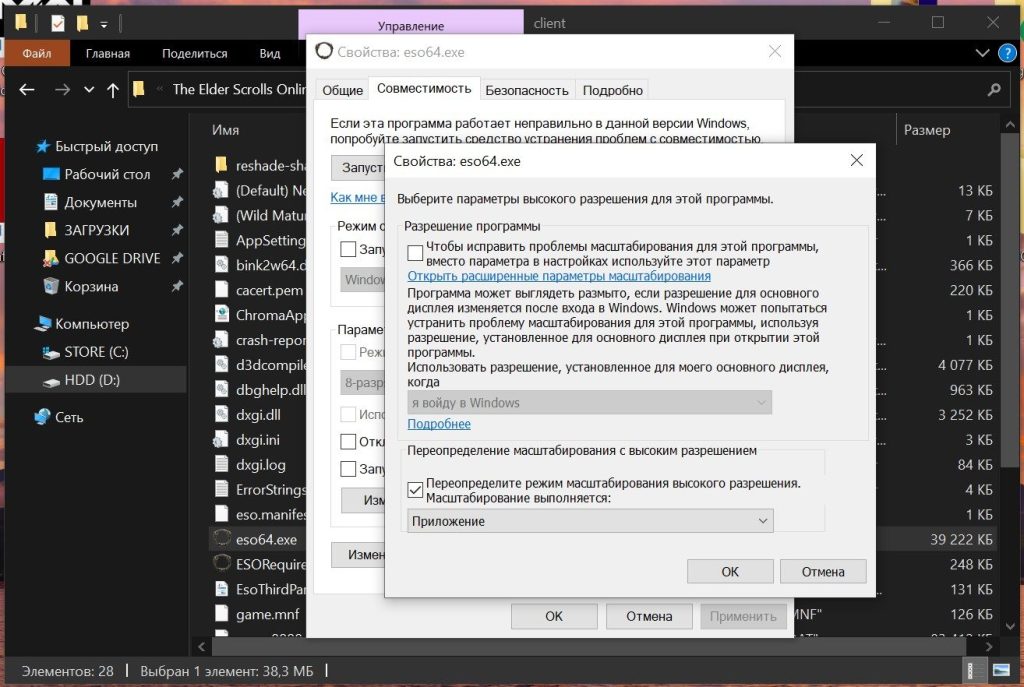
Причиной может быть системное масштабирование интерфейса в Windows. Исправьте его для исполняемого файла игры:
- Откройте папку с игрой и найдите TheCallsitoProtocol-Win64-Shipping.exe.
- Щёлкните по файлу правой кнопкой мыши, выберите «Свойства», затем откройте вкладку «Совместимость».
- Нажмите «Изменить параметры высокого DPI».
- Активируйте пункт «Переопределите режим масштабирования…», а в расположенном рядом списке укажите вариант «Приложение».
Фризы во время загрузки уровней
Статтеры появляются из-за того, что шейдеры компилируются непосредственно во время прохождения. Обновления частично исправили ситуацию, но полностью проблема пока не исчезла. Установите игру на SSD и попробуйте выбрать DirectX 11 в графических настройках. На компьютерах со слабым процессором может помочь ограничение кадровой частоты до 30 FPS.
Что делать, если The Callisto Protocol тормозит
Фризы, просадки частоты кадров и графические артефакты могут появляться из-за неподходящих характеристик компьютера или устаревшего драйвера. Сначала сверьте конфигурацию с системными требованиями из раздела «Какой компьютер нужен для The Callisto Protocol» выше.
Установите свежий драйвер видеокарты
Для NVIDIA GeForce откройте официальный сайт производителя. Сервис автоматически определит подходящее программное обеспечение: нажмите «Поиск», затем выберите «Загрузить сейчас». Запустите полученный файл и завершите установку по подсказкам.
Владельцам AMD Radeon нужно найти на сайте производителя строку Search for your product. В блоке Graphics укажите свою модель, нажмите «Отправить», а затем выберите используемую версию Windows. На следующей странице останется нажать «Скачать» и открыть загруженный установщик.
После завершения процедуры обязательно перезапустите компьютер. Без перезагрузки новая версия драйвера может примениться некорректно.
Назначьте игре режим максимальной производительности
В NVIDIA GeForce щелкните ПКМ по рабочему столу и запустите «Панель управления NVIDIA». В левой части окна откройте «Управление параметрами 3D», после чего перейдите к «Программным настройкам». В пункте «1. Выберите программу для настройки» укажите The Callisto Protocol. Если игры нет в перечне, добавьте её соседней кнопкой. Ниже найдите «Режим управления электропитанием» и установите «Предпочтителен режим максимальной производительности».
На системе с AMD Radeon и процессором AMD откройте через ПКМ «Настройки Radeon», перейдите в «Система» и найдите «Переключаемая графика». Назначьте основной видеокартой вариант с пометкой «максимальная производительность», затем нажмите «Принять».
Настройки графики для слабого ПК
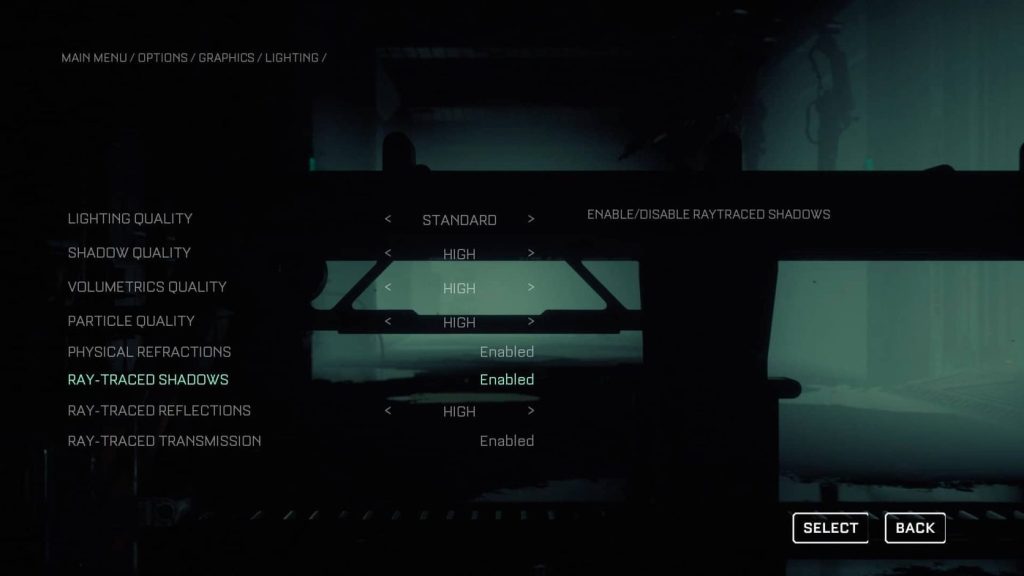
Если компьютер близок к минимальным требованиям, начните с такой конфигурации:
- Ограничение частоты кадров: 30;
- DirectX: 11;
- Режим экрана: полноэкранный;
- Разрешение: 1920×1080;
- Масштаб рендеринга: 100%;
- Lighting Quality: Standard;
- Тени, вычислительные эффекты и частицы: низкий уровень;
- Физические преломления, тени с трассировкой лучей, Ray-Traced Reflections и передача с трассировкой лучей: отключить;
- Глубина резкости и размытие в движении: включить;
- Подповерхностное рассеивание: отключить;
- Сглаживание: темпоральное;
- Зернистость плёнки: по желанию;
- Масштабирование: выключить;
- Качество сетки: среднее;
- Качество текстур и фильтрации текстур: высокое.
Проблемы со звуком
Нажмите правой кнопкой мыши значок громкости в правой нижней части рабочего стола и запустите средство устранения неполадок со звуком. Дальше действуйте по подсказкам программы.
Зависание, DXGI_ERROR_DEVICE_HUNG и чёрный экран
Сбой может быть связан с перегревом видеокарты. Убедитесь, что провода не блокируют вентиляторы системы охлаждения. Если с ними всё в порядке, отмените разгон через MSI Afterburner кнопкой Reset. При отсутствии этой программы видеокарта, скорее всего, не разгонялась.
Игра не сохраняется
Проверьте путь к файлу TheCallsitoProtocol-Win64-Shipping.exe: в нём не должно быть русских букв. Найти исполняемый файл можно через поиск в проводнике.
Папка с сохранениями
Файлы находятся здесь: C:Users («Пользователи»)ИмяПользователяAppDataLocalCallistoProtocolSavedSaveGames.
Геймпад не работает
- Удалите контроллер через «Диспетчер устройств» и перезапустите компьютер.
- Если это не помогло, откройте в Steam настройку контроллера и вручную выберите режим Xbox Controller.
- При сохранении проблемы подключите геймпад кабелем.



Комментарии 0