Steelrising на компьютере может не запускаться, закрываться с ошибкой или выдавать нестабильную частоту кадров во время сражений. Игра заметно требовательнее к оптимизации, чем кажется по её системным требованиям: даже при подходящей конфигурации плавность изображения иногда проседает. Ниже собраны базовые сведения о совместимости и распространённых технических неполадках. Подробные параметры графики разберём в следующей части.
Какая конфигурация нужна для Steelrising
Официальные требования в целом совпадают с результатами независимых тестов, но рассчитаны только на разрешение 1920×1080. Для режимов 2560×1440 и 3840×2160 нужны более производительные комплектующие. Игра способна задействовать до 12 процессорных потоков, поэтому для неё лучше выбирать Intel Core i5 или AMD Ryzen 5 последних двух поколений.
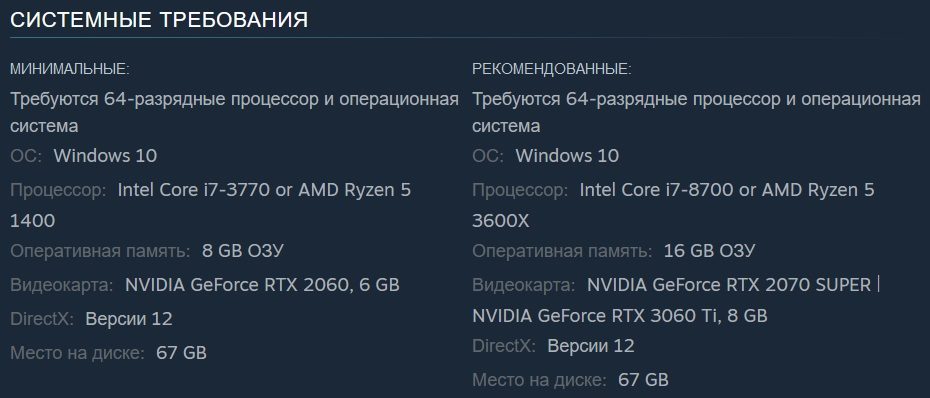
Для 60 FPS на максимальной графике уже в 1080p потребуется видеокарта уровня GeForce RTX 2060 либо Radeon RX 5600 XT. Ниже приведены официальные варианты для базового режима.
Минимальная конфигурация — 1080p, 30 FPS, низкие настройки
- Операционная система: Windows 10, только 64-битная версия.
- Процессор: Intel Core i7-3770 или Ryzen 5 1400.
- Видеокарта: NVIDIA GeForce RTX 2060.
- Оперативная память: 8 гигабайт.
Рекомендуемая конфигурация — 1080p, 60 FPS, высокие настройки
- Операционная система: Windows 10 x64.
- Процессор: Intel Core i7-8700 или AMD Ryzen 5 3600X.
- Видеокарта: NVIDIA GeForce RTX 2070 Super или RTX 3060 Ti.
- Оперативная память: 16 гигабайт.
Что потребуется для 1440p
Для запуска в 2560×1440 при 30 FPS на высоком пресете, согласно тестам, нужен компьютер с Windows 10 x64, процессором Intel Core i5-10400 или AMD Ryzen 5 3600X. Требования к видеокарте в приведённом фрагменте указаны не полностью.
Отдельно стоит учитывать производительность GeForce GTX 1060 — это самая популярная видеокарта среди пользователей Steam. Для неё проводилось специальное тестирование, результаты которого помогут оценить возможную частоту кадров до настройки игры.
1440p при 60 FPS
Для разрешения 1440p и частоты 60 FPS потребуется высокая настройка графики. В тестах использовалась следующая конфигурация:
- Операционная система: Windows 10 x64;
- Процессор: Intel Core i5-10600K / AMD Ryzen 7 3700X;
- Видеокарта: NVIDIA GeForce RTX 3090 / Radeon RX 6900 XT;
- Оперативная память: 16 гигабайт.
4K при 30 и 60 FPS
Для запуска Steelrising в 4K при 30 FPS на высоком пресете подойдут Intel Core i5-10400 или AMD Ryzen 5 3600X, а за вывод изображения отвечают NVIDIA GeForce RTX 3080 либо Radeon RX 5700 XT. Объём оперативной памяти — 16 гигабайт, система — Windows 10 x64.
Режим 4K при 60 FPS рассчитан на более мощное железо. В тестах использовались Intel Core i7-10700K / AMD Ryzen 7 5700X и NVIDIA GeForce RTX 3090 Ti / Radeon RX 6900 XT. Для этого профиля нужны Windows 10 x64 и 16 гигабайт оперативной памяти; в настройках применяются DLSS/FSR.
Steelrising не запускается на Windows 7 или 10
Steelrising не поддерживает операционные системы Microsoft старше Windows 10. Если на Windows 10 игра всё равно отказывается запускаться, установите доступные обновления системы.
Игра закрывается без сообщения об ошибке
- Сначала перезапустите компьютер.
- При сохранении проблемы откройте Steam и перейдите в «Библиотеку».
- Щёлкните правой кнопкой мыши по Steelrising в списке игр слева, затем выберите свойства.
- Откройте раздел «Локальные файлы» и нажмите «Проверить целостность файлов игры».
- Дождитесь окончания проверки.
Ошибки 0x0c000142 и 0x0c000005
Проверьте системные файлы Windows. Нажмите Windows + R, впишите в появившееся окно команду «sfc /scannow» без кавычек и дождитесь завершения процедуры. После этого перезагрузите компьютер.
Ошибка 0xc000007b
Обновите или переустановите драйверы NVIDIA. При переустановке выберите чистый вариант — он сбросит некорректные настройки.
Steelrising сообщает о нехватке памяти
Если Steelrising пишет, что памяти недостаточно, проверьте объём оперативной памяти: для игры желательно установить хотя бы 8 гигабайт ОЗУ. Простое увеличение файла подкачки, вероятнее всего, проблему не решит. Перед запуском закройте браузер — особенно если в нём открыто много вкладок.
Игра не применяет разрешение или выходит за границы экрана
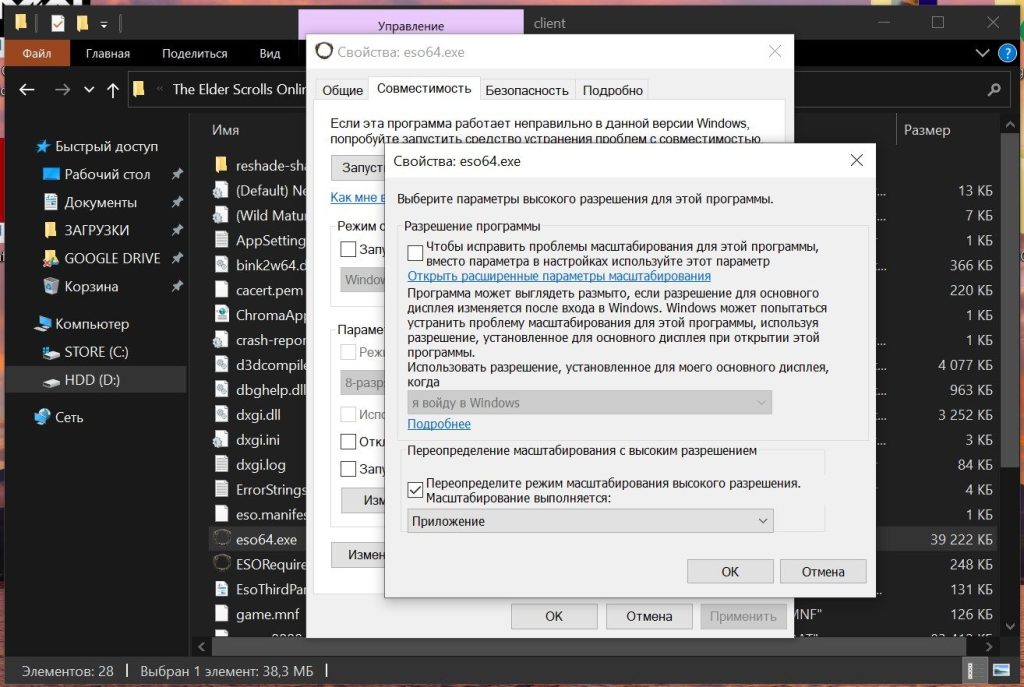
Причиной может быть системное масштабирование Windows. Чтобы передать управление масштабированием игре, выполните следующие действия:
- Откройте папку Steelrising и найдите файл Steelrising.exe.
- Щёлкните по нему правой кнопкой мыши, выберите свойства и перейдите на вкладку «Совместимость».
- Нажмите «Изменить параметры высокого DPI».
- Включите переопределение режима масштабирования и установите значение «Приложение».
Steelrising тормозит, зависает или показывает артефакты
Начните с проверки системных требований: если компьютер не соответствует минимальной конфигурации, снижение настроек может не убрать рывки и нестабильную частоту кадров. Подробные требования приведены в разделе «Какая конфигурация нужна для Steelrising».
Обновление драйвера видеокарты
Свежая версия драйвера иногда исправляет вылеты, ошибки отображения и проблемы с производительностью. Скачивайте её с сайта производителя графического адаптера.
- NVIDIA GeForce. Сервис автоматически определит подходящий пакет. Нажмите «Поиск», затем выберите «Загрузить сейчас». Откройте полученный установочный файл и завершите установку по подсказкам.
- AMD Radeon. Найдите на странице поле Search for your product и в категории Graphics укажите свою модель. Нажмите «Отправить», после чего выберите используемую версию Windows, кликните по ней ЛКМ и нажмите «Скачать». Запустите загруженный файл и следуйте инструкциям мастера.
После завершения процедуры перезапустите компьютер — без этого новая версия драйвера может примениться некорректно.
Режим максимальной производительности
В NVIDIA откройте «Панель управления NVIDIA» через ПКМ по рабочему столу. В левой колонке перейдите к «Управление параметрами 3D», затем откройте «Программные настройки». Выберите Steelrising в перечне игр. Если её там нет, добавьте вручную. В параметре «Режим управления электропитанием» установите «Предпочтителен режим максимальной производительности».
На системе с AMD откройте через ПКМ «Настройки Radeon», перейдите в «Система» и найдите блок «Переключаемая графика». Назначьте основным адаптером видеокарту с режимом «максимальная производительность», затем нажмите «Принять».
Настройки графики для слабого ПК
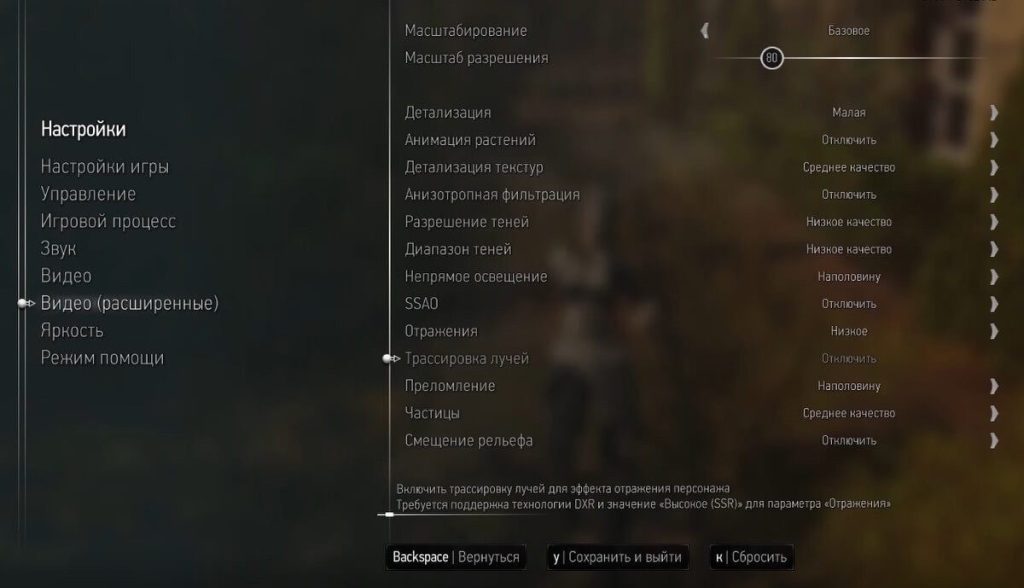
Для компьютера, близкого к минимальным требованиям, начните с такой конфигурации:
- масштаб разрешения — 100;
- детализация — малая;
- анимация растений — отключить;
- текстуры — среднее качество;
- анизотропная фильтрация — 16x;
- разрешение и диапазон теней — среднее качество;
- непрямое освещение — наполовину;
- SSAO и отражения — низкое;
- трассировка лучей — отключить;
- преломление — наполовину;
- частицы — среднее качество;
- смещение рельефа — включить.
Если пропал звук или он работает неправильно
Нажмите ПКМ по значку громкости в нижней правой части рабочего стола и запустите «Устранение неполадок со звуком». Дальше подтвердите действия, которые предложит системный мастер.
Зависание, чёрный экран и ошибка DXGI_ERROR_DEVICE_HUNG
Такие сбои могут появляться из-за перегрева видеокарты. Сначала осмотрите её охлаждение: провода не должны мешать вращению вентиляторов. Если с ними всё нормально, отмените разгон через MSI Afterburner — для этого нажмите Reset. Если приложения нет на компьютере, вероятнее всего, карта не разгонялась. При других найденных способах устранения подобных ошибок поделитесь ими в комментариях.



Комментарии 0