ПК-версия Star Wars Jedi: Survivor вышла с заметными техническими недочётами: игроки сталкиваются с багами, вылетами, зависаниями и просадками частоты кадров. Ниже — ориентиры по мощности компьютера для разных разрешений и настроек. Официальные требования в целом совпадают с результатами тестов, но в них нет отдельных рекомендаций для 1440p и 4K.
Системные требования Star Wars Jedi: Survivor
Для запуска потребуется 64-битная Windows 10, DirectX 12 и 155 гигабайт свободного места на накопителе. Разница между минимальной и рекомендуемой конфигурациями заметна прежде всего по процессору, видеокарте и объёму оперативной памяти.
Минимальная конфигурация — 1080p, 60 FPS
- Операционная система: Windows 10 (только 64-битная).
- Процессор: Intel Core i7-7700 или AMD Ryzen 5 1400.
- Видеокарта: NVIDIA GeForce GTX 1070 или AMD Radeon RX 580.
- DirectX: версия 12.
- Оперативная память: 8 гигабайт.
- Место на диске: 155 гигабайт.
Рекомендуемая конфигурация — 1080p, 60 FPS
- Операционная система: Windows 10 x64.
- Процессор: Intel Core i5-11600K или AMD Ryzen 5 5600X.
- Видеокарта: NVIDIA GeForce RTX 2070 или AMD Radeon RX 6700 XT.
- DirectX: версия 12.
- Оперативная память: 16 гигабайт.
- Место на диске: 155 гигабайт.
Что нужно для игры в 1440p
Для разрешения 1440p с целью получить 30 FPS понадобится конфигурация мощнее минимальной. Эти ориентиры рассчитаны на максимальный пресет без рейтрейсинга:
- Операционная система: Windows 10 x64.
- Процессор: Intel Core i5-10400 или AMD Ryzen 5 3600X.
- Видеокарта: NVIDIA GeForce RTX 2070 или AMD Radeon RX 5700 XT.
- DirectX: версия 12.
- Оперативная память: 16 гигабайт.
- Место на диске: 155 гигабайт.
Конфигурации для высоких разрешений
1440p при 60 FPS
Для максимальных настроек без трассировки лучей понадобится следующая система:
- Операционная система: Windows 10 x64.
- Процессор: Intel Core i5-10600K или AMD Ryzen 5 5600X.
- Видеокарта: NVIDIA GeForce RTX 3080 или AMD Radeon RX 6800.
- DirectX: версия 12.
- Оперативная память: 16 гигабайт.
- Место на диске: 155 гигабайт.
4K при 30 FPS
Для разрешения 4K с частотой 30 кадров в секунду, опять же без рейтрейсинга и на максимальном пресете, требования выглядят так:
- Операционная система: Windows 10 x64.
- Процессор: Intel Core i5-12400 или AMD Ryzen 5 5600X.
- Видеокарта: NVIDIA GeForce RTX 3080 или AMD Radeon RX 6800 XT.
- DirectX: версия 12.
- ОЗУ: 16 гигабайт.
- Свободное пространство: 155 гигабайт.
4K при 60 FPS
Самая требовательная конфигурация рассчитана на 4K и 60 FPS. В тестах использовались максимальные настройки без трассировки лучей:
- Операционная система: Windows 10 x64.
- Процессор: Intel Core i5-12600K или AMD Ryzen 7 5700X.
- Видеокарта: NVIDIA GeForce RTX 4090 или AMD Radeon RX 7900 XTX.
- DirectX: 12.
- Оперативная память: 16 гигабайт.
- Место на накопителе: 155 гигабайт.
Star Wars Jedi: Survivor не запускается на Windows 7/10
Игра не поддерживает операционные системы Microsoft, выпущенные до Windows 10. Если на компьютере установлена Windows 10, но запуск всё равно не происходит, обновите систему до последней версии.
Ошибки запуска и нехватка памяти
Коды 0x0c000142, 0x0c000005 и LowLevelFatalError
Проверьте целостность системных файлов. Нажмите Windows + R, введите в появившемся окне sfc /scannow без кавычек и запустите проверку. После её окончания перезагрузите компьютер.
Ошибка 0xc000007b и EXCEPTION_ACCESS_VIOLATION reading address 0x0000000000000000
Обновите драйверы NVIDIA либо установите их заново. При переустановке выберите чистый вариант: он удалит старые настройки, которые могли стать причиной сбоя.
Сообщение «Недостаточно памяти»
Проблема связана с нехваткой оперативной памяти. Увеличьте её объём минимум до 8 гигабайт. Расширение файла подкачки, скорее всего, результата не даст. Перед запуском закройте браузер, особенно если в нём открыто много вкладок.
Вылеты, зависание при запуске и чёрный экран
Если Star Wars Jedi: Survivor не запускается, закрывается без сообщения, показывает чёрный экран или выдаёт ошибку vcruntime140_1.dll, сначала перезагрузите компьютер. При сбое авторизации с текстом «Something Went Wrong» дополнительно проверьте файлы игры через приложение EA.
- После перезапуска снова попробуйте открыть игру.
- Если проблема осталась, установите RuntimePack — пакет библиотек, которые могут требоваться для запуска.
- При отсутствии результата выполните проверку через Steam. Откройте клиент и перейдите в «Библиотеку».
- Найдите слева Star Wars Jedi: Survivor, кликните по игре правой кнопкой мыши и выберите свойства.
- Откройте раздел «Локальные файлы», запустите команду «Проверить целостность файлов игры» и дождитесь окончания процедуры.
Разрешение сбивается или изображение обрезано
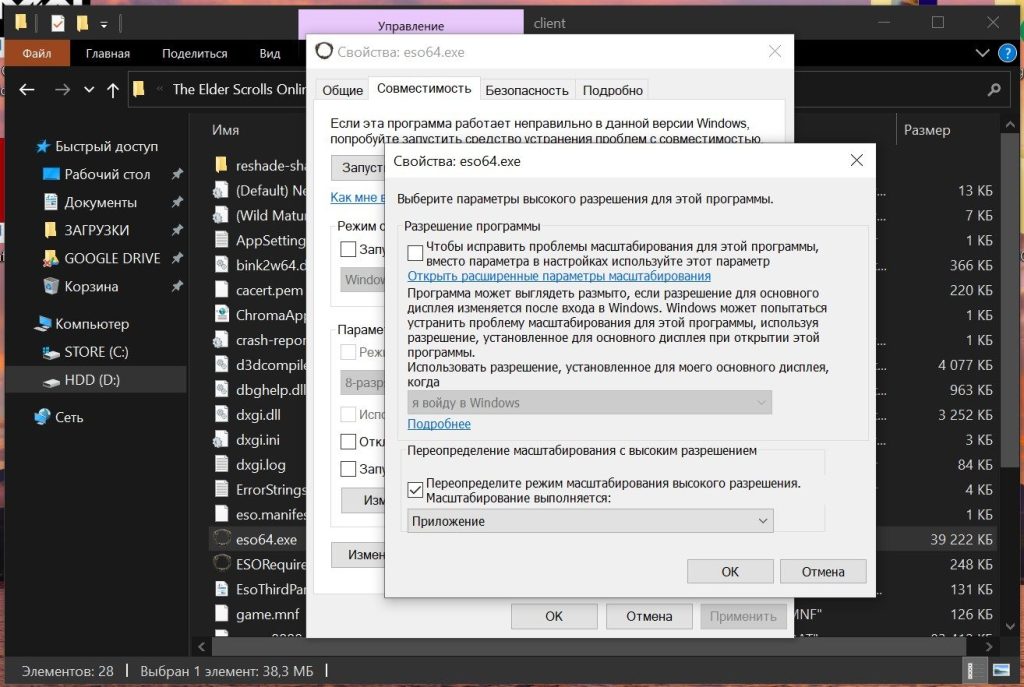
Причиной может быть системное масштабирование Windows. Исправьте параметры для файла запуска:
- В каталоге игры найдите
JediSurvivor.exe. - Откройте свойства файла и переключитесь на вкладку «Совместимость».
- Нажмите «Изменить параметры высокого DPI».
- В строке с переопределением масштабирования установите режим «Приложение».
Что делать при тормозах и артефактах в Star Wars Jedi: Survivor
Если игра лагает, зависает или показывает графические артефакты, сначала сопоставьте характеристики компьютера с системными требованиями. Нужная информация находится в разделе «Какой компьютер нужен для Star Wars Jedi: Survivor» выше.
Переустановите или обновите драйвер видеокарты
Для NVIDIA GeForce откройте официальный сайт производителя. Сервис автоматически определит подходящее программное обеспечение: нажмите «Поиск», затем выберите «Загрузить сейчас». Запустите полученный файл и завершите установку по подсказкам.
Владельцам AMD Radeon нужно прокрутить страницу до блока Search for your product. В категории Graphics укажите свою модель адаптера и нажмите «Отправить». На следующем экране раскройте раздел с нужной версией Windows, кликните по ней и нажмите «Скачать». После загрузки откройте установщик и следуйте его инструкциям.
Когда процедура закончится, перезапустите компьютер — без этого новые драйверы могут работать некорректно.
Назначьте игре максимальную производительность
Для NVIDIA GeForce выполните следующие действия:
- Нажмите ПКМ на рабочем столе и запустите «Панель управления NVIDIA».
- Слева откройте «Управление параметрами 3D», затем перейдите к «Программным настройкам».
- В первом пункте выберите Star Wars Jedi: Survivor. Если игры нет в перечне, добавьте её соседней кнопкой.
- Найдите «Режим управления электропитанием» и установите вариант «Предпочтителен режим максимальной производительности».
На компьютерах с AMD Radeon и процессорами AMD откройте через ПКМ на рабочем столе «Настройки Radeon». В разделе «Система» найдите «Переключаемая графика», назначьте основной видеокартой устройство с «максимальной производительностью» и нажмите «Принять».
Как настроить графику и повысить FPS в Star Wars Jedi: Survivor
Настройки для слабого ПК
Для компьютера, близкого к минимальной конфигурации (i7-7700 + GTX 1070), начните с таких параметров:
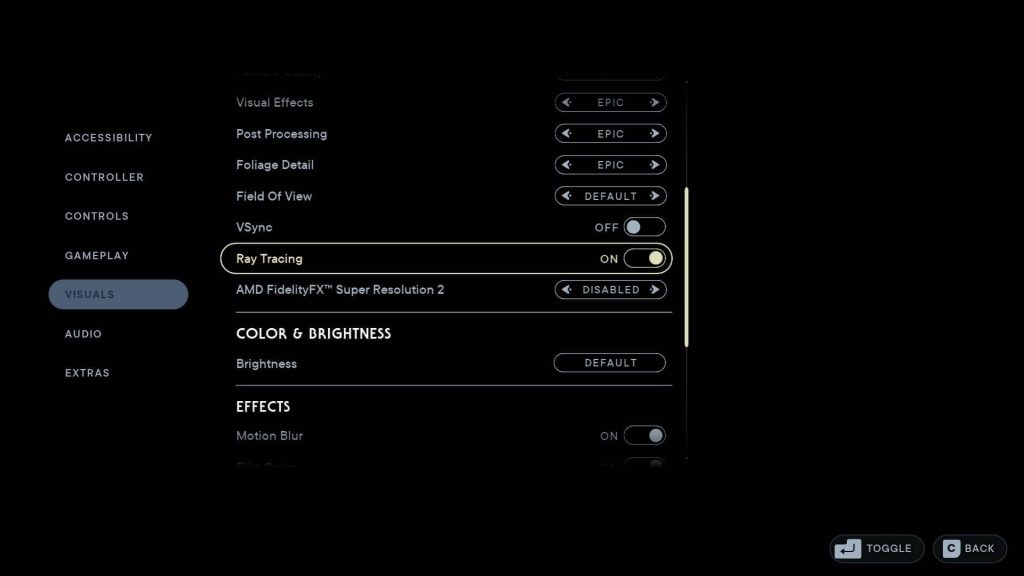
- Window Mode: Fullscreen.
- View Distance: Medium.
- Shadow Quality: Medium.
- Anti-Aliasing: Medium.
- Texture Quality: High.
- Visual Effects: Medium.
- Post Processing: Low.
- Foliage Detail: Medium.
- Field of View: Default.
- VSync: On.
- Ray Tracing: Off.
- AMD FidelityFX Super Resolution 2: Quality.
- Motion Blur: On.
- Film Grain: на свой вкус.
- Chromatic Aberration: Off.
Почему изображение выглядит мыльным
Размытая картинка обычно связана с одной из двух причин. Видеокарте может не хватать памяти для текстур максимального качества — игре требуется не менее 4 Гбайт VRAM. В этом случае снизьте Texture Quality до среднего или низкого уровня. Проверьте и режим апскейлинга: DLSS или FSR, включённые в варианте производительности, тоже делают изображение менее чётким.
Если пропал или искажён звук
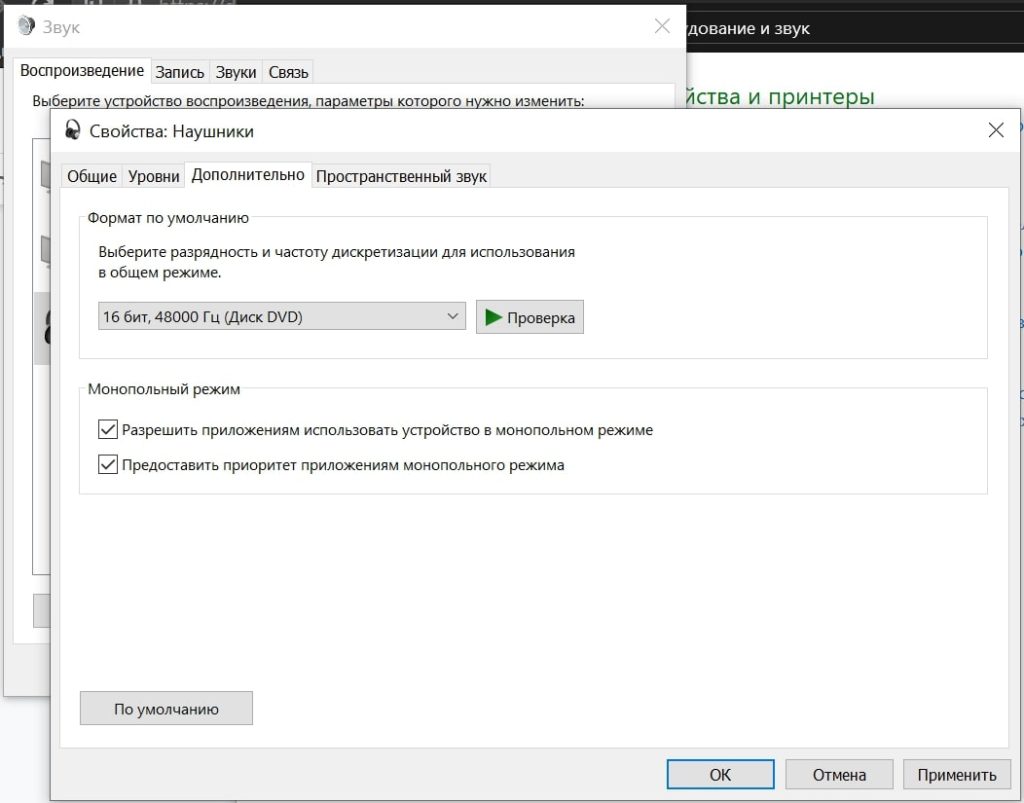
- Откройте панель управления Windows и перейдите в раздел «Оборудование и звук».
- Запустите настройки звука, выберите устройство с зелёной галочкой и откройте его свойства кнопкой ниже.
- Во вкладке «Дополнительно» установите формат «24 бит, 48000 Гц».
- Если результата нет, переключитесь на «16 бит, 44100 Гц».
- При сохранении проблемы нажмите ПКМ по значку громкости в правом нижнем углу рабочего стола, запустите «Устранение неполадок со звуком» и выполните указания программы.
Игра зависает с ошибками DXGI_ERROR_DEVICE_HUNG и DXGI_ERROR_DEVICE_REMOVED
Такие сбои могут появляться из-за перегрева видеокарты. Сначала проверьте её охлаждение: убедитесь, что провода не задевают вентиляторы и не блокируют их работу. Если с системой охлаждения всё в порядке, отмените разгон видеокарты. Для этого откройте MSI Afterburner и нажмите Reset. Если приложения нет на компьютере, видеокарта, скорее всего, не разгонялась.
Игра не сохраняет прогресс
Причиной может быть кириллица в адресе, по которому находится файл JediSurvivor.exe. Найти его можно через поиск в проводнике. Проверьте весь путь к файлу и уберите из него русские буквы.
Папка с сохранениями
Файлы сохранений находятся здесь:
C:Users (Пользователи)ИмяПользователяSaved GamesRespawnJediSurvivor
Компьютер не видит геймпад
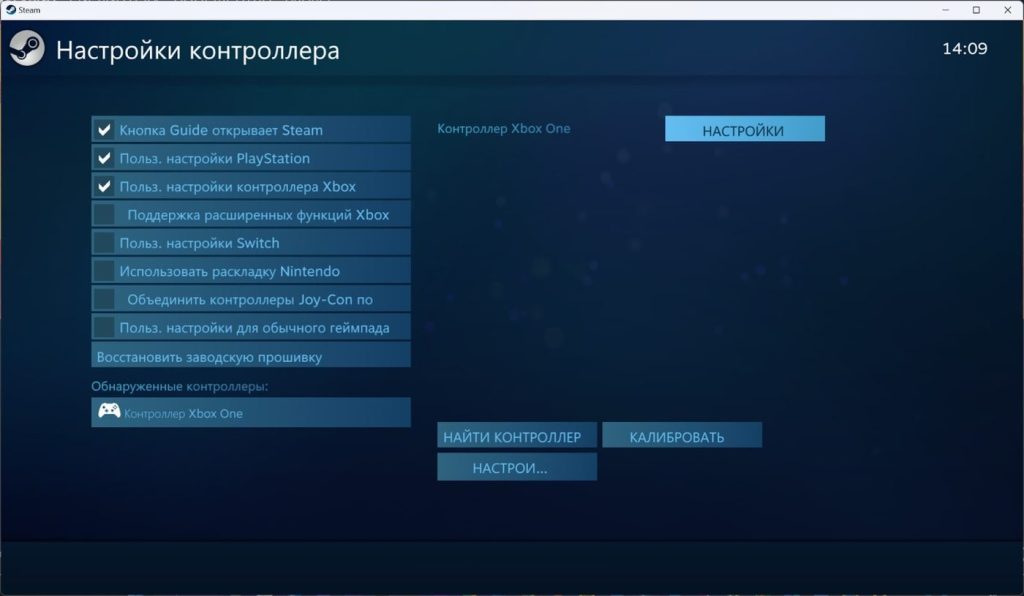
- Откройте «Диспетчер устройств», удалите из списка подключённый контроллер и перезапустите компьютер.
- Если это не решит проблему, в Steam откройте настройку контроллера и выберите режим Xbox Controller.
- При сохранении неполадки соедините геймпад с компьютером через кабель.



Комментарии 0