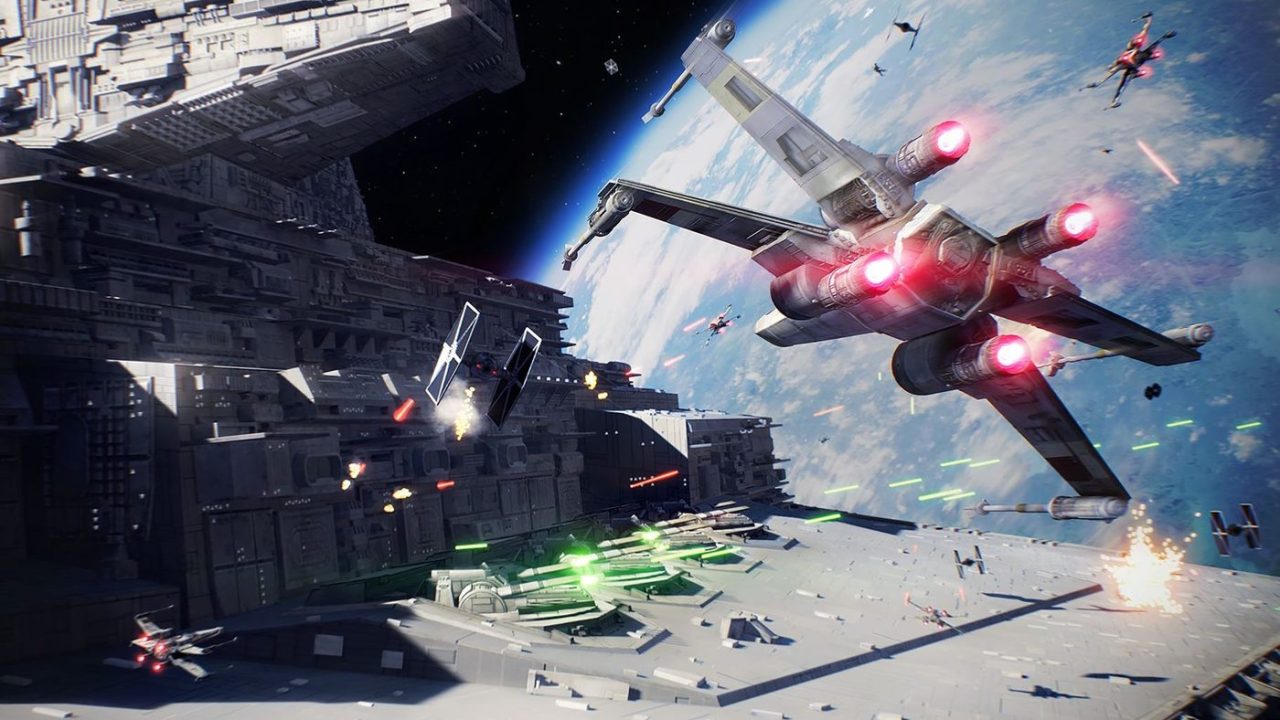
На ПК и консолях Star Wars: Battlefront 2 доступна уже около недели, но у некоторых игроков возникают сложности с установкой, запуском и работой игры. Ниже собраны базовые сведения, которые помогут проверить компьютер перед поиском решения конкретной ошибки.
Проверьте системные требования
Если вы играете на ПК, сначала сравните конфигурацию системы с минимальными требованиями, указанными EA DICE. При нехватке ресурсов проблемы могут появиться ещё до запуска.
- Операционная система: 64-битная Windows 7 SP1, 8.1 или 10;
- Процессор: AMD FX 6350 либо Intel Core i5 6600K или производительнее;
- Оперативная память: 8 ГБ;
- Видеокарта: AMD Radeon™ HD 7850 с 2 ГБ или NVIDIA GeForce® GTX 660 с 2 ГБ, либо лучше;
- Свободное место: 60 ГБ на жёстком диске.
Как скачать пробную версию
Предварительная загрузка бесплатной версии Star Wars: Battlefront 2 для подписчиков Origin PC открылась с 11 ноября. Если вы не видите нужный вариант в библиотеке, проверьте порядок действий:
- Авторизуйтесь в аккаунте Origin PC и откройте страницу игры.
- Убедитесь, что выбрали именно пробную версию: значки триала и полной игры находятся рядом, поэтому их легко перепутать.
- В боковом меню найдите раздел «Play First Trials», затем откройте вкладку «Пробная версия».
- Добавьте триал в свою библиотеку. После этого загрузка станет доступна обычным способом.
Не пришли бонусы за предзаказ
Если после установки Star Wars: Battlefront 2 вы не обнаружили обещанные за предварительный заказ бонусы, сначала уточните, где была куплена игра. Вероятная причина — продавец не относится к числу квалифицированных: некоторые магазины, сотрудничающие с издателем, не могут передавать такие дополнительные материалы покупателям.
При покупке через официальный интернет-магазин Electronic Arts «Origin» бонусы должны быть доступны. Если их всё равно нет, обратитесь в службу поддержки Origin и сообщите данные заказа.
Если игра застревает на загрузке
Зависание может появиться в разных местах: после завершения матча, во время перехода между сценами или сразу после ролика. Попробуйте решения по очереди — от подготовки компонентов до очистки данных Origin.
- Перед установкой Star Wars: Battlefront 2 обновите DLL-библиотеки, установив DirectX 12. Если игра уже находится на компьютере, сначала удалите её, затем выполните установку DirectX 12 и только после этого установите игру заново.
- Запустите игру с правами администратора. Для этого откройте контекстное меню ярлыка или исполняемого файла и выберите соответствующий пункт.
- Если загрузка по-прежнему не заканчивается, перенесите каталог игры на рабочий стол. Заранее проверьте, хватит ли там свободного пространства. Затем перезагрузите компьютер и запустите восстановление через «инструмент восстановления Origin».
- Нажмите Win+R, вставьте в поле команду %ProgramData% и подтвердите действие кнопкой «Ок». В открывшейся папке найдите каталог с файлами игры. Удалите его содержимое, оставив папку «LocalContent».
- Снова вызовите окно «Выполнить» сочетанием Win+R и введите %AppData%. В появившемся расположении удалите папку «Origin».
- Откройте каталог C:Пользователи (Users)Пользователь (User)AppDataLocal и удалите находящуюся там папку Origin. После этого ещё раз перезапустите компьютер.
Сбой при работе с DirectX
Star Wars: Battlefront 2 может запускаться с разными версиями DirectX. Если игра не позволяет изменить библиотеку через собственное меню, переключите её вручную в конфигурационном файле.
- Откройте каталог «Документы» и перейдите к папке с настройками Star Wars: Battlefront 2.
- Найдите файл «BootOption». Перед редактированием запустите текстовый редактор от имени администратора. Это можно сделать через кнопку «Пуск», после чего в открывшемся редакторе выбрать нужный файл.
- Внутри документа отыщите параметр «GstRender.EnableDx12_1» и замените его на «GstRender.EnableDx12_0». В некоторых конфигурациях вместо символа «_» используется обычный пробел.
После запуска появляется чёрный экран
Если слышны звуки игры, но изображение отсутствует, не завершайте процесс принудительно. Нажмите Alt+ Enter — сочетание должно перевести приложение в оконный режим.
Появившаяся в окне картинка обычно указывает на конфликт выбранных игрой параметров дисплея: разрешения или частоты обновления. Оставив игру в оконном режиме, откройте настройки экрана и установите значения, соответствующие вашему монитору. После этого можно снова проверить полноэкранный режим.
Ошибки подключения к сети
При сетевой игре могут появляться сообщения «Ошибка подключения к сети» и «Error 770». Начните с проверки антивируса и брандмауэра: перед запуском временно отключите их через панель управления либо добавьте папку Star Wars: Battlefront 2 в список исключений брандмауэра. Защитные программы иногда блокируют соединение с интернетом.
Если это не исправило ситуацию, проверьте сетевые параметры игры и настройте для неё необходимый порт подключения. Такой порт задаётся отдельно для каждого проекта, поэтому используйте данные именно для Star Wars: Battlefront 2.
Missing DLL: [MFPlat.DLL] Error: 0x7E
Ошибка появляется, когда системе не хватает нужной DLL-библиотеки. Если установка и обновление DirectX не помогли, проверьте обновления системы и установите доступный пакет. После загрузки последнего обновления проблема, скорее всего, исчезнет.



Комментарии 0