Удобнее всего ставить модификации для Skyrim через Nexus Mod Manager (NMM): менеджер берёт на себя часть рутинных действий и помогает снизить риск конфликтов между файлами. Перед установкой программы понадобится аккаунт на сайте Nexus.
Зачем нужен Nexus Mod Manager
NMM упрощает добавление модов и делает их установку более понятной. При этом менеджер не ограничен каталогом Nexus: файлы можно брать и с других сайтов. Аккаунт на самом Nexus всё равно пригодится, поэтому сначала зарегистрируйтесь там, а уже потом переходите к программе.
Регистрация на Nexus
Английский интерфейс может сбить с толку, но форма заполняется без особых сложностей. На главной странице Nexus нажмите Register. Откроется предложение платных подписок — пролистайте его до конца и выберите вариант продолжения без дополнительных услуг.
На следующем экране сайт снова покажет рекламу платных возможностей. Не ставьте лишние галочки, прокрутите страницу вниз и нажмите Create Account.
Какие данные указать в форме
- Username — имя пользователя, под которым вы будете входить на сайт.
- E-mail Address — адрес электронной почты. Для регистрации лучше использовать Gmail: адреса с окончанием на «ru» сайт может не принять.
- Password — придуманный пароль.
- Confirm Password — повтор пароля из предыдущего поля.
- Gender — пол; это поле заполнять необязательно.
- Registration Question — ответ на вопрос, расположенный над строкой ввода. Вопрос меняется, а ответ нужно написать на английском. Если формулировка непонятна, воспользуйтесь Google Переводчиком. При слишком сложном варианте обновите страницу и получите другой вопрос.
- Security Check — антибот-проверка. Нажмите расположенную рядом кнопку и пройдите предложенную проверку.
После создания учётной записи можно переходить к установке Nexus Mod Manager и дальнейшей настройке модификаций.
После отправки формы отметьте пункт I’ve read and agree to the Terms and Conditions. Затем проверьте почту, указанную при регистрации: для завершения создания учётной записи откройте письмо и перейдите по ссылке To activate your account, simply click on the following link.
Когда аккаунт будет активирован, откройте главную страницу Nexus и нажмите Log in. Введите логин и пароль, выбранные при регистрации.
Как открыть моды с пометкой Adult content
Часть файлов на Nexus скрыта настройками по умолчанию. Иногда такая отметка встречается и у модификаций без откровенного содержания. Если вместо страницы мода появляется предупреждение Adult content с текстом This mod contains adult content. You can turn adult content on in your preference, if you wish, нужно изменить параметры профиля.
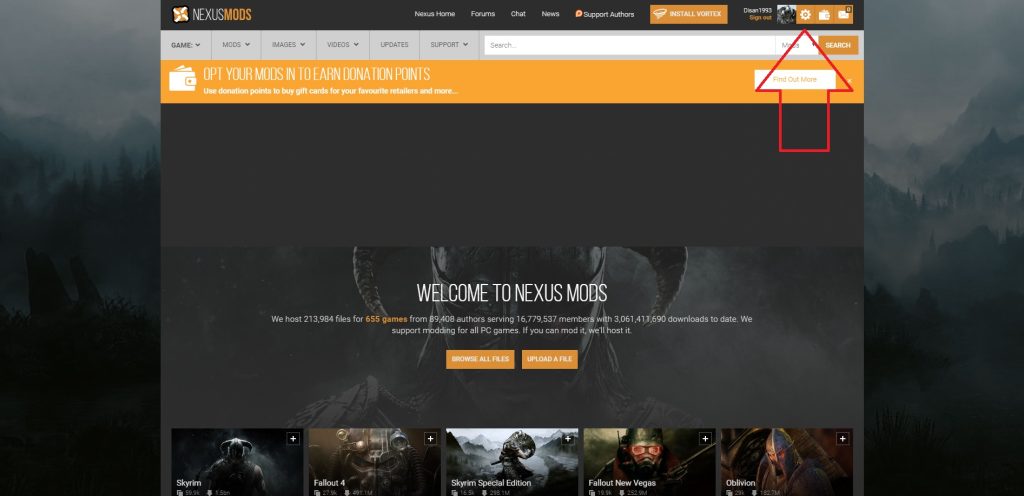
- Откройте настройки своей учётной записи.
- Перейдите на вкладку Content Blocking.
- Найдите настройку Adult content.
- Установите вариант Show adult content.
После сохранения настройки страницы скрытых ранее модов станут доступны.
Установка Nexus Mod Manager
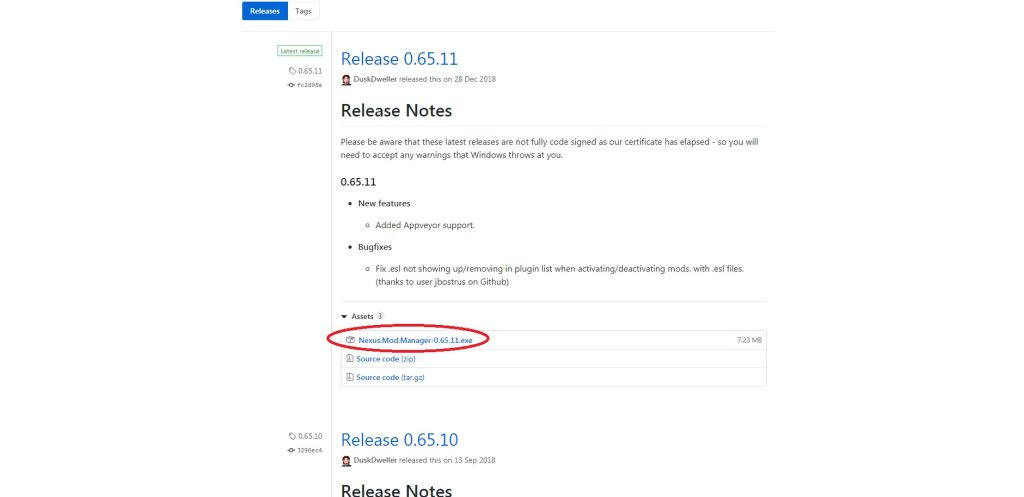
Теперь скачайте Nexus Mod Manager и запустите установщик. Процесс обычный: достаточно следовать его подсказкам.
При первом запуске NMM начнёт сканировать жёсткий диск в поисках поддерживаемых игр. Skyrim в найденном списке будет отмечен галочкой.
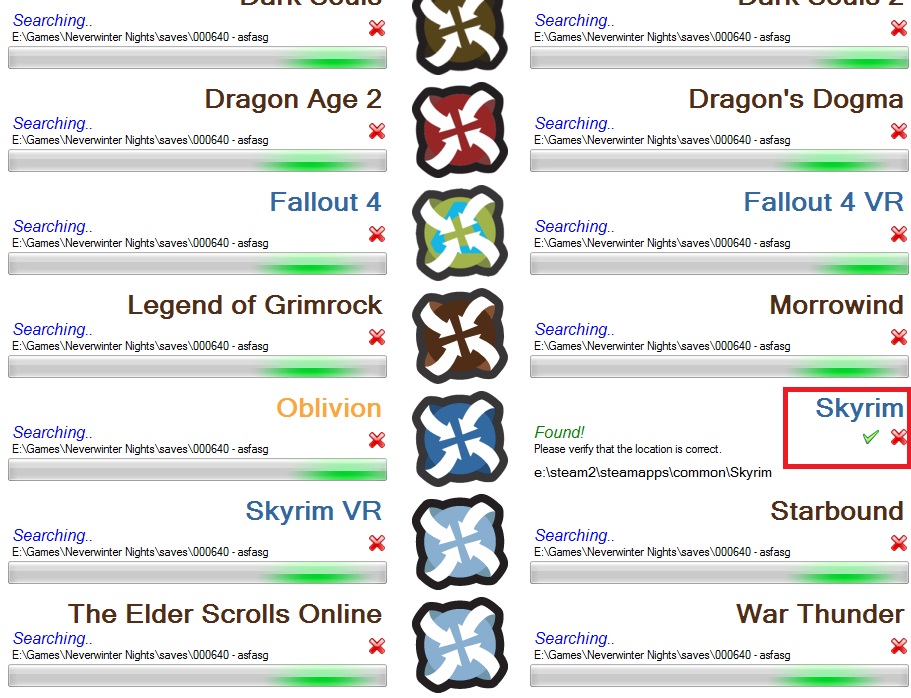
- Нажмите Stop Searching, чтобы завершить поиск.
- Выберите Skyrim, поставив галочку напротив игры.
- Нажмите Quick Startup.
- Подтвердите действия, которые предложит менеджер.
После настройки NMM моды можно добавлять двумя способами: загружать их со страницы Nexus или устанавливать архивы, уже сохранённые на компьютере.
Загрузка мода через сайт
Сначала откройте NMM. На Nexus перейдите на страницу нужной модификации, выберите вкладку files и нажмите Mod Manager Download.
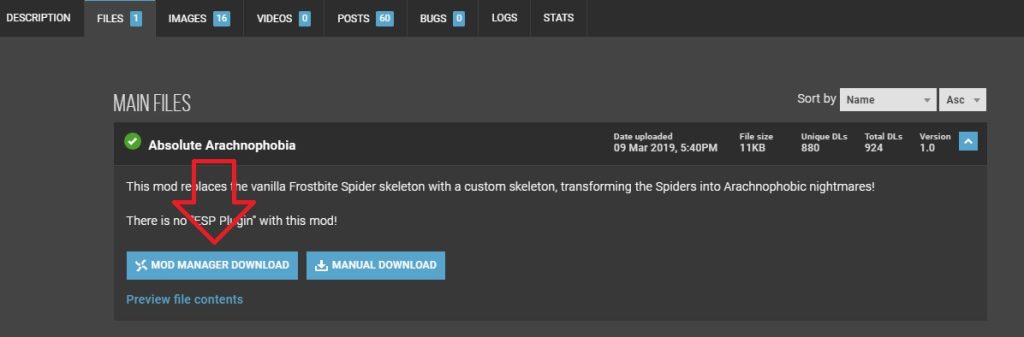
Менеджер запросит данные от аккаунта Nexus. После входа загрузка начнётся в NMM автоматически.
Ручная загрузка архива в NMM
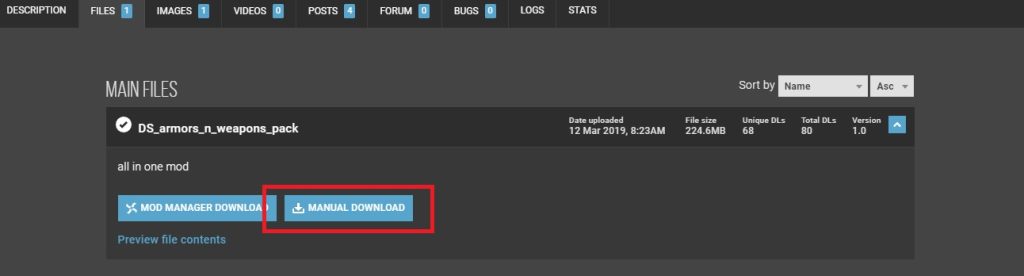
Если загрузка со страницы мода не сработала, сохраните архив на компьютер самостоятельно. Откройте вкладку Files и выберите пункт Manual Download:
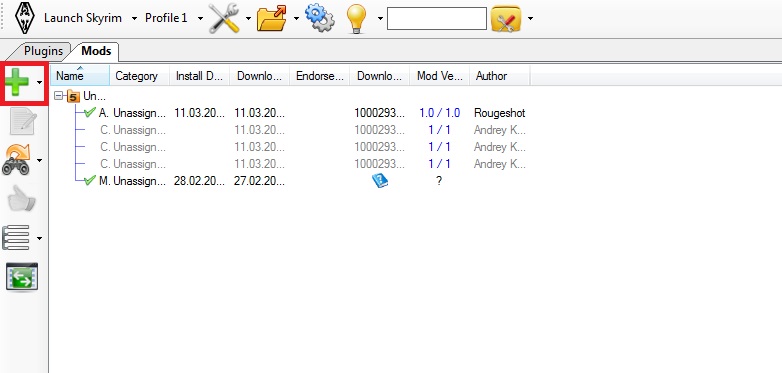
Затем запустите NMM и воспользуйтесь кнопкой с изображением плюса. Через неё укажите скачанный архив — программа добавит его в список доступных модификаций.
Как включить установленный мод
Одной загрузки недостаточно: мод нужно активировать в менеджере. Выделите добавленную модификацию и нажмите на соответствующую строку в NMM:

После этого запустите игру через Launch Skyrim. В окне лаунчера откройте раздел «файлы» и убедитесь, что нужная запись появилась в списке.
Копирование файлов в папку игры
Архивы можно распаковать и без менеджера. Для Steam-версии основная директория Skyrim расположена здесь:
SteamsteamappscommonSkyrim
Если внутри архива находится каталог Data, перенесите его содержимое в корневую папку игры, согласившись на замену файлов. Иногда мод поставляется уже в распакованном виде. Тогда ищите папки Interface, Sound, Strings, Textures, Video и файлы с расширениями esp или esm. Их нужно поместить сюда:
SteamsteamappscommonSkyrimData
Моды из мастерской Steam
- В библиотеке Steam кликните по Skyrim правой кнопкой и перейдите в «Открыть центр сообщества», затем откройте вкладку «Мастерская».
- На странице нужной модификации нажмите «Подписаться». Ход загрузки появится в нижней части библиотеки.
- После завершения загрузки найдите файлы по адресу
Steamsteamappsworkshopcontent72850. Название последней папки может отличаться. - Перенесите содержимое в
SteamsteamappscommonSkyrimDataи включите мод через лаунчер.
Как избежать проблем с модами
Не ставьте сразу десятки модификаций. После каждой пятой запускайте Skyrim и проверяйте, не появились ли ошибки, вылеты или другие неполадки: так будет проще найти источник конфликта.
Крупные изменения лучше устанавливать до начала нового прохождения. После загрузки старого сохранения некоторые моды могут работать некорректно или не заработать вовсе. Небольшие улучшения обычно не вызывают таких сложностей.
Если планируется масштабная переработка игры, присмотритесь к готовым авторским сборкам. Их компоненты, как правило, уже проверены на совместимость и подобраны в едином стиле.
Перед экспериментами сохраните копию корневой папки Skyrim. Это позволит вернуть исходные файлы, если мод повредит установку. Особенно полезна такая мера для текстурных замен: через лаунчер их часто нельзя просто отключить.
Архивы скачивайте с проверенных ресурсов. В англоязычном сегменте можно использовать Nexus и Mod DB, среди русскоязычных — MоdGamеs и TES-Game. У них большой выбор модификаций, локализации и нормальная скорость загрузки без сомнительных файлообменников.
Утилиты для большой сборки модов
Если вы планируете установить на Skyrim десятки или сотни модификаций, пригодятся дополнительные инструменты. Одни из них нужны для запуска популярных проектов, другие помогают находить конфликты и поддерживать порядок в списке загрузки.
- SKSE расширяет возможности игры и требуется большинству модов со скриптами. Для Skyrim SE скачивайте второй 7z-архив, а для Legendary Edition — первый.
- SkyUI улучшает стандартный интерфейс и служит обязательной основой для ряда других модификаций. Для Legendary Edition используйте соответствующую версию.
- LOOT совместим с обеими версиями Skyrim. Он автоматически выстраивает плагины в порядке загрузки и помогает устранить часть проблем совместимости.
- TES5Edit, известный для Special Edition как SSEEdit, предназначен для поиска и исправления конфликтов. Инструмент особенно полезен при большой сборке.
- Wrye Bash работает с обеими версиями игры и помогает добиться лучшей совместимости установленных модов.
- Crash Fixes предназначен только для Legendary Edition. Он устраняет отдельные ошибки, из-за которых игра может аварийно завершаться.
- Mator Smash доступен для Legendary Edition и создаёт патчи, разрешающие конфликты между модификациями. По назначению он близок к Wrye Bash.
- Merge Plugins поддерживает обе версии Skyrim и объединяет плагины вместе с относящимися к ним ресурсами.
- Ordenador предназначен для Legendary Edition: утилита сжимает и оптимизирует текстуры, обычно не ухудшая качество изображения.
Как подготовить Skyrim к установке ENB
ENB заметно меняет освещение, атмосферу и общую картинку игры. Перед установкой отключите в лаунчере Skyrim сглаживание, анизотропную фильтрацию и FXAA.
Затем откройте настройки видеодрайвера и передайте управление этими параметрами самому приложению. В Radeon Settings перейдите во вкладку «игры», выберите Skyrim и установите для сглаживания и анизотропной фильтрации значение «Использовать настройки приложения». У видеокарт Nvidia нужные пункты находятся в разделе «Управление параметрами 3D» панели управления.
Перед дальнейшей установкой проверьте наличие DirectX Июнь 2010 Redist.
Установка ENB и пресета
Сначала скачайте базовые файлы ENB и выберите сборку, для которой требуется подходящая версия ENB. Внутри архива откройте каталог wrapper, затем перенесите оттуда d3d9.dll и enbhost.exe в папку игры: SteamsteamappscommonSkyrim.
Теперь проверьте настройки Skyrim. Файл Skyrimprefs.ini находится здесь: [Имя диска]Users[Имя пользователя]DocumentsMy GamesSkyrim. Откройте его через блокнот и найдите секцию [DISPLAY]. Приведите параметры к следующему виду:
bFloatPointRenderTarget = 1bTreesReceiveShadows = 1bDrawLandShadows = 1bShadowsOnGrass = 1iMultiSample = 0iMaxAnisotropy = 1bFXAAEnabled = 0
Если каких-то строк нет, добавьте их вручную и сохраните изменения.
После этого скачайте выбранный пресет ENB. Его содержимое нужно копировать непосредственно в SteamsteamappscommonSkyrim; для пресетов используйте ручную установку.
Память и смена пресетов
Владельцам Legendary Edition понадобится ENBoost. Для свежей версии ENB установите последние исправления ENBoost. В файле enblocal.ini откройте секцию [MEMORY] и задайте параметр VideoMemorySizeMb с учётом общего объёма доступной видеопамяти. Узнать это значение поможет VRamSizeTest v1.0: распакуйте архив и запустите вариант DX9, а не DX11.
При замене пресетов не перезаписывайте enblocal.ini. Допустимые исключения — ProxyLibrary = и LodBias =. Для автоматической очистки файлов пригодится ENB FXAA SweetFX Manager and Remover, а в Special Edition — ENB and ReShade Manager.

Комментарии 0