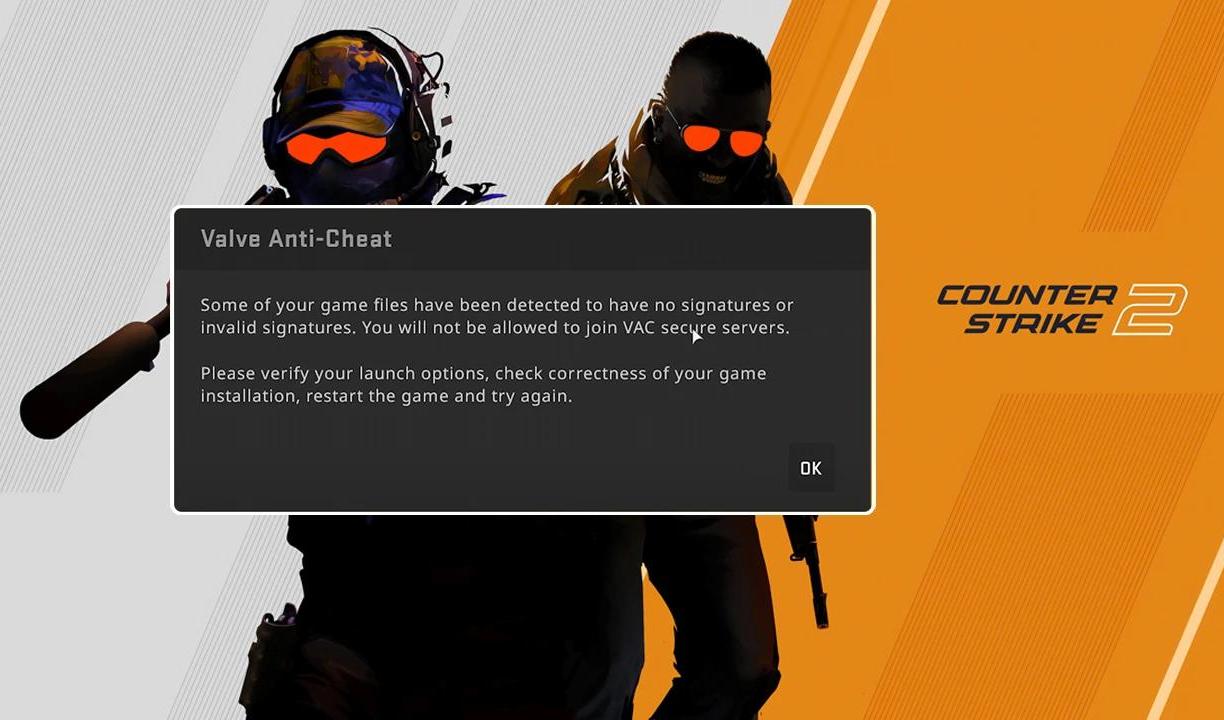
Ошибка «Система VAC не смогла проверить вашу игровую сессию» появляется, когда античит Valve не может подтвердить безопасность файлов или процессов на компьютере. Это не доказывает использование читов: сбой вызывают и обычные проблемы с настройками, защитными программами или сетевым подключением. Ниже разберём, зачем нужен VAC и какие причины чаще всего мешают ему начать проверку.
Зачем нужен VAC
VAC (Valve Anti-Cheat) защищает игры компании Valve от стороннего вмешательства. При запуске система проверяет цифровые подписи рабочих файлов и следит за процессами, которые могут повлиять на игровой процесс.
Похожие решения есть и у других компаний: Riot Games использует Vanguard, Epic Games — Easy Anti-Cheat, а на платформе Battle.net (Blizzard) работает RICOCHET, обеспечивающий честную игру в Overwatch. До начала игровой сессии античит должен убедиться, что компьютер соответствует его требованиям. Если проверка не проходит, подключение к игре может быть остановлено.
Как проходит проверка
VAC устанавливается на накопитель игрового компьютера, после чего запускается одновременно с игрой и остаётся работать в фоне. Его задача — проверить процессы, которые пытаются взаимодействовать с геймплеем, и убедиться, что они имеют нужные цифровые подписи.
- Античит загружается на компьютер вместе с необходимыми файлами.
- Во время игры он отслеживает сторонние процессы.
- Программа без подходящей подписи рассматривается как потенциальное вмешательство.
- Сведения о нарушении передаются на центральный сервер.
- При подтверждённом нарушении к аккаунту могут применить блокировку.
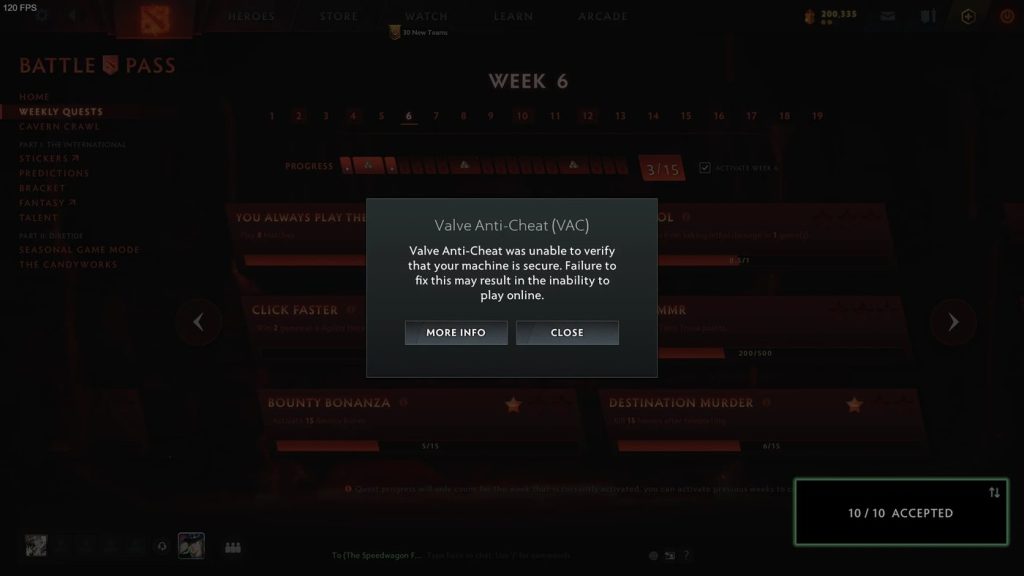
Почему VAC не может проверить сессию
Причина не всегда связана с попыткой обмануть систему. Ошибка возникает, если VAC не находит нужные файлы из-за некорректно заданного расположения. Проверку способны прервать антивирус или брандмауэр, заблокировавшие работу античита. Ещё один источник неполадки — параметры роутера: из-за них VAC может потерять доступ к сетевому соединению.
Что делать, если VAC не проверяет сессию
Если сторонние программы не запускались, начните с базовых действий: перезагрузите компьютер, затем закройте и заново откройте Steam. Временный сбой клиента или службы проверки иногда исчезает уже после повторного запуска.
Проверка файлов игры
Повреждённые или отсутствующие файлы могут мешать VAC завершить проверку. Восстановить их можно средствами Steam:
- Запустите Steam и откройте вкладку «Библиотека».
- Найдите нужную игру, нажмите на её название правой кнопкой мыши и выберите «Свойства». Для примера подойдёт Dota 2.
- В боковом меню перейдите к пункту «Локальные файлы».
- Нажмите «Проверить целостность игровых файлов» и дождитесь окончания процедуры.
Если клиент найдёт несовпадения, недостающие данные будут загружены автоматически при следующем запуске приложения. Когда проверка не обнаружила проблем, переходите к очистке временных данных Steam.
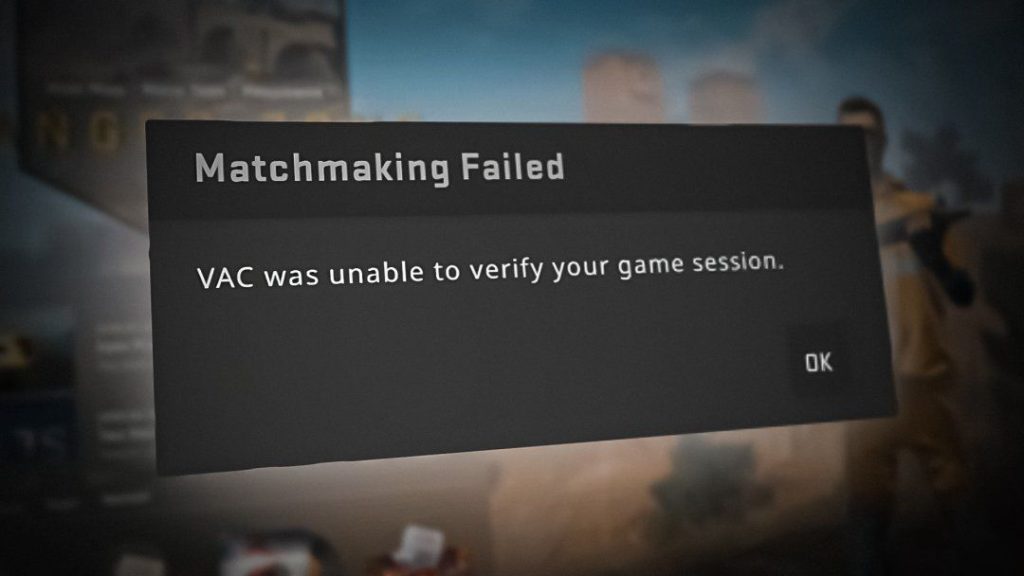
Удаление кэша загрузки
Иногда ошибку вызывает сбой в файлах, которые Steam использует во время загрузки и обновления игр. Для очистки откройте в верхнем меню раздел «Вид», а затем выберите «Настройки». В появившемся окне перейдите в «Загрузки» и нажмите «Очистить кэш загрузки». После подтверждения операции клиент может попросить снова войти в аккаунт.
Восстановление компонентов Steam
Следующий способ связан с двумя файлами клиента. Сначала полностью завершите работу Steam, чтобы приложение не удерживало их открытыми. Затем откройте папку установки программы и удалите Steam.dll и SteamUI.dll. После нового запуска Steam самостоятельно скачает свежие копии. Если ошибка VAC останется, проверьте следующий пункт.
Проверка брандмауэра
В отдельных случаях соединению мешают правила встроенного брандмауэра Windows. Для проверки на Windows 10 откройте меню «Пуск», зайдите в «Параметры», выберите «Обновление и безопасность», а затем откройте раздел «Защитник Windows».
Временная проверка брандмауэра
Если предыдущие способы не сработали, временно отключите защиту сети в Защитнике Windows. Откройте его центр безопасности и перейдите в раздел «Брандмауэр и безопасность сети».
- Выберите пункт «Частная сеть» и переведите переключатель брандмауэра в положение «Выкл».
- Вернитесь к списку сетей, откройте «Общедоступная сеть» и повторите ту же операцию.
- Запустите игру, в которой появляется сообщение об ошибке, и проверьте подключение к серверу.
Отключение защиты используйте только для диагностики. Если результат не изменился, сразу включите брандмауэр обратно и переходите к следующей проверке.
Дата, время и перезапуск роутера
VAC сверяет системные дату и время с данными, связанными с вашим географическим положением. Из-за неверных настроек проверка сессии может завершаться сбоем. Откройте параметры часов на компьютере, убедитесь в правильности даты и времени и при необходимости исправьте их вручную.
После этого отключите роутер примерно на 10 секунд, затем включите его снова. Дождитесь восстановления соединения и попробуйте войти в игру.
Проверяйте варианты по очереди: часто ошибка исчезает после первых действий. На время диагностики закройте CCleaner, Hypervisors, PowerShell и Sandboxie — разработчики античита Valve указывают, что эти программы способны мешать работе VAC.



Комментарии 0