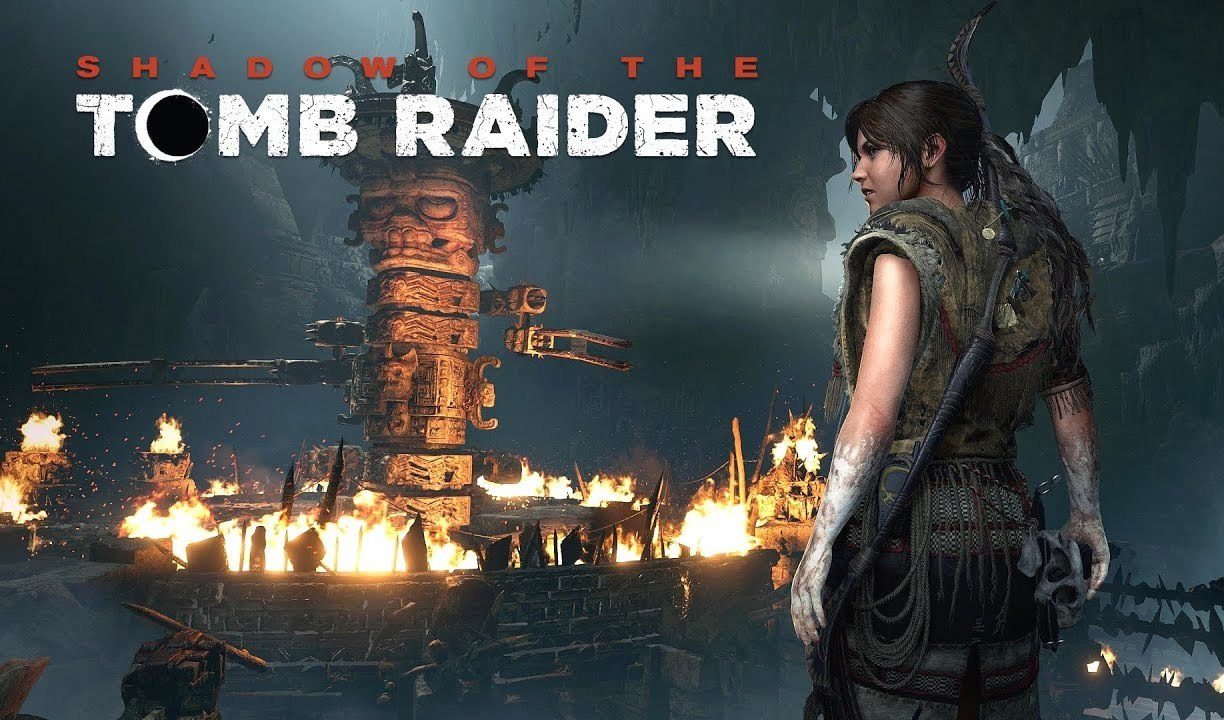
Shadow of the Tomb Raider обычно доставляет меньше технических проблем, чем многие игры, выпущенные в 2018 году. Ошибки при старте встречаются редко, но перед установкой и первым запуском стоит проверить несколько вещей.
Подходит ли компьютер для игры
Сначала сверьте конфигурацию с минимальными требованиями. Иногда игроки запускают игру на более слабых компьютерах, однако рассчитывать на такой результат не стоит.
- Операционная система: Windows 7 (64-разрядная).
- Процессор: Intel Core i3-3220 INTEL или эквивалентный AMD.
- Оперативная память: 8 ГБ ОЗУ.
- Видеокарта: Nvidia GTX 660 / GTX 1050 или AMD Radeon HD 7770.
- DirectX: версии 11.
- Свободное место: 40 ГБ.
Shadow of the Tomb Raider не запускается
Проверьте, хватает ли места на выбранном разделе жёсткого диска. Если игра установлена через Steam, попробуйте открыть приложение с правами администратора.
Запуск может блокировать встроенный «Защитник Windows». В отдельных случаях он принимает исполняемый файл игры за опасную программу и не даёт приложению стартовать. Если у вас лицензионная цифровая копия, перед запуском временно отключите защитник.
Чёрный экран
Если игра запускается, но вместо изображения остаётся чёрный экран, сначала обновите драйвер видеокарты с официального сайта Nvidia или AMD. Затем установите библиотеки DLL из DirectX, распространяемые пакеты Visual C++ и Microsoft .NET Framework.
Иногда при этом слышен звук меню. Причиной может быть несовпадение разрешения монитора с настройками приложения. Закройте игру и измените разрешение экрана через вкладку «Настройки» в Steam, после чего запустите её снова. Если картинка не появится, переключитесь в оконный режим сочетанием Alt+Enter. Откройте параметры графики и вручную выберите разрешение, которое соответствует вашему экрану.
Если игра работает медленно или зависает
На компьютерах среднего уровня Shadow of the Tomb Raider обычно можно запустить без серьёзных проблем, но для стабильной частоты кадров придётся снизить качество изображения. Начните с минимального пресета, отключите сглаживание и проверьте работу вертикальной синхронизации. На слабом ПК её чаще лучше оставить выключенной.
VSync ограничивает количество кадров частотой обновления монитора. Благодаря этому исчезают резкие скачки FPS, а видеокарта не расходует ресурсы на создание лишних кадров. У этой функции есть обратная сторона: возрастает нагрузка на центральный процессор, поэтому в некоторых системах производительность может снизиться. Если после отключения синхронизации изображение начинает разрываться, попробуйте включить её и сравните результат.
При наличии SSD установите игру именно на него. Твердотельный накопитель сокращает время загрузки и помогает избавиться от подвисаний во время переходов между локациями.
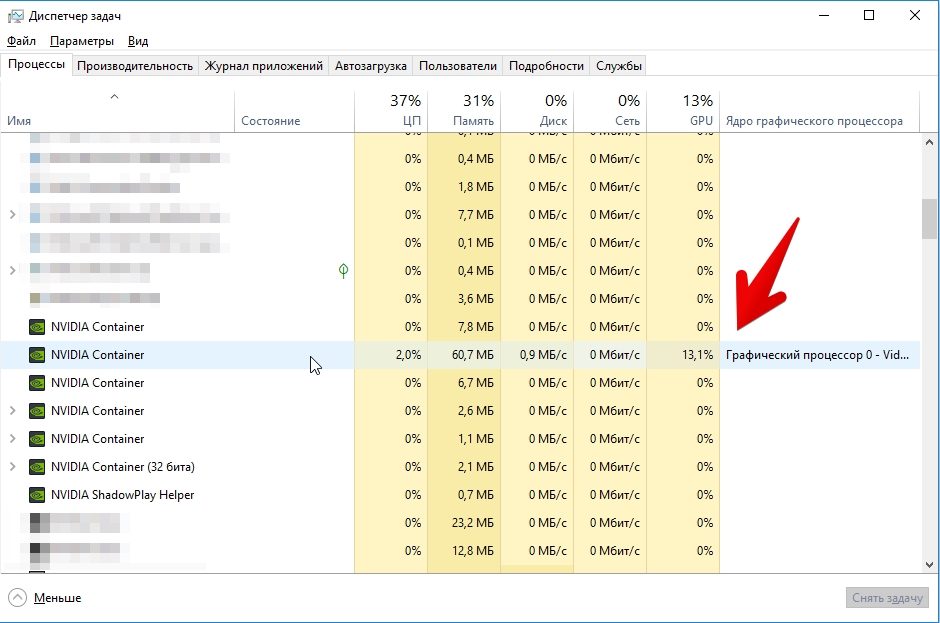
Перед запуском освободите ресурсы компьютера: закройте браузер и лишние фоновые задачи. Найти их можно через «Диспетчер задач» — нажмите Ctrl+Shift+Esc либо кликните правой кнопкой мыши по панели задач. В открывшемся окне посмотрите, какие процессы сильнее всего нагружают ЦП, ОЗУ, видеокарту или диск, и завершите ненужные.
Ошибка DXGI_ERROR_DEVICE_HUNG
Сообщение DXGI_ERROR_DEVICE_HUNG при запуске Shadow of the Tomb Raider встречается у владельцев видеокарт Nvidia. Сначала обновите драйвер графического процессора, проверьте компоненты DirectX и отключите разгон процессора или видеокарты. Причиной сбоя могут быть повреждённые DLL-библиотеки, старое ПО либо нестабильные частоты.
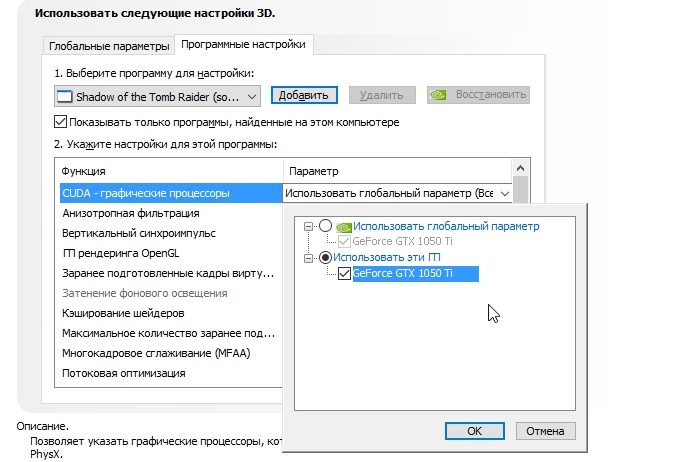
Если ошибка сохраняется, задайте нужный графический процессор через панель Nvidia:
- Перейдите в «Параметры 3D» и откройте раздел «Регулировка настроек изображения с просмотром».
- Выберите «Расширенные настройки 3D изображений», затем нажмите «Перейти».
- На вкладке «Программные настройки» найдите Shadow of the Tomb Raider и нажмите «Добавить».
- В пункте «CUDA — графические процессоры» установите доступный графический процессор по умолчанию.



Комментарии 0