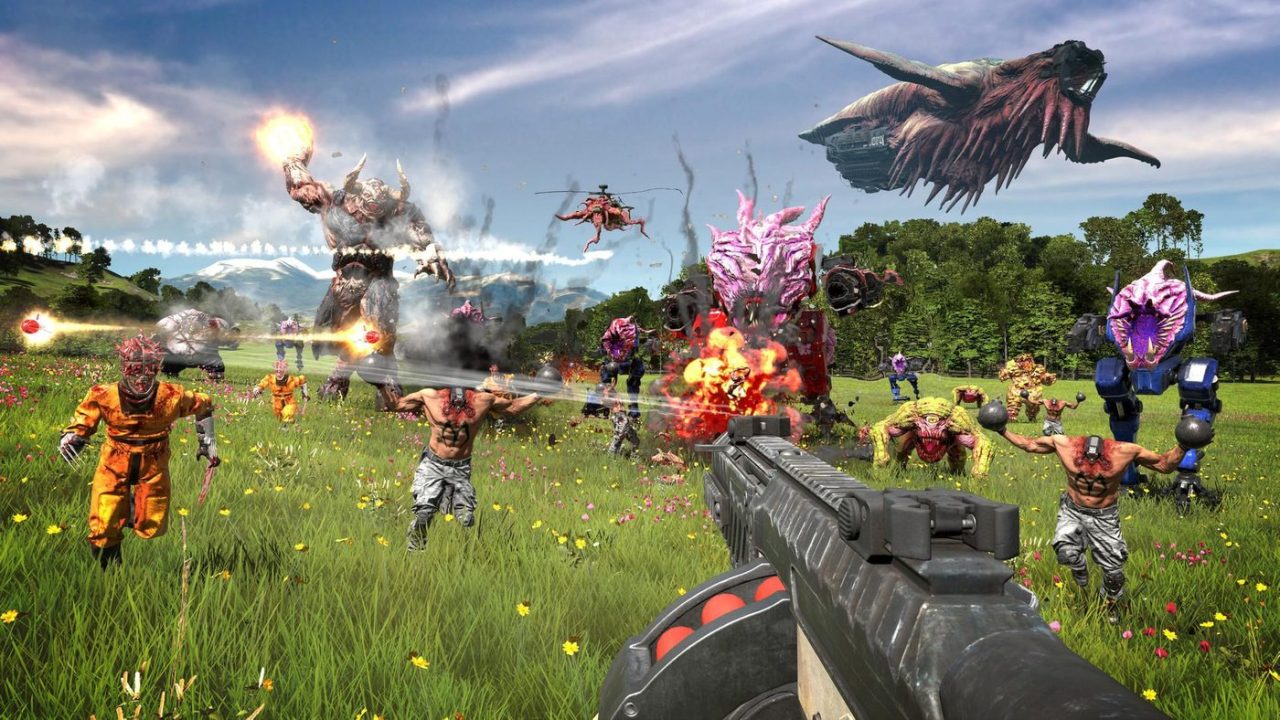
Serious Sam 4 может запускаться с чёрным экраном, вылетать, зависать и работать с нестабильной частотой кадров. При этом игра заметно нагружает процессор и видеокарту: на больших уровнях одновременно появляется особенно много противников. Ниже — базовые ориентиры по железу, с которыми стоит свериться перед поиском конкретной причины неполадок.
Техническое состояние шутера вызвало споры. Одним понравились непрерывные перестрелки и увеличившийся масштаб боевых сцен, другим не пришлись по душе слабая оптимизация, визуальные недоработки и многочисленные ошибки. Для Serious Sam 4 лучше иметь запас производительности: движок способен задействовать до 8 физических ядер, поэтому подходящим выбором будут современные Intel Core i7 или AMD Ryzen 7.
Минимальные требования Serious Sam 4
Этот набор рассчитан на разрешение 720p, низкий пресет графики и частоту 30 FPS:
- Операционная система: Windows 10, только 64-битная версия.
- Процессор: 4-ядерный с частотой 2,5 ГГц.
- Видеокарта: NVIDIA GeForce GTX 780 или AMD Radeon R9 280.
- Оперативная память: 8 гигабайт.
Рекомендуемая конфигурация для 1080p
Официальная рекомендация предназначена для высокого пресета в разрешении 1920×1080 и стабильных 60 FPS:
- Операционная система: Windows 10 x64.
- Процессор: 8-ядерный с частотой 3,3 ГГц.
- Видеокарта: NVIDIA GeForce GTX 1080 или AMD Radeon RX Vega 64.
- Оперативная память: 16 гигабайт.
Эти требования относятся только к Full HD. Для максимальных настроек и ровных 60 FPS даже в 1080p понадобится видеокарта уровня GTX 1080 или RX Vega 64, а при переходе на более высокое разрешение запас мощности становится ещё важнее.
Что нужно для 1440p при 30 FPS
По результатам тестов, для разрешения 2560×1440 и 30 FPS потребуется следующая система:
- Операционная система: Windows 10 x64.
- Процессор: Intel Core i3-8100 или AMD Ryzen 5 2400.
- Видеокарта: NVIDIA GeForce RTX 2060 или AMD Radeon RX 5600 XT.
- Оперативная память: 16 гигабайт.
Компьютер для Serious Sam 4 в 4K при 30 FPS
Для разрешения 4K и частоты 30 кадров в секунду понадобится следующая конфигурация:
- Операционная система: Windows 10 x64;
- Процессор: Intel Core i5-9400 или AMD Ryzen 5 3400;
- Видеокарта: NVIDIA GeForce RTX 2080 или AMD Radeon RX 5700 XT;
- Оперативная память: 16 гигабайт.
Компьютер для игры в 4K при 60 FPS
Для стабильных 60 кадров в 4K требования к графической подсистеме заметно выше. В тестах использовалась такая сборка:
- Операционная система: Windows 10 x64;
- Процессор: Intel Core i7-9700K или AMD Ryzen 7 3700X;
- Видеокарта: 2x NVIDIA GeForce RTX 2080 Ti SLI или RTX 3080;
- Оперативная память: 16 гигабайт.
Serious Sam 4 не запускается на Windows 7
Игра требует 64-битную Windows 10 x64, поэтому на операционных системах Microsoft старше Windows 10 она не запускается.
При запуске появляется чёрный экран
Сначала перезагрузите компьютер. Если это не решит проблему, проверьте файлы игры через Steam:
- Откройте Steam и перейдите в раздел «Библиотека».
- В списке слева найдите Serious Sam 4, кликните по названию правой кнопкой мыши и выберите свойства.
- Откройте вкладку «Локальные файлы».
- Нажмите «Проверить целостность файлов игры» и дождитесь окончания проверки.
Чёрный экран может появляться из-за перегрева видеокарты. Убедитесь, что провода не блокируют вентиляторы. Если охлаждение работает нормально, отмените разгон через MSI Afterburner: нажмите Reset. При отсутствии этой программы видеокарта, вероятно, не разгонялась.
Ошибка «Недостаточно памяти»
Закройте браузер перед запуском игры, особенно если в нём открыто много вкладок. Если оперативной памяти всё равно не хватает, увеличьте её объём хотя бы до 8 гигабайт. Расширение файла подкачки, скорее всего, проблему не устранит.
Разрешение не меняется в Serious Sam 4
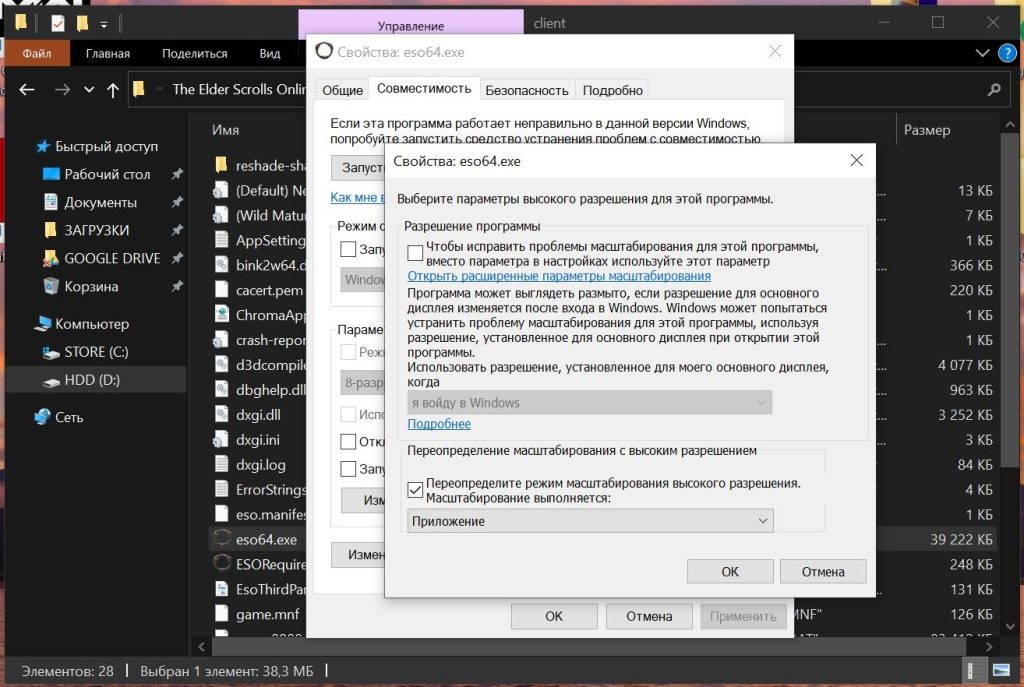
Если игра игнорирует выбранное разрешение, причиной может быть масштабирование интерфейса в Windows. Исправить это можно в свойствах исполняемого файла:
- Откройте каталог с игрой и найдите Sam4.exe. Если файл не удаётся обнаружить, воспользуйтесь поиском в Проводнике.
- Щёлкните по нему правой кнопкой мыши, выберите свойства и откройте вкладку «Совместимость».
- Перейдите к настройкам высокого DPI, нажав «Изменить параметры высокого DPI».
- Активируйте пункт «Переопределите режим масштабирования…» и установите для него вариант «Приложение».
Не подключается кооператив в Serious Sam 4
Сначала установите все доступные обновления игры. Если в других играх сетевой режим работает нормально, проблема, вероятно, связана с самой игрой: тогда остаётся ждать патчей от разработчиков.
Serious Sam 4 не сохраняет прогресс
Убедитесь, что в адресе папки, где находится Sam4.exe, нет русских символов. Когда файл найден, временно отключите антивирус либо внесите Sam4.exe в перечень исключений.
Serious Sam 4 тормозит: что проверить
Сверьте компьютер с требованиями игры
Если Serious Sam 4 работает с задержками, начните с проверки конфигурации ПК. Сравните её с системными требованиями и рекомендациями из раздела «Какой компьютер нужен для Serious Sam 4» выше.
Переустановите или обновите драйвер видеокарты
Свежая версия драйвера часто устраняет проблемы с производительностью и стабильностью. Скачивайте её только со страницы производителя.
- NVIDIA GeForce. Откройте страницу NVIDIA и нажмите «Поиск». Когда система определит подходящий пакет, выберите «Загрузить сейчас». Запустите полученный установщик и завершите установку по его подсказкам.
- AMD Radeon. Найдите на сайте блок «Search for your product», затем в категории «Graphics» укажите свою модель видеокарты и нажмите «Отправить». На следующей странице выберите ЛКМ свою версию Windows, нажмите «Скачать» и откройте загруженный файл.
После завершения установки обязательно перезагрузите компьютер.
Назначьте игре режим высокой производительности
В NVIDIA GeForce откройте «Панель управления NVIDIA» через ПКМ по рабочему столу. Слева выберите «Управление параметрами 3D», затем перейдите к «Программным настройкам». В пункте «1. Выберите программу для настройки» укажите Serious Sam 4. Если игры нет в перечне, добавьте её соседней кнопкой. Ниже установите для «Режим управления электропитанием» значение «Предпочтителен режим максимальной производительности».
На системе с AMD Radeon и процессором AMD вызовите ПКМ «Настройки Radeon», откройте «Система», а в разделе «Переключаемая графика» назначьте основной видеокартой вариант с «максимальной производительностью». Подтвердите изменение кнопкой «Принять».
Настройки для слабого ПК
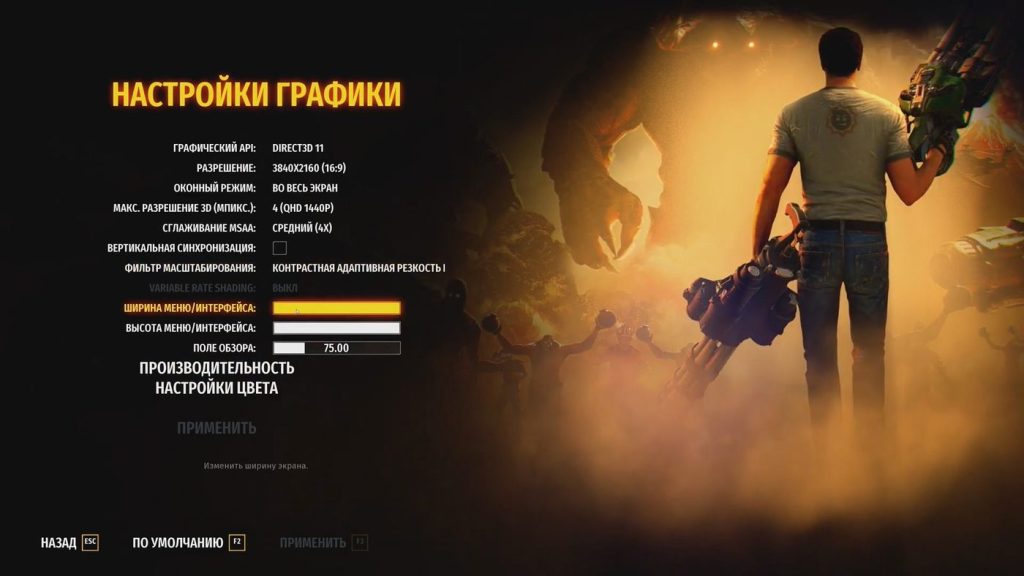
Если компьютер едва соответствует минимальным требованиям, начните с такого профиля. Он снижает нагрузку на видеокарту и процессор, но оставляет разрешение 1920×1080 и полноэкранный режим.
- Графический API: Direct3D 11; разрешение: 1920×1080 (16:9); оконный режим: во весь экран.
- Макс. разрешение 3D (МПикс.): 2 (FHD 1080P); сглаживание MSAA: не применять; вертикальная синхронизация: отключить.
- Поле обзора: 75. Динамическое освещение: отключить. Макс. число трупов: середина; макс. число обломков: среднее; Max Debris per Model: low.
- Динамические декали и физику тел после смерти отключить, а простое уничтожение персонажа включить.
- Дальность прорисовки и дальность динамич. теней: середина. Тень от обломков и зеркальные отражения: отключить.
- Максимум звуков: середина; Terrain Zoom Quality: low.
- Сглаживание прозрачности и многопроходное сглаживание (SSAA): не применять. Для быстрого сглаживания (FXAA) выбрать высочайшее.
- Фильтрация текстур: трилинейная; анизотропная фильтрация: максимальная (16x). Технология Parallax Mapping и её качество: оптимальное.
- Качество объемного освещения: низкое; четкость эффектов экранного пространства: оптимальное; быстрое освещение: включить.
- Базовое значение детализации: середина; эффект отражений: отключить. Размер буфера теней: среднее; мягкие тени: включить; фильтрация теней: середина.
- Трилинейная фильтрация теней и Ground Cast Shadows: отключить. Для Distant Plant Shadows выбрать low.
- Эффект свечения (Bloom) и размытие прицела: оптимальное; лучи света: мало; лучи света (выс. кач.): отключить.
- Горячий воздух: отключить; глубина резкости: включить; размытие в движении: на свой вкус; смещение каналов: отключить.
- Плотность частиц: середина; эффекты бликов: только ореол. High Quality Trees: отключить; Tree Rendering Distance: 1024.
- Render Crumbs: grass only; Grass Density и Crumbs Density: середина.
- Ground Update Speed и Ground Update Speed (Action): четверть. Ground Quality: medium; Ground Cache Capacity: default.
- Разрешение текстур: среднее; качество текстур: исходное; разрешение карт освещенности: маленькие; размер потокового буфера: средние.
Если после применения профиля частота кадров всё ещё проседает, в первую очередь уменьшите разрешение 3D и отключите глубину резкости. Эти параметры обычно дают более заметный прирост, чем снижение качества текстур.
Если пропал звук
Кликните ПКМ по значку громкости в правом нижнем углу рабочего стола и выберите пункт «Устранение неполадок со звуком». Дальше останется пройти шаги, которые предложит системное средство диагностики.
Расположение сохранений
Файлы прогресса Serious Sam 4 находятся по адресу:
C:Program Files (x86)Steamuserdata[ID_Пользователя]257420remote
Если вы нашли другой способ устранить технические неполадки в игре, поделитесь им в комментариях.



Комментарии 0