Если Sekiro: Shadows Die Twice не запускается, зависает или вылетает, сначала сверьте характеристики компьютера с требованиями игры. Нехватка мощности или неподходящая версия системы часто становится причиной проблем ещё до загрузки.
Системные требования Sekiro: Shadows Die Twice
Для запуска нужна 64-битная Windows 7, Windows 8 или Windows 10, а также DirectX 11. Освободите на накопителе 25 ГБ и проверьте, достаточно ли оперативной памяти и производительности видеокарты.
Минимальная конфигурация
- Операционная система: Windows 7, Windows 8 или Windows 10 (64-битные);
- оперативная память: 4 ГБ;
- процессор: Intel Core i3-2100 / AMD FX-6300;
- видеокарта: NVIDIA GeForce GTX 760 / AMD Radeon HD 7950;
- свободное место: 25 ГБ;
- DirectX: версия 11.
Рекомендуемая конфигурация
- Операционная система: Windows 7, Windows 8 или Windows 10 (64-битные);
- оперативная память: 4 ГБ;
- процессор: Intel Core i5-2500K / AMD Ryzen 5 1400;
- видеокарта: NVIDIA GeForce GTX 970 / AMD Radeon RX 570;
- свободное место: 25 ГБ;
- DirectX: версия 11.
Даже при соответствии минимальным параметрам возможны просадки производительности и нестабильная работа. Для комфортной игры ориентируйтесь на рекомендованную конфигурацию.
Распространённые проблемы Sekiro: Shadows Die Twice
Игра не устанавливается
Сбой установки чаще всего связан с антивирусом или встроенным брандмауэром Windows. Если цифровая копия загружается через Steam, временно отключите защиту на время установки. После завершения процесса верните настройки обратно и запустите проверку файлов: лаунчер найдёт повреждённые или отсутствующие данные и загрузит их заново.
Sekiro: Shadows Die Twice не запускается
Начните с обновления драйвера видеокарты. Новые версии для графических процессоров Nvidia и AMD размещены на официальных сайтах производителей.
Причиной ошибки могут быть и недостающие компоненты DirectX. Установите актуальную библиотеку DirectX, а затем добавьте пакеты Visual C++ для Visual Studio 2014 и выше. Оба набора программ следует скачивать с официального сайта Microsoft.
Падает частота кадров при подключении нескольких мониторов
На конфигурациях с несколькими экранами проблемы возникают, если один из них поддерживает HDR, а другой — нет. В таком случае изображение на мониторе без HDR может работать с потерями частоты кадров. Перед запуском Sekiro отключите дисплеи, которые не поддерживают HDR.
Ошибка во время установки
Если файлы уже скачаны в Steam, но установка завершается с ошибкой, выполните действия по порядку:
- Откройте корневой каталог игры и удалите файл Sekiro.exe.
- В Steam запустите проверку целостности файлов.
- Полностью закройте Steam и перезагрузите компьютер.
- Если ошибка осталась, удалите игру через лаунчер, после чего скачайте и установите её заново.
Не работает геймпад
Для решения проблем с контроллером воспользуйтесь отдельной инструкцией по настройке геймпада.
Игра не видит мышь и клавиатуру
Сбой иногда появляется после подключения контроллера Xbox One. Отключите геймпад от компьютера: после этого мышь и клавиатура должны снова заработать в игре.
Низкий FPS, фризы и зависания
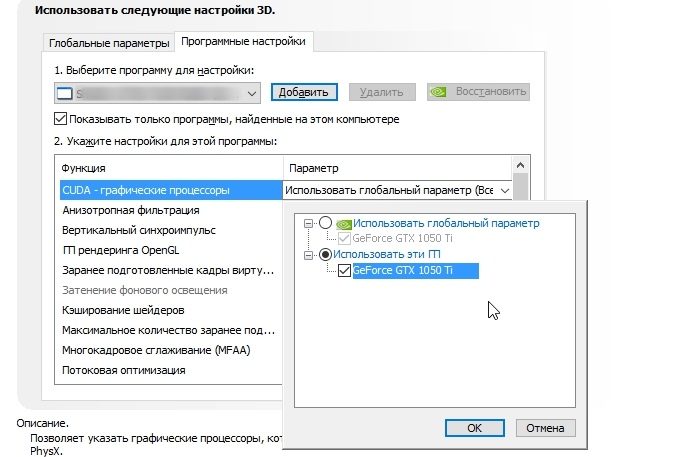
Если Sekiro работает нестабильно, принудительно назначьте приложению дискретный графический процессор.
Как назначить Sekiro дискретную видеокарту
На ноутбуках и ПК с несколькими графическими процессорами Sekiro: Shadows Die Twice иногда использует встроенную графику вместо отдельной видеокарты. Результат — низкая частота кадров, подвисания и другие проблемы со скоростью работы. Владельцам видеокарт Nvidia нужно вручную указать, какой адаптер будет задействован для игры.
- Откройте панель управления NVIDIA через значок в правом нижнем углу рабочего стола.
- Перейдите в раздел «Управление параметрами 3D».
- Откройте вкладку с программными настройками и найдите Sekiro: Shadows Die Twice среди доступных приложений.
- Назначьте для игры нужную видеокарту.
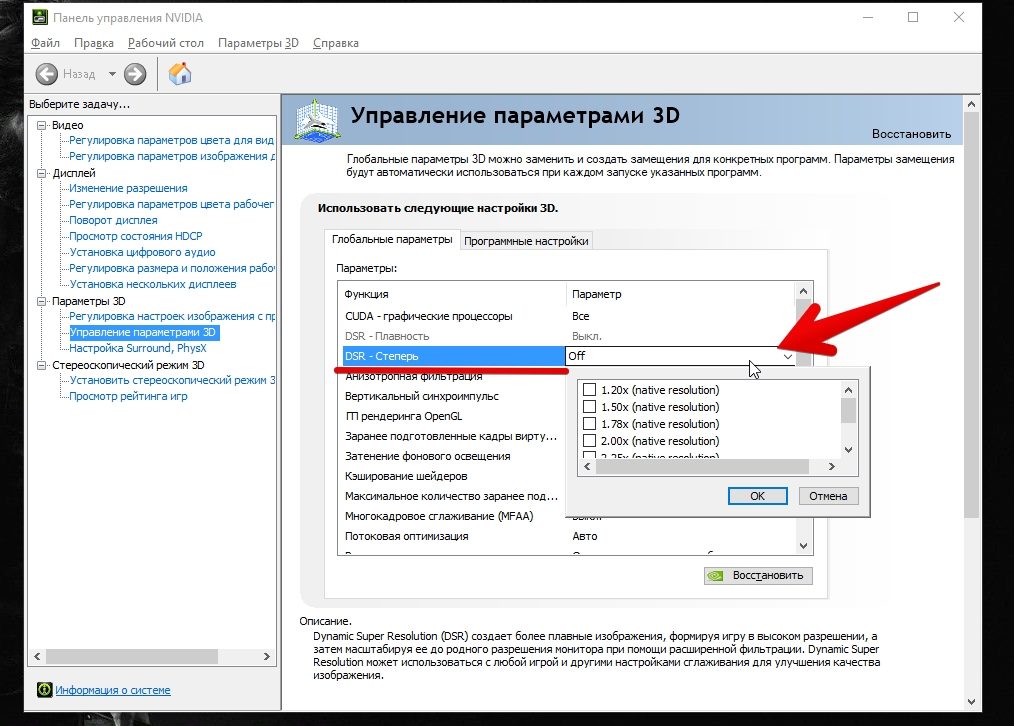
Владельцам GPU Nvidia стоит проверить параметр Dynamic Super Resolution (DSR). В той же панели управления NVIDIA откройте «Управление параметрами 3D» и выключите эту функцию: она может создавать лишнюю нагрузку на систему.
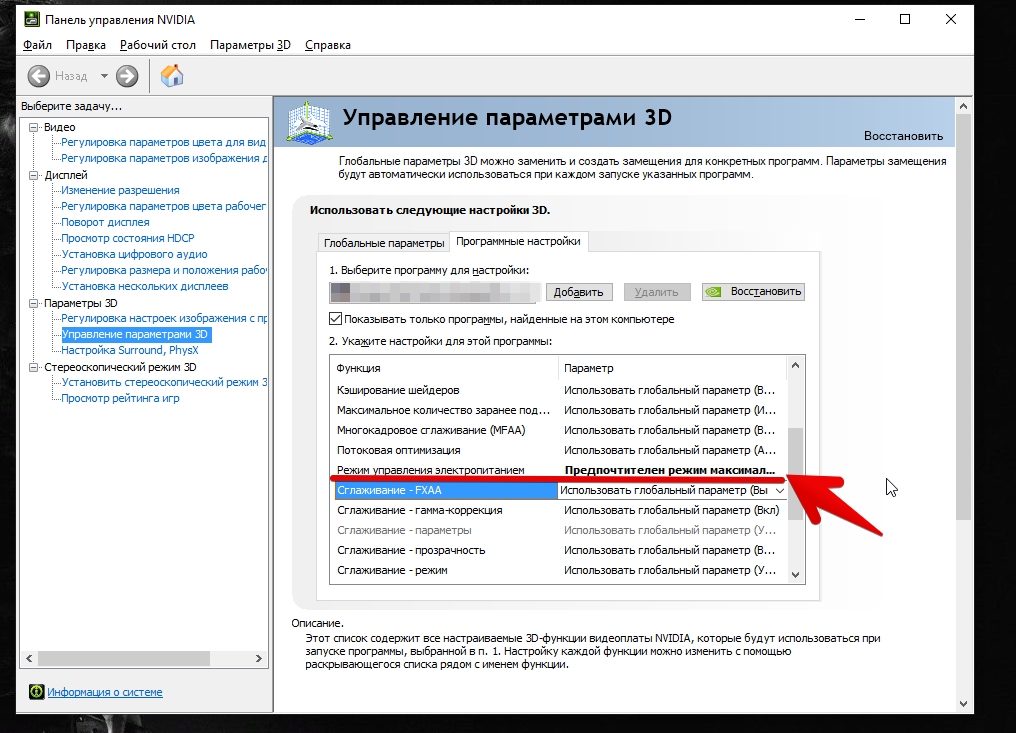
Не закрывая раздел, выберите Sekiro: Shadows Die Twice в списке программ. Найдите пункт «Режим управления электропитанием» и выставьте значение «Предпочтителен режим максимальной производительности».
Параметры Windows и настройки графики
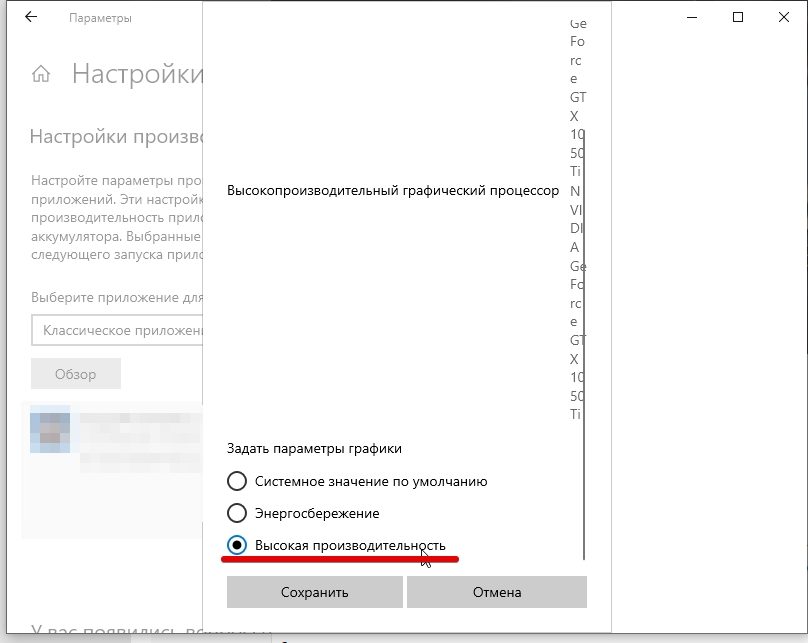
Приоритет для видеокарты можно назначить средствами Windows 10. Введите в поиске системы «Настройки графики», запустите найденное приложение и выберите вариант «классическое приложение». Укажите расположение файла Sekiro.exe, затем нажмите «Параметры» и установите режим «Высокая производительность».
Полезно запускать Sekiro.exe с правами администратора. Откройте папку игры, щёлкните по файлу правой кнопкой мыши, зайдите в свойства и перейдите на вкладку «Совместимость». Там нужно включить флажок «Запускать от имени администратора».
Панель управления видеокартой позволяет отдельно настраивать сглаживание, фильтрацию текстур, тройную буферизацию и другие параметры. Пользуйтесь этими опциями, когда нужной настройки нет в самой игре. В остальных случаях разумнее оставить глобальные значения и менять графику через меню Sekiro: Shadows Die Twice.
Снижение нагрузки в игре
Самый прямой способ поднять производительность — уменьшить качество изображения в меню. Откройте раздел «Видео» и поочерёдно снижайте параметры графики: их влияние на быстродействие различается, поэтому подходящий баланс придётся подобрать самостоятельно.
Ошибка из-за нехватки оперативной памяти
Если Sekiro закрывается с критической ошибкой, причиной может быть недостаток доступной памяти. В такой ситуации увеличьте размер файла подкачки Windows — это даст системе больше виртуальной памяти для работы приложения.
Как изменить файл подкачки в Windows 7 и Windows 10
- Откройте поиск рядом с кнопкой «Пуск» и введите «Система».
- В результатах выберите пункт «Дополнительные параметры системы».
- В блоке «Быстродействие» нажмите «Параметры…».
- Перейдите на вкладку «Дополнительно», найдите раздел «Виртуальная память» и нажмите «Изменить».
- Уберите отметку с параметра «Автоматически выбирать объем файла подкачки».
- Укажите размер файла подкачки для нужного диска.
В качестве максимального значения можно использовать объем установленной оперативной памяти, умноженный на 1,5. Например, для 2GB это 2048MB, а максимальный размер файла подкачки — 3072MB. Для остальных объемов подходят такие значения:
- 3GB — 4608MB;
- 4GB — 6144MB;
- 6GB — 9216MB;
- 8GB — 12288MB;
- 16GB — 24576MB.
Дополнительная настройка Windows 10
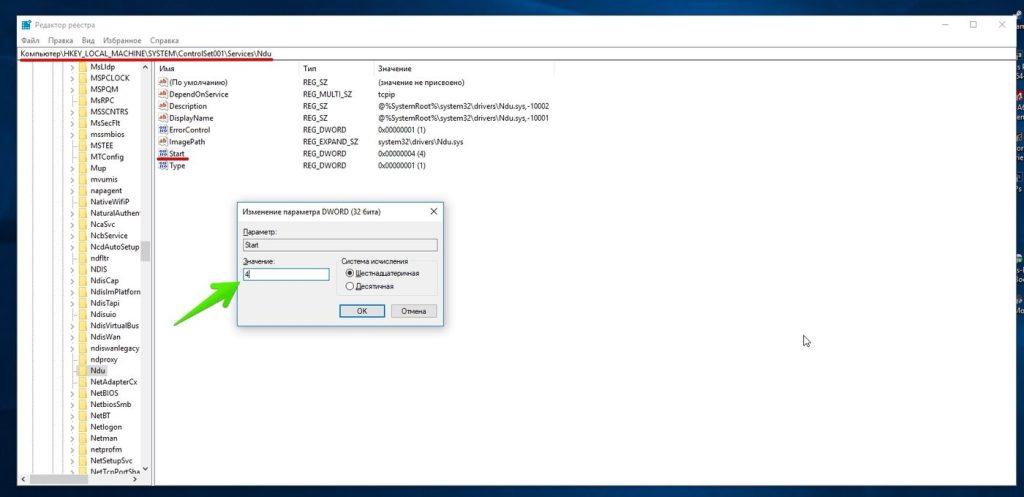
В Windows 10 можно отключить службу, которая иногда расходует часть доступной памяти. Через поиск найдите «regedit», кликните по приложению правой кнопкой мыши и запустите его от имени администратора.
- Откройте раздел «HKEY_LOCAL_MACHINESYSTEMControlSet001ServicesNdu».
- Найдите параметр «Start» и выберите «Изменить» через контекстное меню.
- Замените значение «2» на «4», подтвердите действие кнопкой «Ок».
- Перезагрузите компьютер.



Комментарии 0