Если SCUM отображается среди запущенных процессов, но окно игры не появляется, начните с обновления драйверов и системных компонентов. Переустановите DLL-библиотеки и пакет Visual C++ с официального сайта Microsoft, затем установите свежий драйвер видеокарты. Когда это не помогает, проверьте файлы игры через Steam. Ниже — базовые требования и порядок действий для самых распространённых проблем.
Подходит ли компьютер для SCUM
Игра работает на Unreal Engine, поэтому часть неполадок может быть связана не только с самой SCUM, но и с драйверами или устаревшими компонентами Windows. Перед покупкой сравните конфигурацию компьютера с системными требованиями.
Минимальная конфигурация
- Операционная система: Windows 7 или выше (64-разрядная).
- Процессор: Intel Core i5-4430 или AMD FX-6300.
- Оперативная память: 8 ГБ ОЗУ.
- Видеокарта: NVIDIA GeForce GTX 960 2 ГБ или AMD Radeon R7 370 2 ГБ.
- DirectX: версии 11.
- Свободное место: 20 ГБ.
Рекомендуемые параметры
- Операционная система: Windows 7 или выше (64-разрядная).
- Процессор: Intel Core i5-6600K или AMD Ryzen 5 1600.
- Оперативная память: 8 ГБ ОЗУ.
- Видеокарта: NVIDIA GeForce GTX 1060 3 ГБ или AMD Radeon RX 580 4 ГБ.
- DirectX: версии 11.
- Свободное место: 20 ГБ.
Что делать, если SCUM не запускается
Сначала загрузите актуальные версии DLL-компонентов и Visual C++ с сайта Microsoft. Драйвер графического процессора обновляется через официальный ресурс NVIDIA GeForce или AMD Radeon. Если на компьютере уже установлена фирменная утилита видеокарты, проверить наличие новой версии можно в ней.
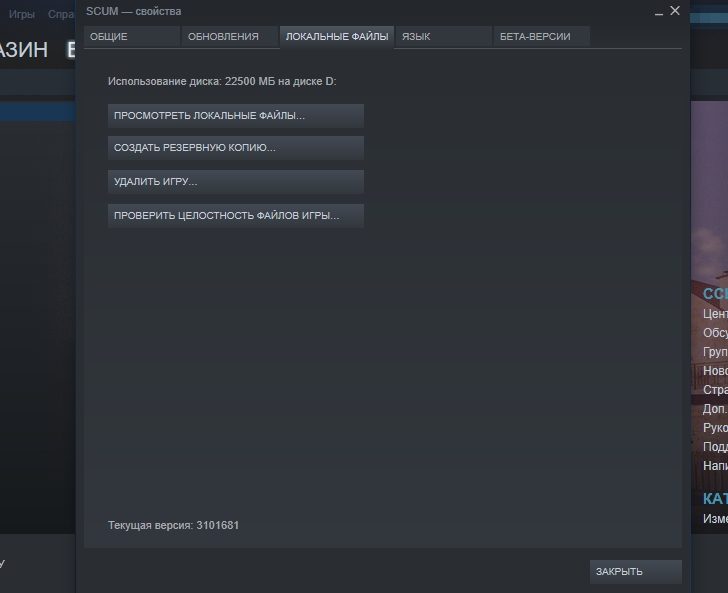
При отсутствии результата воспользуйтесь средствами Steam:
- Запустите клиент Steam и откройте библиотеку.
- Нажмите правой кнопкой мыши по SCUM и выберите «Свойства».
- Перейдите в раздел «Локальные файлы».
- Нажмите «Проверить целостность файлов игры».
Проблемы после изменения графических настроек
Ошибка Rendering thread после настроек графики
Если после смены параметров изображения SCUM перестала открываться и показывает сообщение Rendering thread exception с кодом E_INVALIDARG, переустановка обычно ничего не меняет. Сначала задайте игре доступный объём оперативной памяти, затем сбросьте её локальные настройки.
Полный текст сбоя может содержать такие строки:
Fatal error: [File:C:WorkProjectsUnrealEngineSourceSCUMDevKitEngineSourceRuntimeRenderCorePrivateRenderingThread.cpp] [Line: 819]
Rendering thread exception:
Fatal error: [File:C:WorkProjectsUnrealEngineSourceSCUMDevKitEngineSourceRuntimeWindowsD3D11RHIPrivateD3D11Util.cpp] [Line: 233]
Result failed at C:WorkProjectsUnrealEngineSourceSCUMDevKitEngineSourceRuntimeWindowsD3D11RHIPrivateD3D11VertexBuffer.cpp:83
with error E_INVALIDARG
- Запустите Steam и откройте библиотеку. Выберите SCUM, перейдите в её свойства и нажмите «Установить параметры запуска».
- Впишите -maxMem=X, не добавляя кавычки. Буква X означает память, выделенную для игры. При максимальном объёме ОЗУ 8 ГБ укажите, например, -maxMem=6000.
- Откройте папку C:ПользователиИмя_пользователяAppDataLocalSCUMSaved и удалите из неё config. При следующем запуске игра создаст настройки заново.
Если проблема осталась, удалите весь каталог SCUM по адресу C:ПользователиИмя_пользователяAppDataLocal. Это крайняя мера: данные одиночной игры будут потеряны, зато повреждённые локальные файлы не помешают запуску.
Фризы и просадки кадров в городах
В крупных городах SCUM может подвисать и терять FPS даже на компьютере, который соответствует рекомендуемой конфигурации. Причина — оптимизация игры. Снизить число фризов обычно помогают настройка виртуальной памяти и отключение лишних программ перед запуском.
Увеличьте файл подкачки
Дополнительный объём виртуальной памяти нередко уменьшает зависания и кратковременные остановки игры. Размер файла подкачки можно задать вручную на свободном диске.
- Откройте «Свойства Компьютера».
- Перейдите в раздел «Дополнительные параметры системы».
- На вкладке «Дополнительно» найдите блок «Быстродействие» и нажмите «Параметры».
- В новом окне снова откройте «Дополнительно», выберите «Виртуальная память» и нажмите «Изменить».
- Внизу окна указаны текущий и рекомендованный объёмы. Введите нужное значение и назначьте его для одного из свободных дисков.
Закройте фоновые программы
Фризы могут вызывать приложения, которые незаметно расходуют ресурсы системы. Нажмите Ctrl+Shift+Esc, чтобы открыть диспетчер задач, и проверьте, какой процесс активно нагружает диск, оперативную память или процессор. Завершите ненужную программу, затем перезапустите игру. Перед запуском SCUM лучше закрыть все приложения, которыми вы не пользуетесь.



Комментарии 0