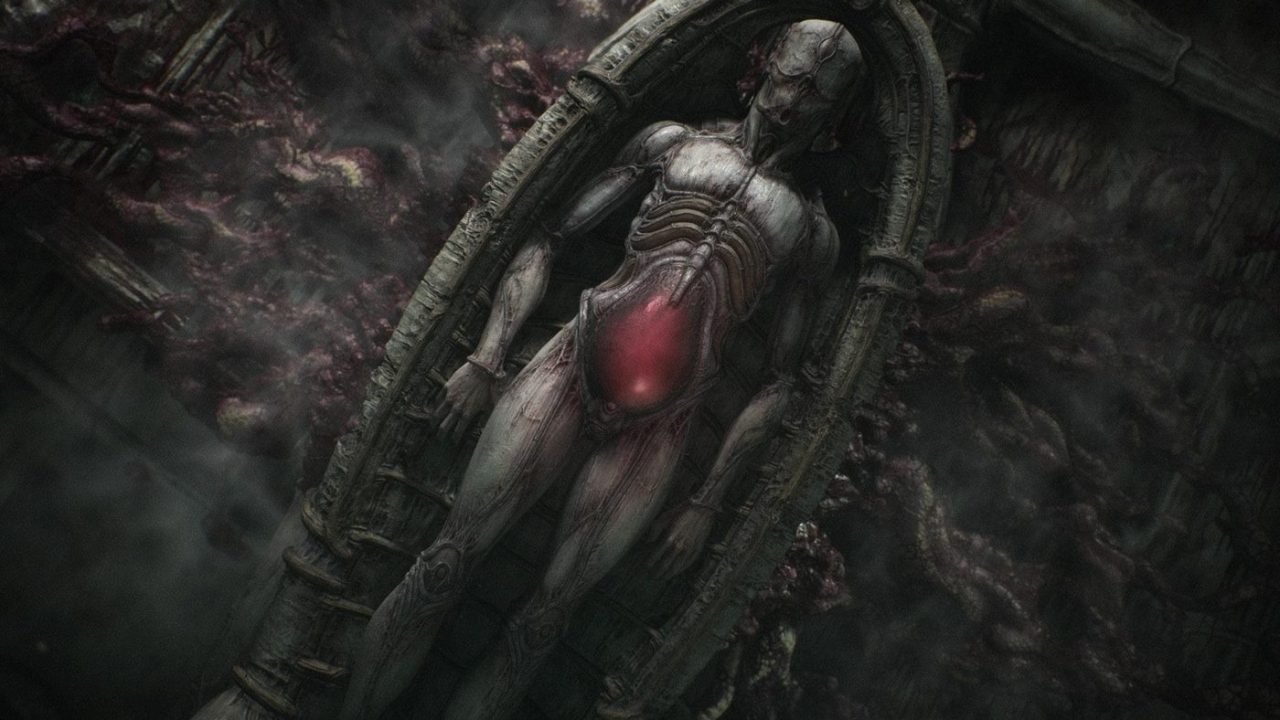
После выхода Scorn игроки столкнулись не только с противоречивыми впечатлениями, но и с техническими неполадками. В этом материале разберём причины вылетов и способы повысить частоту кадров, не затрагивая прохождение сюжетной кампании.
Что происходит с игрой после релиза
Хоррор хвалят за давящую атмосферу и цельный биомеханический визуальный стиль, вдохновлённый Гигером и мотивами Лавкрафта. При этом впечатление от прохождения портят неочевидные головоломки и нестабильная работа игры. Ниже собраны решения технических проблем и настройки графики, которые помогут сделать Scorn более стабильной.
Какой компьютер потребуется для Scorn
Официальные системные требования Scorn, судя по результатам тестирования на разных конфигурациях и в нескольких разрешениях, ближе к сценарию игры в 1440p (2560×1440), чем к минимальным настройкам для Full HD.
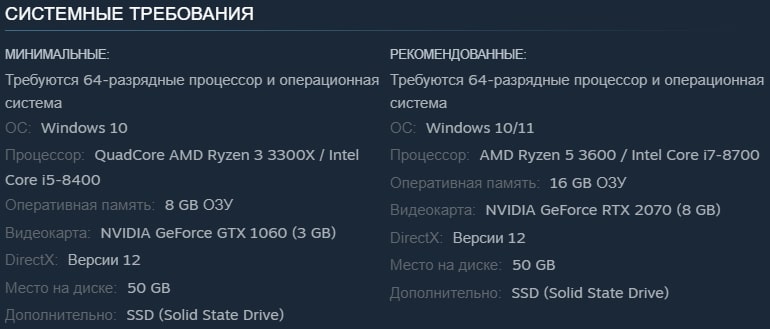
Ниже — ориентиры для максимального пресета. Они помогут сопоставить желаемую частоту кадров с возможностями компьютера.
1080p при 30 FPS
- ОС: Windows 10, только 64-битная версия.
- Процессор: Intel Core i5-6400 или AMD Ryzen 5 1400.
- Видеокарта: NVIDIA GeForce GTX 1050 либо AMD Radeon RX 460.
- Оперативная память: 8 гигабайт.
1080p при 60 FPS
- ОС: Windows 10 x64.
- Процессор: Intel Core i7-6700K или AMD Ryzen 7 1700X.
- Видеокарта: NVIDIA GeForce GTX 1060 либо AMD Radeon RX 570.
- Оперативная память: 8 гигабайт.
1440p при 30 FPS
- ОС: Windows 10 x64.
- Процессор: Intel Core i5-8400 или AMD Ryzen 5 2600X.
- Видеокарта: NVIDIA GeForce GTX 1060 либо AMD Radeon RX 570.
- Оперативная память: 12 гигабайт.
1440p при 60 FPS
- ОС: Windows 10 x64.
- Процессор: Intel Core i5-9400 или AMD Ryzen 5 3500X.
- Видеокарта: NVIDIA GeForce GTX 1070, RTX 2060, AMD Radeon RX 590 или RX 5600 XT.
- Оперативная память: 12 гигабайт.
4K при 30 FPS
- ОС: Windows 10 x64.
- Процессор: Intel Core i5-9400 или AMD Ryzen 5 3500X.
- Видеокарта: NVIDIA GeForce GTX 1070, RTX 2060, AMD Radeon RX 590 или RX 5600 XT.
- Оперативная память: 16 гигабайт.
4K при 60 FPS
- ОС: Windows 10 x64.
- Процессор: Intel Core i5-9600K или AMD Ryzen 5 3600X.
- Видеокарта: NVIDIA GeForce RTX 2070 либо AMD Radeon RX 5700 XT.
- Оперативная память: 16 гигабайт.
Технические проблемы Scorn
Как поставить русский язык
Язык меняется непосредственно в меню игры: откройте Settings, затем перейдите в раздел Language и выберите русский вариант. Если нужного пункта нет или игра запускается с ошибкой, сначала устраните проблему с запуском.
Игра не запускается, зависает или показывает чёрный экран
При ошибке vcruntime140_1.dll установите RuntimePack — пакет содержит библиотеки, которые могут потребоваться игре. После этого проверьте файлы Scorn через Steam:
- Откройте клиент Steam и зайдите в «Библиотеку».
- В списке игр слева кликните по Scorn правой кнопкой мыши и выберите свойства.
- Откройте вкладку «Локальные файлы», нажмите «Проверить целостность файлов игры» и дождитесь окончания проверки.
На время запуска отключите антивирус, MSI Afterburner, RivaTuner и другие программы, которые вмешиваются в работу игры или отображают поверх неё дополнительную информацию.
Ошибки, связанные с памятью и файлами Windows
Сообщение «Недостаточно памяти» указывает на нехватку оперативной памяти. Оптимальный способ решить проблему — увеличить её объём хотя бы до 8 гигабайт. Простое расширение файла подкачки, скорее всего, результата не даст. Перед запуском Scorn закройте браузер, особенно если в нём открыто много вкладок.
Коды 0xc0000001, 0xc0000005 и Exception_Access_Violation могут появляться из-за повреждённых системных компонентов Windows.
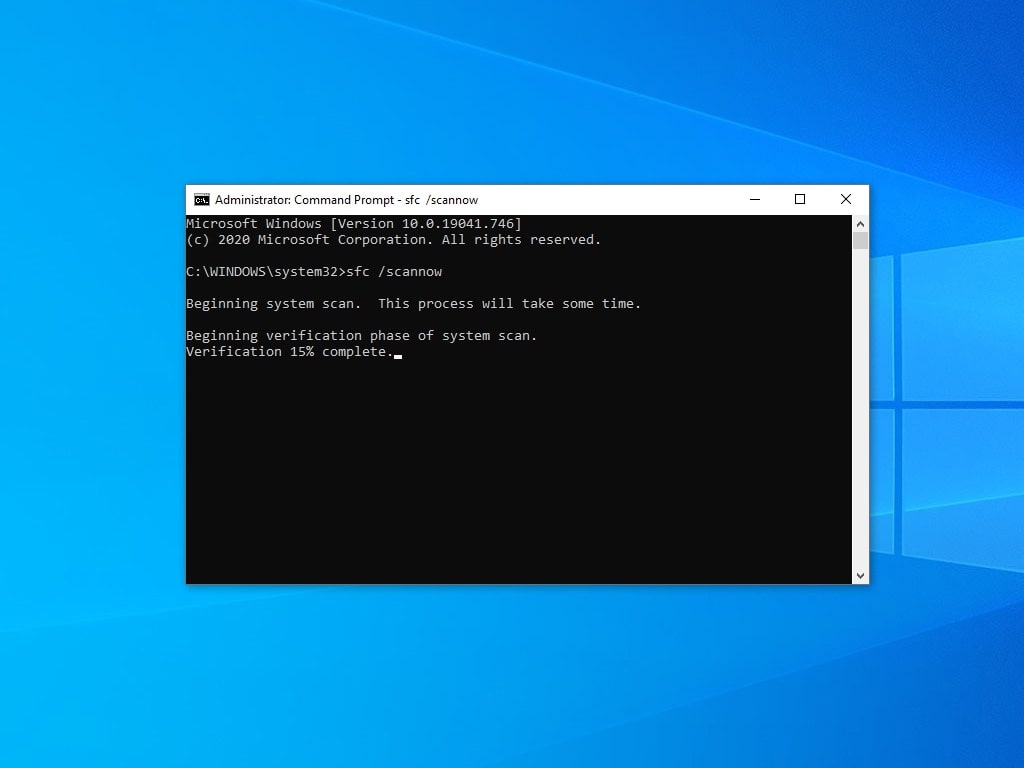
Откройте командную строку и выполните sfc /scannow без кавычек. Если проверка не поможет, восстановите систему или переустановите Windows.
При ошибке 0xc000007b обновите или переустановите драйвер видеокарты. Выберите чистую установку, чтобы убрать некорректные настройки.
Низкий FPS и зависания
Сначала обновите драйвер. Для NVIDIA GeForce нажмите «Поиск» на сайте производителя, скачайте найденную версию и запустите установщик. Для AMD Radeon найдите блок Search for your product, выберите видеокарту в категории Graphics, нажмите «Отправить», укажите свою Windows и скачайте файл. После установки перезагрузите компьютер. Если производительность не вырастет, снизьте качество теней и постобработки.
Настройки графики Scorn: как получить больше FPS
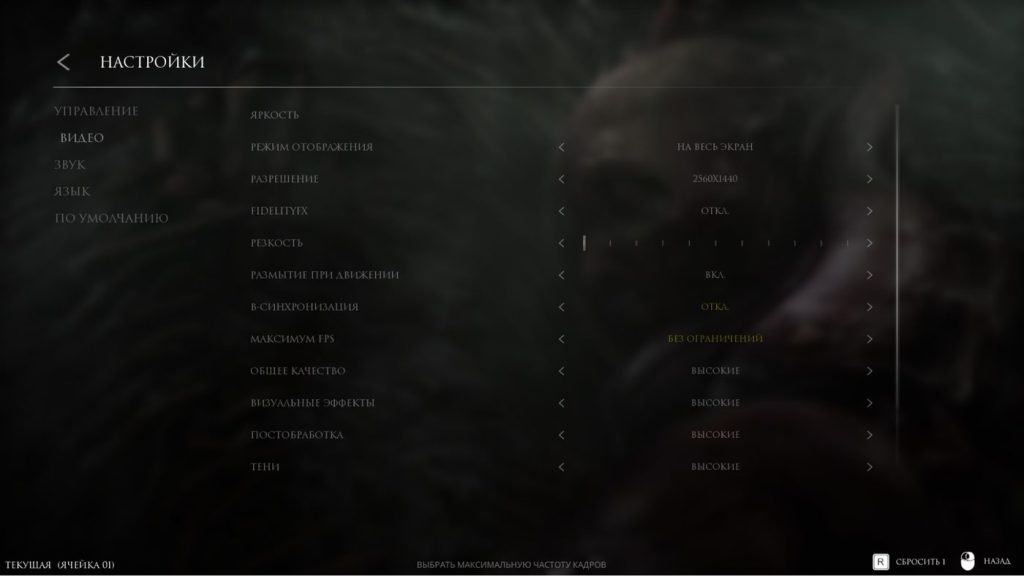
Перед изменением отдельных параметров выставьте для игры полноэкранный режим и родное разрешение монитора. Это позволит сохранить качество изображения, а производительность при необходимости лучше повышать за счёт графических опций ниже. Проверка проводилась на GeForce RTX 3060 Ti с Core i5-10400F; Scorn была установлена на SSD.
Основные параметры изображения
Режим отображения. Полный экран обычно даёт системе возможность сосредоточить ресурсы на игре. Оконный вариант без рамки удобнее при использовании двух мониторов: указатель можно быстро переводить с одного экрана на другой. Плата за это — небольшое снижение производительности.
Разрешение. Не спешите уменьшать его ради нескольких дополнительных кадров: картинка станет заметно хуже целиком. Оставьте исходное разрешение дисплея, например 1920×1080, а нагрузку снижайте следующими настройками.
FidelityFX и «Резкость». FidelityFX доступен не только на видеокартах AMD и отвечает за повышение визуальной резкости. Он не добавляет изображению новых деталей. Степень эффекта задаётся отдельным параметром «Резкость» — подберите значение по своему восприятию.
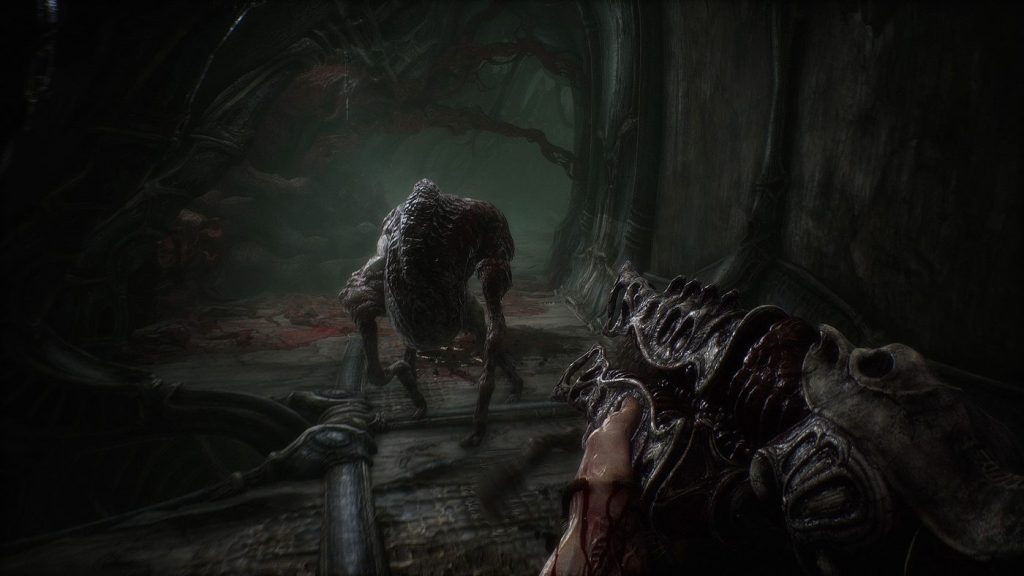
«Размытие при движении». Опция добавляет смаз при перемещении камеры и отдельных объектов. На FPS почти не влияет, поэтому её можно отключить, если такой эффект мешает.
«В. синхронизация». Для игры от первого лица чаще разумнее оставить параметр выключенным.
«Максимум FPS». На слабом процессоре частоту кадров можно зафиксировать на 60. Если ограничение убрать, задержка управления будет ниже.
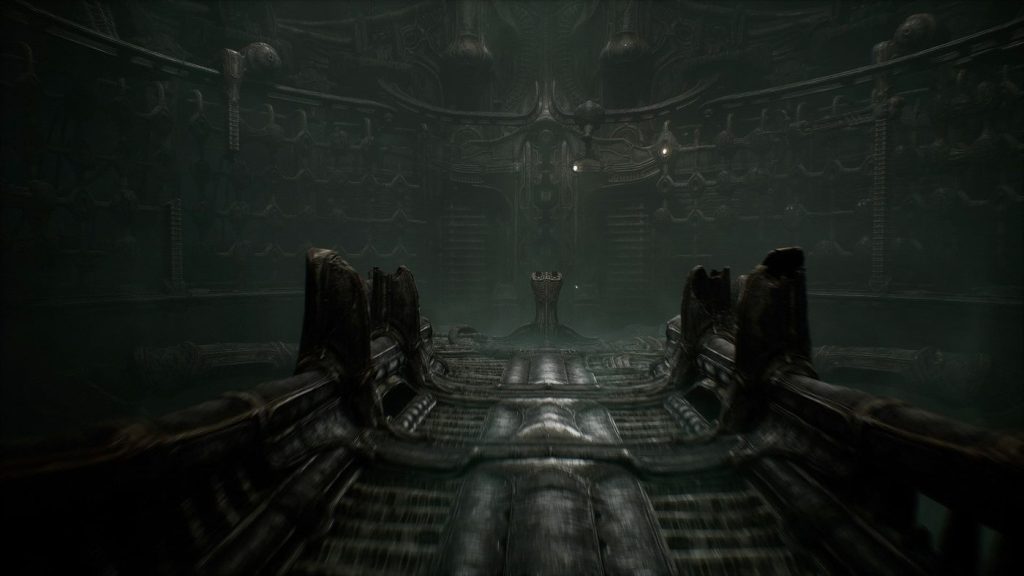
Параметры, которые сильнее влияют на производительность
«Визуальные эффекты» нагружают освещение и шейдеры, отвечающие за взаимодействие света с поверхностями. На GeForce RTX 3060 Ti переход с низкого качества на высокое снизил результат максимум на 5%, а общее влияние настройки достигало 10%. На старых видеокартах разница может оказаться заметнее.
«Постобработка» способна уменьшить производительность максимум на 20%. Если FPS не хватает, это один из первых параметров, который стоит снижать.
Постобработка и сглаживание
Цветокоррекция и кинематографические эффекты заметно нагружают систему: Scorn часто использует их при взаимодействии с изображением. На старых видеокартах лучше сразу выбрать низкое качество. Для GeForce RTX 2000 и новее, а также Radeon RX 5000 и новее можно начать со среднего или высокого пресета — выбор зависит от мощности конкретной модели.
Тени способны отнять до 15% производительности. В мрачных коридорах их влияние обычно невелико, но при большом количестве источников света нагрузка возрастает. Если игра работает нестабильно, переключите настройку на низкий уровень; средний вариант тоже может оказаться приемлемым.
Текстуры требуют достаточно видеопамяти, но сами по себе почти не снижают частоту кадров. Для высокого качества понадобится 6 Гбайт VRAM. При меньшем объеме используйте средний пресет, рассчитанный на 4 Гбайт, или низкий — для 3 Гбайт или меньше.
Сглаживание влияет на быстродействие максимум на 5%. В Scorn применяется TAA: метод нетребовательный, однако изображение может стать слегка размытым. Попробуйте высокий уровень либо уменьшите качество и включите FidelityFX, о котором говорилось в начале главы.
Если после этих изменений проблемы сохраняются, опишите в комментариях настройки системы и симптомы — это поможет точнее подобрать решение.



Комментарии 0