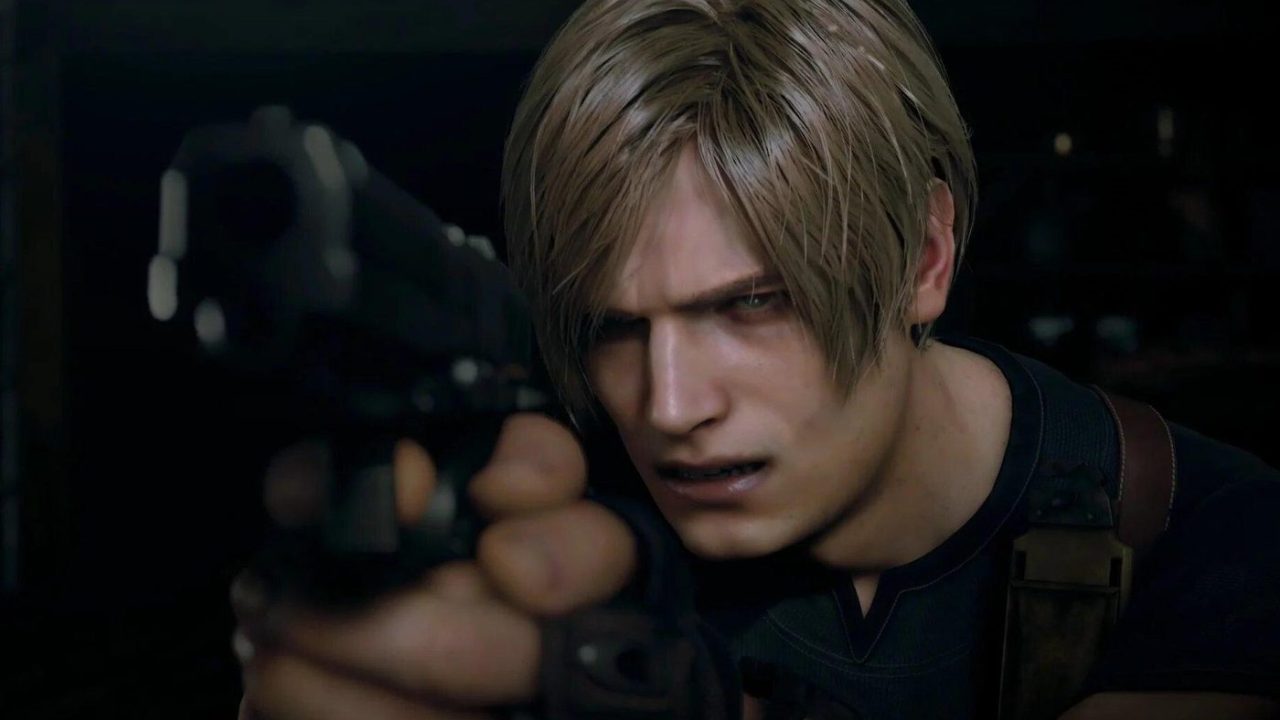
ПК-версия Resident Evil 4 Remake требовательна к видеокарте примерно на уровне RE: Village 2021 года. Владельцам GTX 1060 и схожих по мощности моделей ради стабильной частоты кадров может понадобиться снизить графические параметры. Это нередко помогает и при внезапных закрытиях игры.
Что проверить перед настройкой графики
Ремейк заметно переработал сцены и диалоги оригинальной RE4, поэтому современная картинка требует соответствующего железа. Если игра вылетает, зависает или сообщает о D3D Fatal Error, начните с уменьшения настроек, наиболее сильно нагружающих видеопамять и графический процессор.
В следующих частях разберём, какой компьютер нужен для комфортной игры, а также способы устранить распространённые сбои: D3D Fatal Error, вылеты и зависания.
Системные требования Resident Evil 4 Remake
Resident Evil 4 Remake предъявляет к компьютеру примерно те требования, которые указаны разработчиками. Тесты на разных конфигурациях и разрешениях это подтверждают. Для 1440p и 4K официальных рекомендаций нет, поэтому ниже приведены ориентиры, составленные по результатам тестирования.
Минимальная конфигурация — 1080p, 60 FPS
Такого компьютера хватит для запуска игры на низком пресете:
- Операционная система: Windows 10 x64;
- Процессор: Intel Core i5-7500 или AMD Ryzen 3 1200;
- Видеокарта: NVIDIA GeForce GTX 1050 Ti или AMD Radeon RX 560;
- Оперативная память: 8 гигабайт.
Рекомендуемая конфигурация — 1080p, 60 FPS
Для высокого пресета понадобится более производительная система:
- Операционная система: Windows 10 x64;
- Процессор: Intel Core i7-8700 или AMD Ryzen 5 3600;
- Видеокарта: NVIDIA GeForce GTX 1070 или AMD Radeon RX 5700;
- Оперативная память: 16 гигабайт.
Ориентиры для 1440p
При разрешении 1440p и целевых 30 FPS достаточно следующей связки: Intel Core i5-9400 или AMD Ryzen 5 2400G, NVIDIA GeForce GTX 1060 с 6 Гбайт или AMD Radeon RX 570 с 8 Гбайт, а объём оперативной памяти должен составлять 16 гигабайт.
Для 60 FPS в этом разрешении тесты показывают потребность в Intel Core i5-10400 или AMD Ryzen 5 3600, NVIDIA GeForce RTX 2070 или AMD Radeon RX 5700 XT и 16 гигабайтах ОЗУ.
Ориентиры для 4K
В 4K при 30 FPS потребуется Intel Core i5-10400 или AMD Ryzen 5 3600, видеокарта NVIDIA GeForce RTX 3060 или AMD Radeon RX 6600 XT и 32 гигабайта оперативной памяти.
Для 4K при 60 FPS рекомендованы Intel Core i5-10600K или AMD Ryzen 5 5600X, NVIDIA GeForce RTX 3080 или AMD Radeon RX 7700 XT. Объём ОЗУ в таком случае — 32 гигабайта.
Игра не запускается на Windows 7/10
Resident Evil 4 (2023) предназначена для систем не старше Windows 10. Если на компьютере установлена Windows 10, но игра всё равно не стартует, загрузите и установите все доступные обновления операционной системы.
Вылет с ошибками 0x0c000142 и 0x0c000005
Восстановить системные компоненты Windows поможет встроенная проверка. Нажмите Windows + R, введите в появившемся окне команду sfc /scannow без кавычек и запустите её. Дождитесь окончания процедуры, после чего перезагрузите компьютер.
Fatal D3D Error
Обычно такая ошибка появляется, когда графические параметры требуют больше ресурсов, чем может предоставить система. Попробуйте понизить нагрузку в следующем порядке:
- отключите рейтрейсинг;
- уменьшите качество текстур — это освободит видеопамять;
- снизьте остальные графические настройки.
Ошибка 0xc000007b
Обновите драйвер NVIDIA или установите его заново. При переустановке выберите чистый вариант: он удалит прежние параметры, если причиной сбоя стали некорректные настройки.
Сообщение «Недостаточно памяти»
В этом случае компьютеру не хватает оперативной памяти. Оптимальное решение — увеличить её объём хотя бы до 8 гигабайт. Расширение файла подкачки, скорее всего, проблему не устранит. Перед запуском игры закройте браузер, особенно если в нём открыто много вкладок.
Вылет без сообщения, зависание, чёрный экран и ошибки библиотек
- После установки перезапустите компьютер.
- Если это не помогло, скачайте и установите RuntimePack — комплект библиотек, необходимых для запуска игр.
- При сохранении проблемы проверьте файлы через Steam: откройте клиент, перейдите в «Библиотеку», нажмите ПКМ по Resident Evil 4 (2023) слева и выберите свойства. В разделе «Локальные файлы» запустите «Проверить целостность файлов игры», затем дождитесь завершения проверки.
Эти шаги подходят для случаев с ошибкой vcruntime140_1.dll, кодом 0xc0000906, зависанием при старте и появлением чёрного экрана.
Разрешение не меняется, а картинка выходит за границы экрана
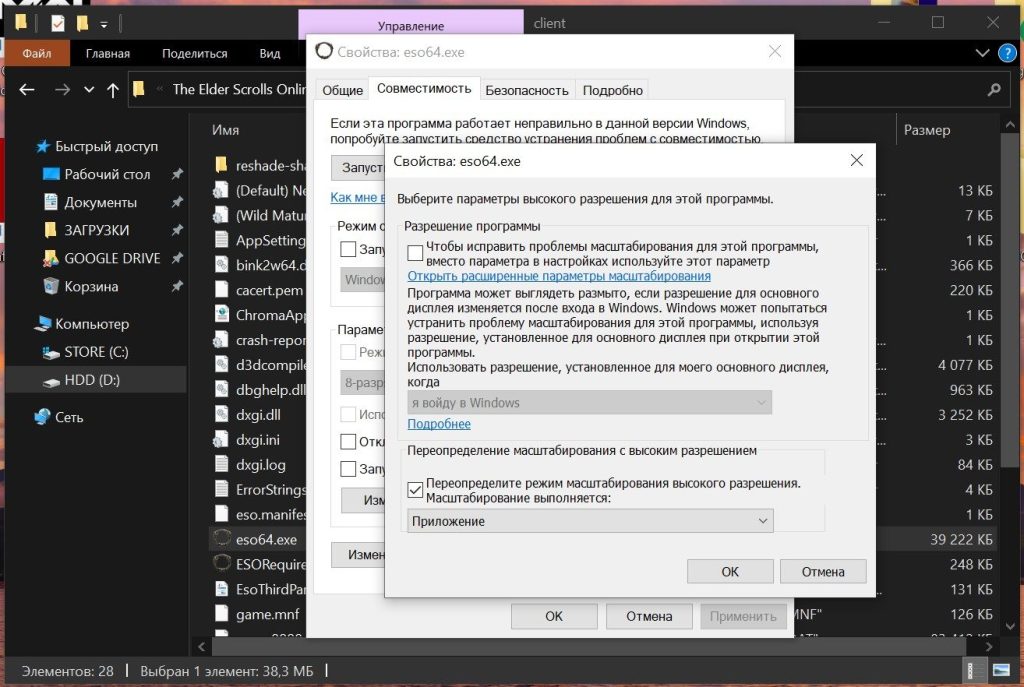
Причиной может быть масштабирование интерфейса, заданное в Windows. Чтобы игра не применяла его неправильно, найдите в каталоге Resident Evil 4 файл RE4.exe и откройте его свойства.
- Перейдите на вкладку «Совместимость».
- Нажмите «Изменить параметры высокого DPI».
- Активируйте пункт с переопределением режима масштабирования.
- В выпадающем списке укажите вариант «Приложение» и сохраните изменения.
Лаги, просадки FPS и графические артефакты
Сначала сверьте характеристики компьютера с системными требованиями ремейка. Нужная информация находится в разделе «Какой компьютер нужен для ремейка Resident Evil 4».
Обновите драйвер видеокарты
Для NVIDIA GeForce откройте официальный сайт производителя, запустите автоматический поиск, а затем нажмите «Загрузить сейчас». Скачанный установщик нужно открыть вручную и завершить процедуру по подсказкам программы.
Владельцам AMD Radeon потребуется прокрутить страницу до блока Search for your product. В категории Graphics выберите свою модель, нажмите «Отправить», затем раскройте список с вашей версией Windows и запустите скачивание кнопкой «Скачать». После установки драйвера перезагрузите компьютер.
Назначьте игре режим максимальной производительности
NVIDIA GeForce:
- Кликните ПКМ по рабочему столу и откройте «Панель управления NVIDIA».
- Слева выберите «Управление параметрами 3D», после чего перейдите к «Программным настройкам».
- В первом списке найдите Resident Evil 4 (2023). Если игры там нет, добавьте её соседней кнопкой.
- Ниже установите для параметра «Режим управления электропитанием» значение «Предпочтителен режим максимальной производительности».
AMD Radeon и процессоры AMD: через ПКМ по рабочему столу откройте «Настройки Radeon», перейдите в «Система» и найдите «Переключаемая графика». Назначьте основной видеокартой вариант с пометкой «максимальная производительность», затем нажмите «Принять».
Настройки графики для слабого ПК
Для системы уровня i5-7500 и GTX 1050 Ti лучше целиться в стабильные 30 кадров. Выберите полноэкранный режим, выключите вертикальную синхронизацию и трассировку лучей. FidelityFX Super Resolution 2 поставьте на «качество», а «Качество изображения» оставьте на 100%.
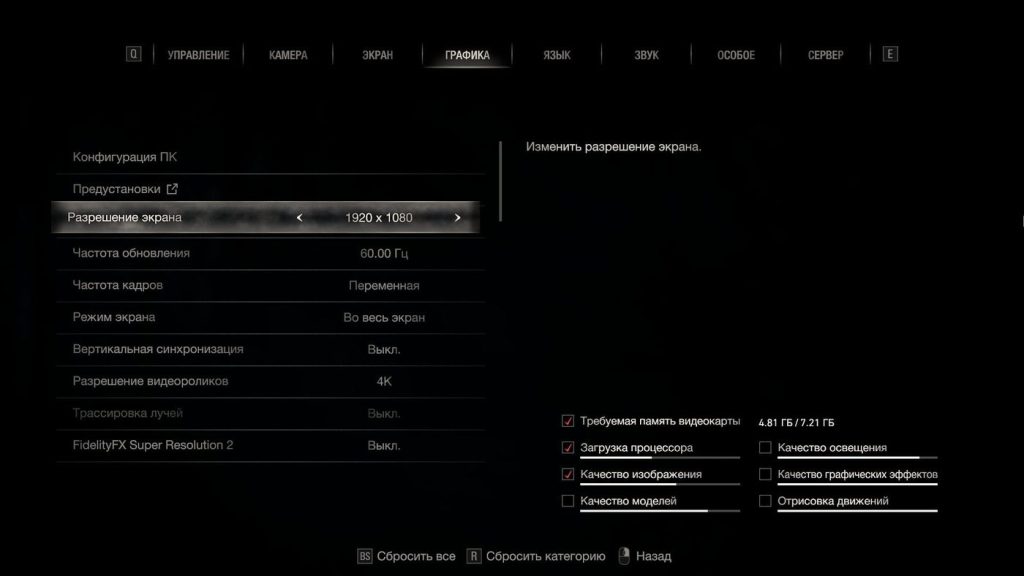
- «Режим отрисовки» — обычный, сглаживание — FXAA+TAA.
- Текстуры: среднее 0,5 ГБ; фильтрация — ANISO 16x; сетки — среднее.
- Тени выставьте на среднее. Кэш теней включайте при установке на SSD, а на HDD отключайте.
- Контактные тени уберите, для рассеянного затенения выберите SSAO. Объемное освещение — среднее, освещение частиц — низкое.
- Свечение и подповерхностное рассеивание оставьте включенными, а отражения в экранном пространстве выключите.
- Для волос выберите обычную детализацию. Расчленение тел и разнообразную анимацию врагов отключите; неисчезающие тела — мало, физика тел — низкая.
- Размытость в движении и детализацию окружения выключите. Дождь поставьте на низкое качество, уничтожаемые объекты тоже отключите.
- Блики включите, дисторсию линзы настройте по вкусу. Глубину резкости оставьте включенной.
- «Качество ресурсоемкого освещения» и «Качество ресурсоемких эффектов» снизьте до низкого.
Почему картинка становится «мыльной»
Размытые текстуры обычно появляются в двух случаях. Видеопамяти может не хватать для максимального разрешения: игре требуется не менее 8 Гбайт VRAM, поэтому стоит перейти на среднее либо низкое качество текстур. Второй источник проблемы — FidelityFX Super Resolution 2 в режиме производительности. Для более четкого изображения переключите апскейлер на «качество».
Как исправить неполадки со звуком
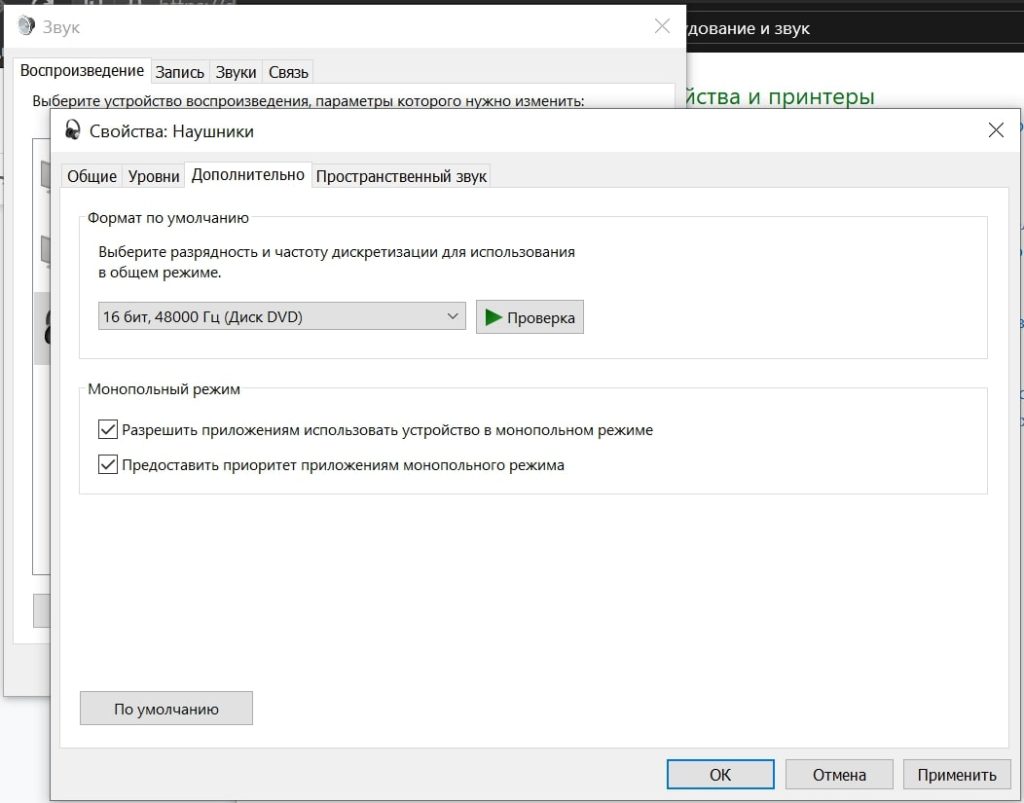
- Откройте «Панель управления» Windows и перейдите в «Оборудование и звук».
- Зайдите в настройки звука, выберите устройство с зеленой галочкой и нажмите кнопку его свойств.
- На вкладке «Дополнительно» установите формат 24 бит, 48000 Гц.
- Если звук не восстановился, выберите 16 бит, 44100 Гц.
- Когда оба варианта не помогают, нажмите ПКМ по значку громкости в правом нижнем углу рабочего стола, запустите «Устранение неполадок со звуком» и выполните подсказки мастера.
Зависания, DXGI_ERROR_DEVICE_HUNG и чёрный экран
При зависаниях, сообщении DXGI_ERROR_DEVICE_HUNG или чёрном экране сначала осмотрите видеокарту. Причиной может быть перегрев: иногда провода мешают вентиляторам системы охлаждения вращаться.
Если кулеры работают нормально, отмените разгон видеокарты. Откройте MSI Afterburner и нажмите Reset. Когда этой утилиты на компьютере нет, разгон, вероятнее всего, не применялся.
Игра не записывает прогресс
Проверьте полный путь до RE4.exe: в нём не должно быть русских символов. Сам исполняемый файл проще всего отыскать через поиск Проводника.
Папка с сохранениями
Файлы сохранений находятся здесь:
C:Program Files (x86)SteamuserdataНомерПользователя2050650remotewin64_save
Контроллер не работает
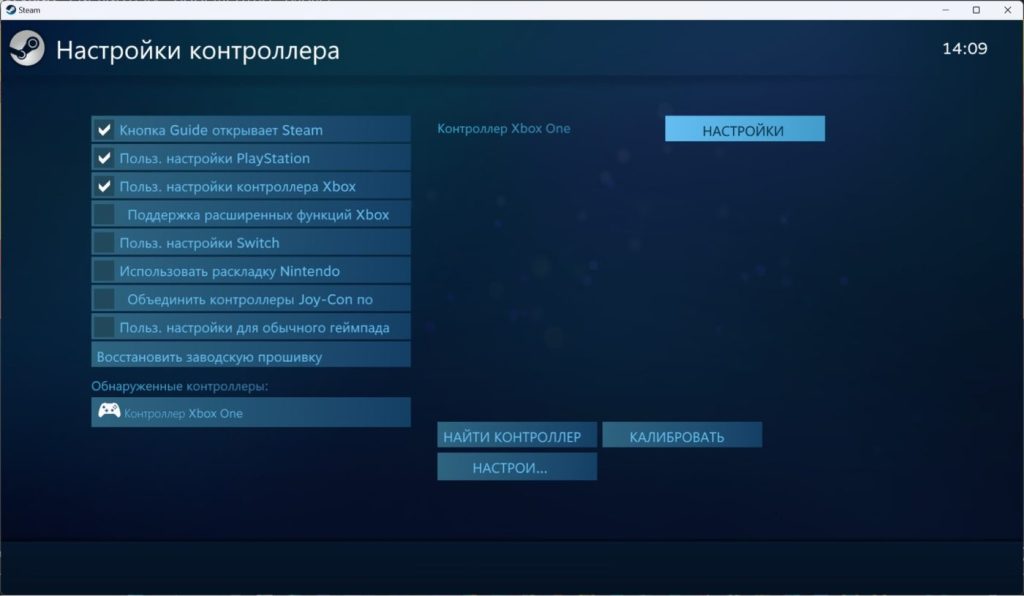
- Удалите геймпад через «Диспетчер устройств», затем перезапустите компьютер.
- Если проблема осталась, откройте настройку контроллера в Steam и вручную выберите режим Xbox Controller.
- Не помогло — подключите устройство кабелем, а не по беспроводной связи.



Комментарии 0