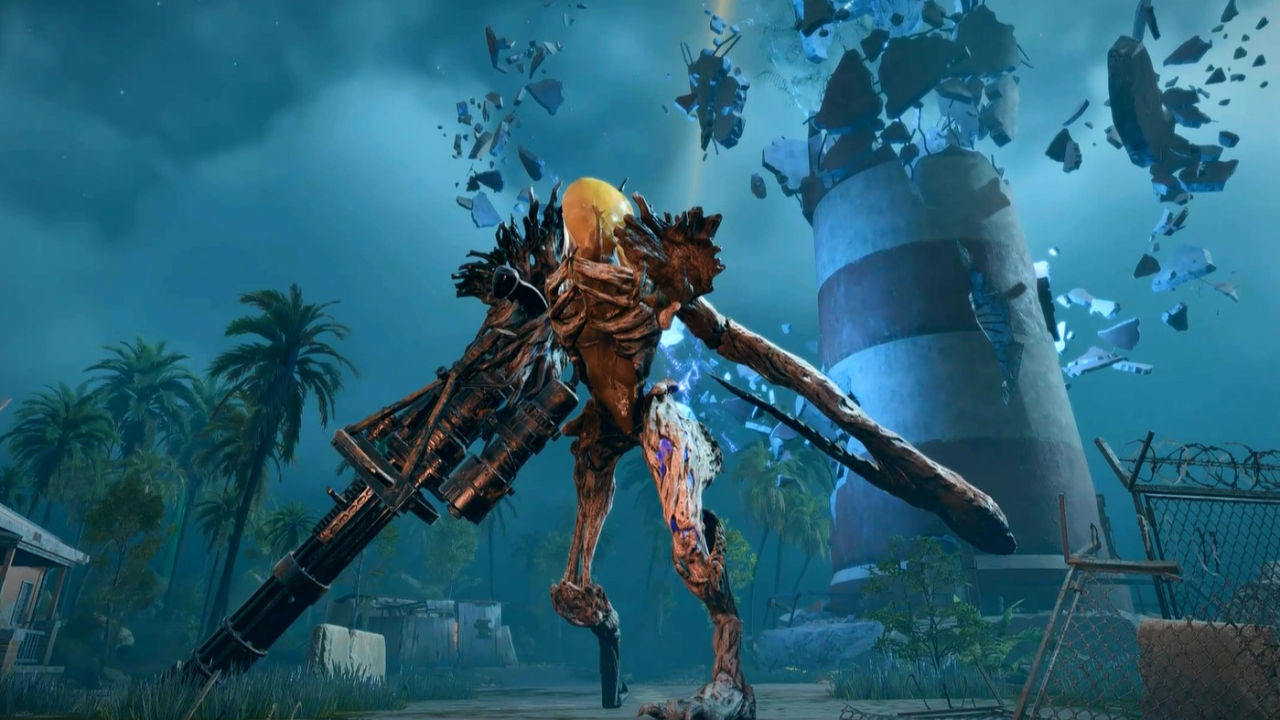
После выхода Once Human игроки столкнулись с неполадками, из-за которых игровой процесс регулярно прерывается. Чаще всего проблемы связаны с подключением к серверу, зависаниями и неожиданными вылетами. Ниже собраны основные способы исправить такие сбои и вернуть игре стабильную работу.
Какие ошибки встречаются чаще всего
Сетевые неполадки не позволяют нормально войти на сервер или обрывают соединение уже во время игры. В отдельных случаях Once Human перестаёт реагировать, а затем закрывается без предупреждения. Причины и решения для каждого типа сбоя разберём по порядку.
Системные требования Once Human
Перед поиском причины вылетов и проблем с подключением проверьте конфигурацию компьютера. Once Human требует 64-разрядную Windows 10 или 11, а для установки понадобится SSD с достаточным свободным местом.
Минимальная конфигурация
- Операционная система — Windows 10 или 11 (64-разрядная);
- процессор — Intel Core i5-4460;
- видеокарта — Nvidia GTX 750ti 4G или AMD Radeon RX550;
- оперативная память — 8 ГБ;
- DirectX — версия 11;
- свободное пространство — 55 ГБ на SSD-накопителе.
В другом описании минимальной конфигурации указаны Nvidia GeForce GTX 750TI или AMD Radeon R9 270 и 60 ГБ свободного места. Для такой сборки нужна 64-разрядная Windows 10, а DirectX следует обновить до версии 11. Если компьютер лишь соответствует этому уровню, рассчитывать на высокий запас производительности не стоит: сначала проверьте, запускается ли игра без фоновых приложений и перегрева компонентов.
Рекомендуемая конфигурация
- Windows 10 или 11 (64-разрядная);
- Intel Core i7-7700;
- Nvidia GTX 1060 6G, AMD Radeon RX 580 2304SP или Intel ARC A380;
- 16 ГБ оперативной памяти;
- DirectX 11;
- 55 ГБ на SSD.
Для стабильных 60 FPS и максимальных настроек приведена более мощная конфигурация: Intel Core i5-12400F, 16 ГБ ОЗУ и Nvidia GeForce RTX 3060 либо AMD Radeon RX 6650 XT (или выше). В этом случае под игру рекомендуется освободить на SSD не меньше 70 ГБ.
Базовая проверка перед устранением ошибок
Если Once Human закрывается или не подключается к серверу, двигайтесь по шагам и не пропускайте проверку железа. Сначала сопоставьте характеристики своего ПК с требованиями игры.
Сверьте характеристики компьютера
Убедитесь, что процессор, видеокарта и объём оперативной памяти не ниже минимального уровня. Отдельно проверьте разрядность Windows, версию DirectX и наличие свободного места именно на SSD. Несоответствие хотя бы одному из этих пунктов может стать причиной нестабильной работы.
Базовые проверки перед запуском
Начните с системных требований Once Human. Компьютер должен соответствовать хотя бы минимальной конфигурации, а для более стабильной работы — рекомендованной. Если параметры устройства ниже указанных значений, попробуйте снизить графические настройки или обновить оборудование. Полный список требований приведён в предыдущем разделе.
Убедитесь, что интернет работает стабильно
Once Human постоянно обменивается данными с сервером, поэтому нестабильная сеть может стать причиной задержек, разрывов соединения, вылетов и потери прогресса. При таких симптомах перезапустите роутер и компьютер: это поможет заново установить соединение. Если проблема повторяется, проверьте качество сигнала и убедитесь, что подключение соответствует необходимым для игры условиям.
Переустановите или обновите драйвер видеокарты
Старое программное обеспечение GPU нередко приводит к низкой частоте кадров, графическим сбоям и закрытию игры. Свежую версию драйвера ищите на сайте производителя своей карты — NVIDIA, AMD или Intel. Для автоматической проверки подойдут GeForce Experience у NVIDIA и AMD Software: Adrenalin Edition у AMD. Эти приложения сообщают о доступных обновлениях и помогают установить их без ручного поиска.
Проверьте версию DirectX
DirectX отвечает за взаимодействие игры с графикой и звуковой системой. Если компонент устарел, Once Human может работать нестабильно или запускаться с ошибками. Нажмите команду dxdiag, чтобы узнать установленную версию, затем выполните обновление через Центр обновлений Windows либо скачайте актуальный пакет с официального сайта Microsoft.
После завершения установки перезагрузите компьютер. Когда сбой не исчезнет, дополнительно проверьте совместимость видеокарты с игрой и наличие новых драйверов.
Проверьте целостность файлов игры в Steam
Восстановите файлы Once Human в Steam
Повреждённые или удалённые данные игры иногда становятся причиной ошибок при запуске и во время загрузки. Проверить их можно средствами Steam:
- Откройте клиент Steam и найдите Once Human в библиотеке.
- Нажмите по названию игры правой кнопкой мыши, затем выберите пункт «Свойства».
- В боковом меню перейдите в раздел «Локальные файлы».
- Запустите команду «Проверить целостность файлов игры».
Клиент сравнит содержимое папки с необходимыми данными и заново загрузит то, чего не хватает или что оказалось повреждено. После завершения проверки запустите игру ещё раз.
Проверьте официальные сообщения проекта
Если проблема появилась внезапно и затрагивает не только ваш компьютер, сведения о ней могут уже появиться на официальном сайте Once Human, в Discord или других социальных сетях игры. Там разработчики публикуют данные о найденных неполадках, временных работах и доступных исправлениях.
Перезапустите компьютер и обновите Windows
Перезагрузка закрывает зависшие процессы, заново распределяет системные ресурсы и иногда устраняет временный сбой без дополнительных настроек. Перезапустите компьютер, а затем проверьте, исчезла ли ошибка или улучшилась ли производительность Once Human. При наличии доступных обновлений установите их средствами Windows.
Освободите ресурсы системы
Лишние процессы могут конкурировать с игрой за память и вычислительную мощность. Перед запуском закройте браузер, мессенджеры, антивирус и прочие ненужные приложения. Список активных задач удобно просмотреть через Диспетчер задач, который открывается сочетанием Ctrl+Shift+Esc; там же можно завершить мешающие процессы.
Удалите временный кэш
Скопившиеся или повреждённые временные данные способны замедлять работу Windows и вызывать сбои. Откройте папку по адресу «C:UsersИМЯ_ПОЛЬЗОВАТЕЛЯAppDataLocalTemp» и удалите из неё все файлы.
Как исправить ошибку Connection Failed
Сообщение Connection Failed означает, что Once Human не смогла установить связь с сервером. Причина бывает на стороне игры, домашней сети или защитных программ Windows. Начните с проверки доступа через брандмауэр, затем исключите влияние антивируса и убедитесь, что серверы доступны.
Добавьте Once Human в исключения брандмауэра
Защита Windows может запретить игре обмен данными с сетью, даже если само подключение работает без перебоев. Проверьте, есть ли у Once Human разрешение для частных и публичных сетей.
- Откройте поиск Windows и введите «Брандмауэр и защита сети».
- Перейдите к настройке приложений, которым разрешено работать через брандмауэр.
- Нажмите «Изменить настройки», после чего выберите «Разрешить другое приложение».
- В появившемся окне укажите Once Human.
- Поставьте отметки напротив пунктов «Частное» и «Публичное», чтобы игра получила доступ в обоих типах сетей.
После сохранения настроек перезапустите игру и повторите подключение. Если ошибка сохранилась, переходите к следующей проверке.
Проверьте влияние антивируса
Антивирус работает в фоне и иногда принимает игровые файлы либо сетевые запросы за потенциально опасную активность. Из-за этого клиент может не достучаться до сервера и показать Connection Failed. На короткое время выключите защиту и попробуйте войти снова: так можно понять, связан ли сбой с антивирусом. Если соединение восстановилось, добавьте файлы игры в исключения защитной программы.
Убедитесь, что серверы работают
Неполадка не всегда связана с компьютером или интернетом игрока. Во время технических работ и сбоев серверной части подключение может быть недоступно. Перед повторными попытками проверьте официальные сообщения о состоянии серверов и обслуживании.
Пропали серверы или персонажи
Иногда список серверов загружается не полностью, а в учётной записи отображается 0/10 персонажей, хотя они были созданы ранее. Это известная проблема: разработчики Once Human ищут способ её устранить. Создавать нового персонажа в такой ситуации не стоит — данные могут появиться после исправления сбоя.
Пропажа предметов при использовании хранилища
У части игроков предметы исчезают после попытки убрать их на хранение. Разработчики Once Human знают об этой ошибке и занимаются её исправлением. После устранения проблемы пропавшие вещи должны вернуть владельцам. Для затронутых пользователей предусмотрена и компенсация.
Исчезновение построек после переноса территории
При перемещении территории могут пропасть возведённые объекты, запасы и другие материалы. Разработчики уже нашли причину сбоя и исправили её для первого списка пострадавших территорий. Утерянные ресурсы и предметы вернутся в хранилище игрока, а пользователи из этого списка получат компенсацию.
Зависание Once Human на этапе подключения
Если игра останавливается во время соединения с сервером, сначала проверьте собственный интернет: нестабильная или медленная сеть часто мешает авторизации. При нормальном подключении причина может быть на стороне серверов Once Human.
Ещё один источник сбоя — защитное ПО компьютера. Брандмауэр или антивирус способен заблокировать сетевой доступ игры. Откройте его настройки и добавьте Once Human в список исключений, после чего повторите подключение.



Комментарии 0