После старта открытого бета-теста 5 декабря Delta Force: Hawk Ops (2024) столкнулась с типичным набором проблем: игра закрывается без предупреждения, зависает и теряет кадры в секунду. Сбои встречаются даже на мощных видеокартах. Перед более сложными действиями перезагрузите систему — иногда этого достаточно, чтобы устранить временный сбой.
Почему Delta Force вылетает и тормозит
Причина неполадки не всегда связана с производительностью компьютера. На работу игры могут влиять сразу несколько факторов:
- старые драйверы видеокарты;
- повреждённые либо отсутствующие файлы игры;
- неудачно выставленные параметры графики;
- временные ошибки и сбои;
- перегрев комплектующих.
Если обычная перезагрузка не помогла, проверьте эти направления по очереди. Отдельная проблема, на которую жалуются игроки, — чрезмерно размытое изображение. Его можно убрать через конфигурацию игры.
Как отключить размытие изображения
Понадобится изменить файл Engine.ini. Сначала откройте каталог установки Delta Force по адресу:
(ваш диск):Program Files (x86)SteamsteamappscommonDelta ForceGameDeltaForceSavedConfigWindowsClient
- Найдите в этой папке файл
Engine.ini. - Откройте его в любом текстовом редакторе.
- Перейдите в самый низ документа и вставьте следующие строки:
[TextureQuality]
r.TemporalAASamples=0
[SystemSettings]
r.DefaultFeature.AntiAliasing=0
r.PostProcessAAQuality=0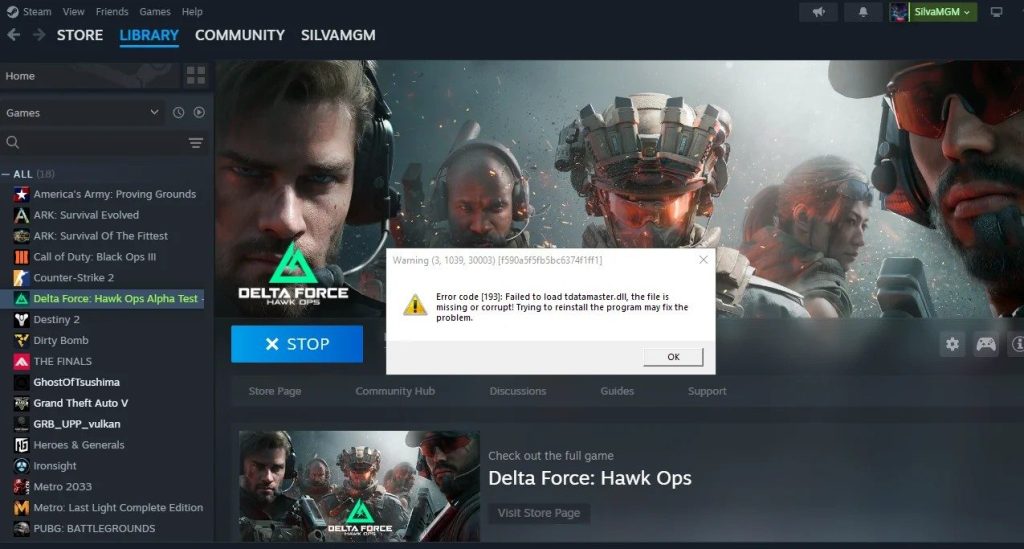
После этого сохраните файл и закройте редактор. Изменения отключают сглаживание и должны сделать картинку заметно чётче.
Исправление ошибки Error 193
Код Error 193 может появляться из-за проблем с компонентами движка Unreal Engine. Для начала заново установите необходимые файлы из папки игры:
- Откройте каталог
...Delta Force DemoGameEngineExtrasRedisten-us. - Запустите файл
UE4PrereqSetup_x64.exe. - Завершите установку по подсказкам мастера.
- Перезагрузите компьютер и проверьте запуск Delta Force: Hawk Ops.
Переустановка Windows может решить системные проблемы, но прибегать к ней стоит только после проверки остальных вариантов. Это крайняя мера, когда переустановка компонентов и исправление файлов игры не дали результата.
Что делать при вылетах, зависаниях и ошибках
Восстановление файлов через Steam
Игра может закрываться из-за поврежденных данных или файлов, которые не загрузились полностью. Такое случается даже при стабильном подключении к интернету. На форуме Steam игрок связывал вылеты с отсутствием десятка файлов, поэтому проверку стоит выполнить в первую очередь.
- Запустите Steam и откройте раздел с библиотекой.
- Найдите Delta Force: Hawk Ops, нажмите на нее правой кнопкой мыши.
- В меню выберите пункт «Свойства».
- Откройте вкладку «Установленные файлы».
- Нажмите «Проверить целостность файлов» и дождитесь окончания процедуры.
Отключение оверлея Steam
Встроенный оверлей, включая функцию записи игрового процесса, способен вызывать просадки FPS и кратковременные зависания. Один из пользователей Reddit сообщил, что после отключения этой возможности получил прирост в 15 FPS. Найдите оверлей в настройках Steam и выключите его, затем снова запустите игру.
Настройки Super Resolution и Nvidia Reflex
Попробуйте временно деактивировать Super Resolution и Nvidia Reflex. Эти функции обычно отвечают за качество изображения и снижение задержки, но в Delta Force: Hawk Ops иногда становятся причиной фризов и падения FPS.
Контроль температуры компонентов
Перегрев процессора или видеокарты способен привести к закрытию игры, рывкам и снижению производительности. Для наблюдения за показателями используйте HWiNFO. При превышении нормы очистите системный блок от пыли, обновите термопасту и проверьте компьютер на вирусы.
Откат драйверов для пользователей AMD
Падение FPS на видеокартах AMD
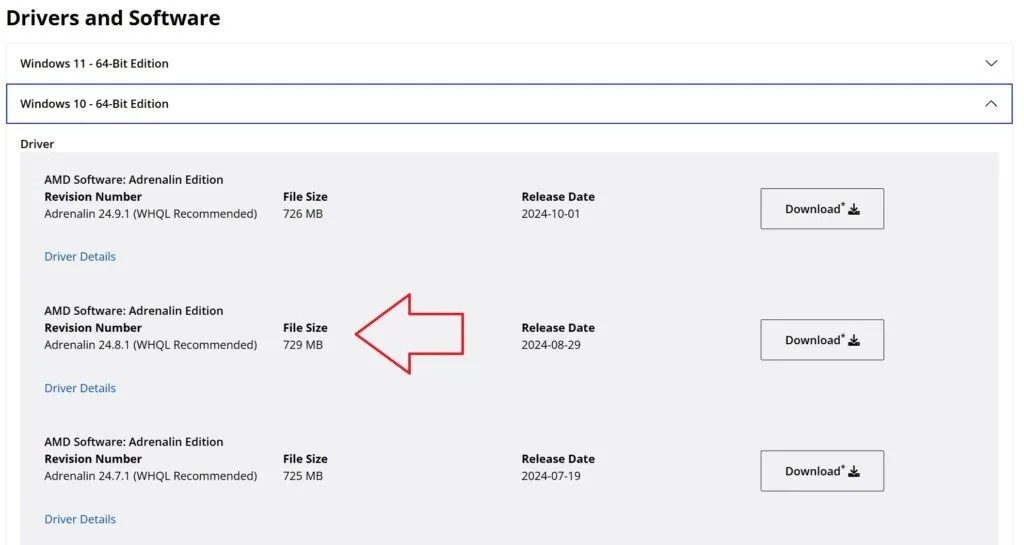
Если Delta Force: Hawk Ops начала заметно терять кадры после обновления драйвера, владельцам видеокарт AMD стоит попробовать откат до версии 24.8.1. По отзывам игроков, именно последняя версия программного обеспечения могла стать причиной просадок.
Нужный пакет можно найти на официальном сайте AMD. Выберите модель своей видеокарты, откройте раздел «Предыдущие драйверы», найдите версию 24.8.1 и установите ее вместо текущей.
Конфликт MSI Afterburner и RivaTuner
Игра способна закрываться без предупреждения из-за экранного мониторинга RivaTuner. Обычно он работает вместе с MSI Afterburner, но удалять утилиту для проверки этой причины не обязательно. Сначала отключите показ статистики поверх изображения:
- Запустите настройки MSI Afterburner и откройте четвертую вкладку.
- Нажмите «Дополнительно» — после этого появится окно RivaTuner.
- Найдите настройку Show On-Screen Display и установите для нее положение OFF.
После этого данные о нагрузке и FPS перестанут выводиться поверх игры, а вероятность вылета должна снизиться. Проверьте и версию Afterburner: сборки ниже 4.6.4 лучше обновить до 4.6.4 или 4.6.5. Если поставить свежую версию нельзя, полностью закройте MSI Afterburner. Вместе с ним завершит работу и RivaTuner.
Проверка антивируса
Защитное ПО иногда принимает компоненты Delta Force: Hawk Ops за подозрительные и не дает игре запуститься. В такой ситуации проверьте несколько пунктов:
- Откройте журнал или уведомления антивируса и убедитесь, что там нет сообщения о блокировке игры.
- Добавьте Delta Force: Hawk Ops в исключения. Инструкцию можно найти по запросу «как снять блокировку приложения в антивирусе» с названием установленной программы — например, Kaspersky, Avast или Norton.
- Посмотрите карантин: один из игровых файлов мог быть удален или перемещен туда. Восстановите его через антивирус, а затем проверьте целостность файлов игры способом, описанным ранее.
Какие программы и устройства мешают запуску Delta Force: Hawk Ops
Перед запуском Delta Force: Hawk Ops закройте инструменты, которые вмешиваются в работу процессов, эмулируют ввод или меняют скорость игры. Античит может расценить их как угрозу безопасности: результатом становятся сбои, невозможность войти в матч или блокировка аккаунта.
Устройства и программы под запретом
Разработчики отдельно выделяют оборудование, способное влиять на сигналы управления и обмен данными:
- ПДП и ПДП-мосты;
- KMBox, фьюзеры и разделители экрана;
- синхронизаторы и USB-носители;
- аппаратные макросы и макетные платы, включая Arduino.
К нежелательным для работы игры инструментам относятся модификаторы Cheat Engine APK, YDARK, PCHunter и Huorong Sword. В этот же список входят отладчики OllyDbg, WinDbg, x32dbg/x64dbg, а также средства анализа API Monitor, Process Hacker и Process Monitor.
- Speed Wizard и Speed Gear, меняющие скорость игры;
- скрипты автоматизации на AutoHotkey, Python и других языках;
- виртуальные машины VMWare, KVM, VirtualBox и аналогичные среды.
Что может вызвать нестабильность
Формального запрета нет, но перед игрой лучше отключить ToDesk, Sunlogin, TeamViewer и AnyDesk. Риск конфликтов создают NVStreamer, Sunshine, Parsec и Moonlight, а для захвата и анализа изображения — RenderDoc, WinPix, NVIDIA Nsight и Intel GPA.
Как снизить температуру видеокарты
Перегрев GPU способен вызывать просадки частоты, зависания и аварийное закрытие Delta Force: Hawk Ops. Для видеокарты, которой больше трёх лет, полезно задать температурный предел: при достижении заданного значения она будет снижать частоты, а не работать на опасном нагреве. Это особенно помогает системам с запылённым корпусом или слабым обдувом.
Температуры выше 90°C могут заставить защитные механизмы ограничить производительность либо завершить работу игры. Ограничение нагрева уменьшает вероятность таких ситуаций и снижает долговременную нагрузку на компоненты. Расплатой станет небольшая потеря скорости: частота GPU иногда уменьшается на 40–70 МГц, что может отнять 3–7 FPS. При серьёзных проблемах с охлаждением падение может дойти до 100–300 МГц.
Настройка лимита в MSI Afterburner
- Запустите MSI Afterburner.
- Найдите регулятор «Температурный лимит».
- Выберите подходящее значение — например, 70°C.
- Подтвердите настройки кнопкой применения изменений.
Если при 70°C карта уже начинает перегреваться, такой порог можно оставить. В остальных случаях допустимо поднять ограничение до 80°C, ориентируясь на поведение конкретной системы.
Для видеокарт NVIDIA параметры охлаждения можно попытаться изменить через раздел управления производительностью в NVIDIA Control Panel. Перед этим проверьте сам компьютер: частая причина высоких температур — пыль, слабая циркуляция воздуха, отсутствие вентиляторов на вдув. У ноутбуков проблему нередко усугубляют дешёвые или неэффективные охлаждающие подставки.
Как убрать ошибку ACE Center Exception
Сбой ACE Center Exception связан с античитом AntiCheatExpert. Сначала попробуйте заново установить его через файлы Delta Force, а если это не поможет — проверьте службы ACE в Windows.
Повторная установка AntiCheatExpert
- Полностью закройте Delta Force.
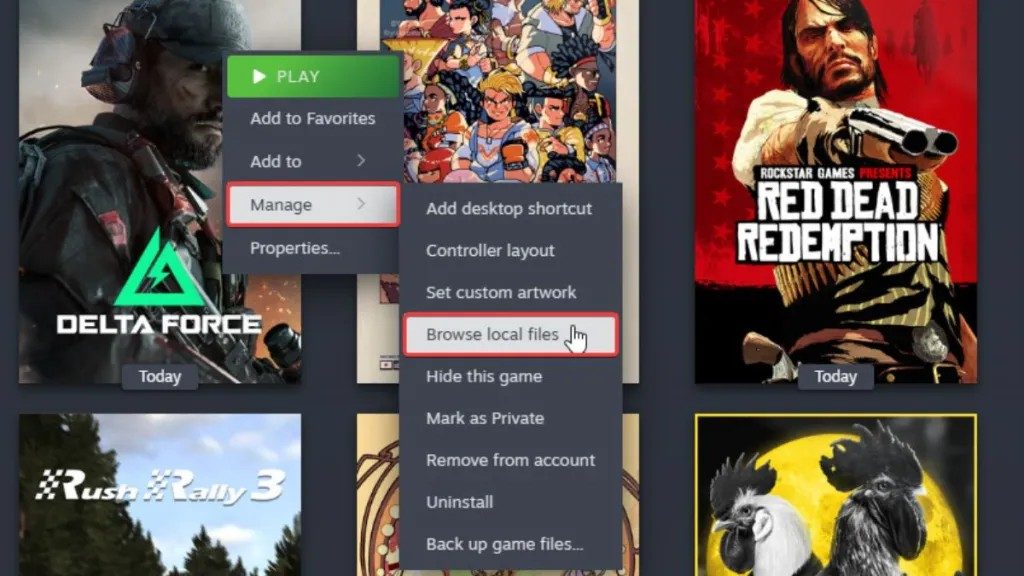
- В Steam откройте библиотеку, нажмите правой кнопкой мыши по игре и выберите «Управление» → «Просмотреть локальные файлы».
- В проводнике перейдите по адресу
Delta ForceGameDeltaForceBinariesWin64AntiCheatExpert. - Запустите
ACE-Setup64.exe. Через этот файл удалите текущую версию ACE и установите её заново. - Откройте Delta Force и проверьте, исчезло ли сообщение об ошибке.
Проверка служб ACE
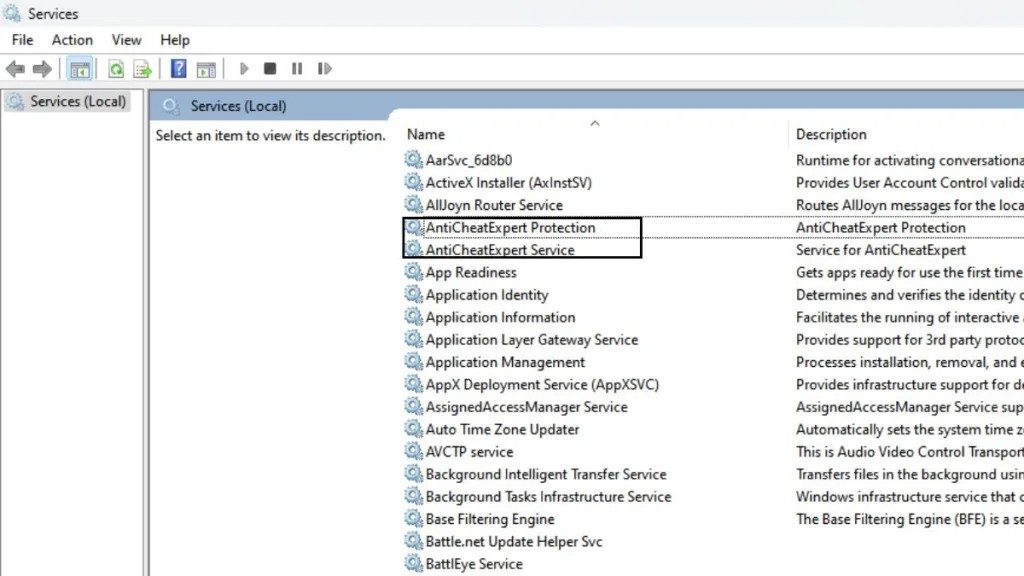
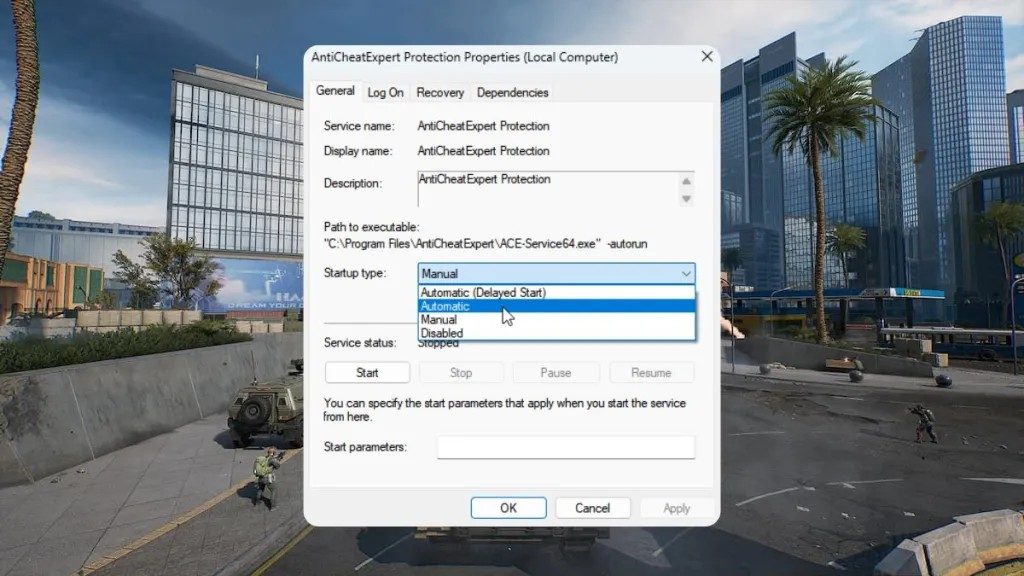
Когда переустановка не дала результата, найдите в Windows приложение «Службы». В списке отыщите AntiCheatExpert Protection и AntiCheatExpert Services. Откройте свойства каждой службы через контекстное меню, выставьте для параметра «Тип запуска» значение «Автоматически» и подтвердите изменения. После этого перезапустите компьютер.
Если ACE не может подключиться из-за сети, отключите VPN, перезапустите модем или роутер и заново подключите сетевой кабель. Затем запустите командную строку с правами администратора, выполните команду ipconfig /flushdns и перезагрузите ПК.



Комментарии 0