
На ПК Black Myth: Wukong может вылетать, запускаться с черным экраном или работать нестабильно. Причина не всегда связана с самой игрой: часть сбоев возникает из-за процессоров Intel 13-го и 14-го поколений, в которых выявляются технические недостатки. Перед поиском решения проверьте конфигурацию компьютера и сопоставьте ее с требованиями проекта.
Какие проблемы встречаются чаще всего
Пользователи сообщают о нескольких типичных неполадках: игра закрывается во время работы, не показывает изображение после запуска или выдает низкую производительность. Владельцам систем на базе Intel Core 13-го и 14-го поколений стоит учитывать возможные аппаратные причины нестабильности. Если компьютер использует другое железо, первым делом проверьте соответствие минимальным требованиям.
Минимальная конфигурация для игры
Для запуска Black Myth: Wukong на средних настройках в разрешении @1080p потребуется:
- операционная система Windows 10 / 11 (64-bit);
- процессор Intel Core i5-8400 или Ryzen 5 1600;
- видеокарта GeForce GTX 1060 или RX 580 (6 GB);
- 16 GB оперативной памяти;
- 130 GB свободного места на SSD.
Конфигурация для высоких настроек
При игре в @1080p на высоком пресете понадобится более производительная видеокарта и процессор:
- Windows 10 / 11 (64-bit);
- Intel Core i7-9700 или Ryzen 5 5500;
- GeForce RTX 2060, RX 5700 XT (6 GB) или Arc A750;
- 16 GB оперативной памяти;
- 130 GB на SSD.
Что нужно для ультра-настроек
Для разрешения @2160p заявлена следующая система:
- Windows 10 / 11 (64-bit);
- Intel Core i7-9700 или Ryzen 5 5500;
- GeForce RTX 4070 или RX 7800 XT (12 GB);
- 32 GB оперативной памяти;
- 130 GB свободного пространства на SSD.
Системные требования для RTX и 4K
Для запуска Black Myth: Wukong в 2160p с ультракачеством потребуется компьютер на Windows 10 или 11 (64-bit). В качестве процессора подойдёт Intel Core i7-9700 либо Ryzen 5 5500, а за обработку графики должна отвечать GeForce RTX 4070 или RX 7800 XT с 12 GB видеопамяти. Объём оперативной памяти — 32 GB, игру нужно установить на SSD, освободив 130 GB.
Минимальный уровень: низкие настройки, RTX, @1080p
- ОС: Windows 10 / 11 (64-bit).
- Процессор: Intel Core i5-9400 или Ryzen 5 1600.
- Видеокарта: GeForce RTX 3060.
- Оперативная память: 16 GB.
- Накопитель: SSD с 130 GB свободного пространства.
Средний пресет: RTX и @1080p
- ОС: Windows 10 / 11 (64-bit).
- Процессор: Intel Core i7-9700 или Ryzen 5 5500.
- Видеокарта: GeForce RTX 4060.
- Оперативная память: 16 GB.
- Накопитель: SSD, на котором доступно 130 GB.
Высокие настройки: RTX и @2160p
- ОС: Windows 10 / 11 (64-bit).
- Процессор: Intel Core i7-9700 или Ryzen 5 5500.
- Видеокарта: GeForce RTX 4080 SUPER.
- Оперативная память: 32 GB.
- Место на SSD: 130 GB.
Последняя конфигурация рассчитана на высокое качество изображения в разрешении 2160p при включённой трассировке лучей. Для такого режима понадобятся Windows 10 или 11 (64-bit), Intel Core i7-9700 или Ryzen 5 5500, GeForce RTX 4080 SUPER, 32 GB оперативной памяти и SSD с 130 GB свободного места.
Сбои на Intel Core i9-13900K и i9-14900K
Если Black Myth: Wukong останавливается на создании кэша шейдеров, работает с рывками или зависает, причина может быть в процессоре Intel. Особенно часто с этим сталкиваются владельцы Core i9-13900K и Core i9-14900K, хотя жалобы встречаются и у других настольных моделей этих двух поколений.
Первым делом проверьте BIOS материнской платы и установите свежую версию, если она доступна. Intel связывает неполадки с некорректным напряжением и рекомендует обновление BIOS как один из способов исправления. На практике этот вариант помогает не каждому: пользователи сообщали, что после прошивки зависания и падение производительности иногда остаются.
В качестве временной меры можно ограничить частоту через утилиту Intel Extreme. Для этого:
- Скачайте и установите Intel Extreme.
- Запустите программу и найдите множитель усиления.
- Измените значение с x55 на x54.
- Запустите игру и проверьте, исчезли ли зависания и фризы.
Если проблема не ушла, попробуйте выставить x53. Снижение множителя способно вернуть игре стабильность, однако постоянным решением этот способ считать не стоит. Со временем ситуация у части игроков ухудшалась: в отдельных случаях даже минимальное значение множителя не давало результата.
Intel готовит ещё одно обновление микрокода, ожидаемое ближе к сентябрю, но заранее рассчитывать на полное исправление не следует. Следите за новыми версиями BIOS на сайте производителя своей материнской платы: именно через них обычно распространяются обновления микрокода.
Что делать при чёрном экране
Чёрный экран в Black Myth: Wukong может появиться вместо нормальной загрузки и не дать перейти к игре. Такая неисправность встречается не только здесь, но от этого не становится менее неприятной: сначала стоит исключить проблемы с запуском и системой, а затем переходить к способам устранения самого сбоя.
Как убрать чёрный экран в Black Myth: Wukong
Если игра запускается с чёрным экраном, проверьте три возможные причины: драйвер видеокарты, выставленные параметры графики и состояние файлов Black Myth: Wukong. Начните с обновления драйвера, а затем переходите к проверке игры и Windows.
Установите свежий драйвер видеокарты
Старое программное обеспечение GPU часто вызывает сбои при запуске игр. Обновить драйвер можно средствами производителя.
- NVIDIA: откройте страницу драйверов Nvidia, укажите модель своей видеокарты, скачайте подходящую версию и запустите установщик. Дальше следуйте подсказкам на экране.
- AMD: запустите AMD Software, нажмите «Проверить наличие обновлений» в правом верхнем углу и установите найденную версию по инструкции программы.
Восстановите файлы игры
Чёрный экран может появляться из-за повреждённых или отсутствующих компонентов игры. Переустанавливать Black Myth: Wukong сразу не требуется: если игра куплена через Steam, сначала запустите встроенную проверку.
- Откройте Steam.
- Зайдите в библиотеку, где отображается список установленных игр.
- Найдите в нём Black Myth: Wukong.
- Кликните по названию правой кнопкой мыши и выберите пункт «Свойства».
- В новом окне откройте раздел «Локальные файлы».
- Нажмите «Проверить целостность файлов игры» и дождитесь окончания процедуры.
Проверьте обновления Windows
Игра стабильнее работает на актуальной версии системы, поэтому проверьте наличие обновлений Windows. Откройте меню Пуск и перейдите по пути: Параметры > Обновление и безопасность > Центр обновления Windows. Нажмите «Проверить наличие обновлений». Если система найдёт новые файлы, установите их и перезапустите компьютер.
Как исправить ошибку «Недостаточно видеопамяти» (Out of Video Memory)
Как убрать ошибку «Недостаточно видеопамяти»
Сбой «Недостаточно видеопамяти» (Out of Video Memory) в Black Myth: Wukong не всегда связан с реальным дефицитом VRAM. Попробуйте решения ниже по порядку: сначала обновите BIOS, затем при необходимости скорректируйте настройки процессора, схему питания Windows и способ запуска игры.
Обновите BIOS материнской платы
Начните с установки свежей версии BIOS для вашей материнской платы. Это особенно актуально для систем с процессорами Intel: компания выпустила микрокод 0x129, рассчитанный в том числе на устранение ошибки «Недостаточно видеопамяти» в Black Myth: Wukong.
Во время процедуры подключите компьютер к резервному источнику питания. Если электричество отключится в процессе прошивки, материнская плата может получить повреждения.
Снизьте коэффициент производительности ядер
Когда обновление BIOS не помогло, попробуйте уменьшить параметры производительности ядер Intel через Extreme Tuning Utility. Последовательность действий такая:
- Скачайте и установите утилиту Extreme Tuning Utility от Intel.
- Откройте программу и найдите раздел «Базовая настройка».
- В поле «Performance Core Ratio» укажите одно из значений: 55x, 54x, 53x или 52x.
- Нажмите «Применить».
После настройки не закрывайте утилиту: она должна оставаться запущенной в фоне. В противном случае проблема может появиться снова.
Переключите план питания Windows
Иногда сбой исчезает после смены режима электропитания. Откройте поиск Windows, введите «Изменить план электропитания» и запустите первый найденный пункт. В окне «Параметры электропитания» выберите режим «Экономия энергии» либо «Сбалансированный».
Попробуйте DirectX 11
Если предыдущие способы не сработали, запустите Black Myth: Wukong с DirectX 11. Такой вариант может помочь при конфликте Unreal Engine с DirectX 12.
Для Steam:
- Откройте Steam и найдите в библиотеке Black Myth: Wukong.
- Щёлкните по игре правой кнопкой мыши и перейдите в «Свойства».
- На вкладке «Общие» отыщите поле «Параметры запуска».
- Введите туда -dx11, закройте окно и запустите игру.
Попробуйте запуск через DirectX 11
Если Black Myth: Wukong работает нестабильно, добавьте параметр запуска -dx11 в Epic Games:
- Откройте программу запуска Epic Games и нажмите на значок профиля в правом верхнем углу.
- Перейдите в «Настройки», затем найдите в списке Black Myth: Wukong.
- Активируйте пункт «Дополнительные аргументы командной строки» и впишите -dx11.
- Запустите игру.
Обновите драйвер видеокарты
К выходу крупных игр NVIDIA, AMD и Intel часто выпускают свежие драйверы. В них могут быть исправления проблем с графикой, включая сообщение «Недостаточно видеопамяти». Откройте сайт производителя, укажите модель своей видеокарты и скачайте подходящую версию драйвера.
Проверьте файлы игры
Сбой загрузки или повреждение файлов иногда вызывает ту же ошибку. Для проверки выполните нужные действия в своём магазине.
Steam
- Откройте Steam и найдите Black Myth: Wukong в библиотеке.
- Щёлкните по игре правой кнопкой мыши, войдите в «Свойства».
- Откройте «Установленные файлы» и нажмите «Проверить целостность файлов игры».
Epic Games
- В библиотеке Epic Games нажмите на три точки рядом с названием игры.
- Выберите «Управление», а затем — «Подтвердить».
Ошибка 10007 Save Failed
При сообщении 10007 Save Failed проверьте, не мешают ли игре брандмауэр Windows и антивирус. Защитные программы способны заблокировать соединение или доступ к файлам, из-за чего Black Myth: Wukong не записывает прогресс и не синхронизирует данные.
Разрешите игру в брандмауэре Windows
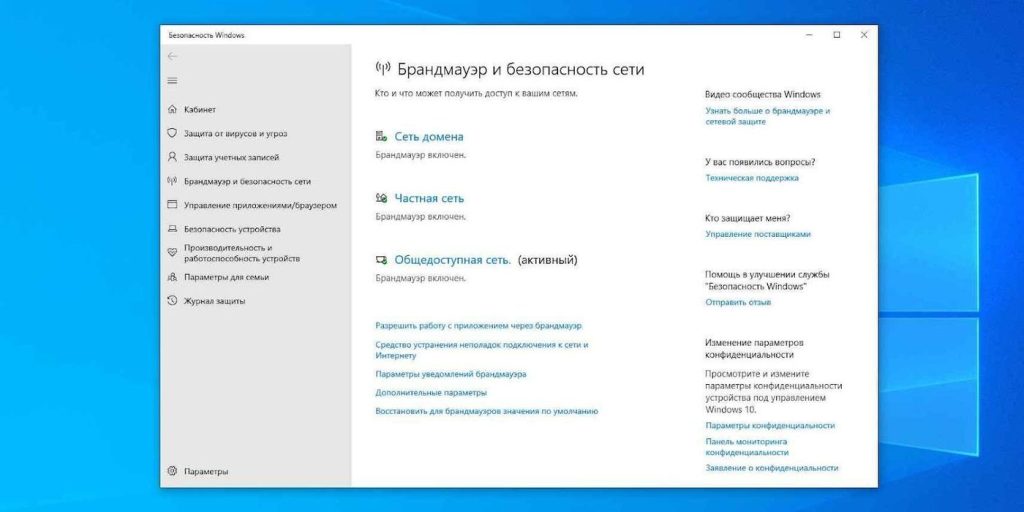
Добавьте исполняемый файл в список разрешённых приложений. Это снимет ограничения для сетевых подключений в частной и общественной сети.
- Откройте «Панель управления».
- Зайдите в раздел «Система и безопасность».
- Выберите пункт «Брандмауэр Windows».
- Нажмите «Разрешить приложение или компонент через брандмауэр Windows».
- Кликните «Изменить параметры».
- Отыщите Black Myth: Wukong. Если её нет в перечне, выберите «Добавить другое приложение…».
- Нажмите «Обзор…» и откройте папку C:Program Files (x86)Steamsteamappscommonblackmythwukong.
- Укажите исполняемый файл игры, затем нажмите «Открыть».
- Поставьте галочки напротив частных и общественных сетей.
- Подтвердите изменения кнопкой «ОК».
Добавьте папку игры в исключения антивируса
Антивирус иногда принимает игровые файлы за подозрительные и ограничивает работу с ними. Исключение для папки Black Myth: Wukong не даст защите блокировать файлы, которые игра изменяет при сохранениях.
- Запустите используемый антивирус и откройте его настройки.
- Найдите раздел «Исключения» либо «Исключенные файлы и папки».
- Выберите кнопку добавления исключения.
- Укажите каталог C:Program Files (x86)Steamsteamappscommonblackmythwukong.
- Добавьте всю папку игры и сохраните новые параметры.



Комментарии 0