Если 7 Days to Die закрывается сразу после запуска, зависает или не загружает сохранение, начните с очистки данных игры и удаления старых модов. После патча 1.0 такие сбои встречаются реже, но полностью проблема не исчезла. Ниже — первый набор действий, который помогает вернуть игре нормальный запуск.
Игра не запускается или вылетает
Сбой может происходить ещё до появления главного меню. Часто его вызывают повреждённые данные, несовместимые сохранения или модификации, оставшиеся после обновления. Сначала очистите данные через встроенное средство запуска:
- Откройте библиотеку Steam и запустите 7 Days to Die.
- В появившемся окне выберите пункт «Показать средство запуска игры», после чего нажмите «Играть».
- В окне лаунчера перейдите на вкладку «Инструменты».
- Нажмите «Очистить данные игры».
- Откройте разделы «Настройки игры» и «Данные игры», затем установите селектор «Все карты».
- Нажмите кнопку «Очистить» и дождитесь завершения операции.
После этого закройте клиент и проверьте папку с файлами игры. Обычно она находится по адресу C:Program Files(x86)SteamSteamAppsCommon7 Days to Die. В каталоге клиента удалите папку Mods. Это уберёт старые или несовместимые модификации, которые могут мешать запуску и загрузке сохранений.
Обновите лаунчер
Если очистка данных не помогла, следующим шагом станет обновление лаунчера. Оно может устранить технические сбои и удалить конфликтующие файлы, из-за которых игра продолжает вылетать. Запустить обновление можно через средство запуска 7 Days to Die — подробные действия понадобятся в следующем разделе.
Переустановите Easy Anti-Cheat и игру
Если 7 Days to Die закрывается при запуске, сначала полностью завершите её процессы. Откройте «Диспетчер задач» и остановите 7DaysToDie.exe или 7DaysToDie_EAC.exe — достаточно найти любой из них.
- Запустите проводник Windows и откройте каталог
C:Program Files (x86)EasyAntiCheat. - Кликните правой кнопкой по
EasyAntiCheat.exe, после чего выберите запуск с правами администратора. - В списке программ укажите 7 Days to Die и нажмите «Удалить» в нижней левой части окна.
- Перезагрузите компьютер.
Теперь удалите игру средствами Steam. В библиотеке нажмите по 7 Days to Die правой кнопкой и откройте «Свойства». На вкладке «Локальные файлы» выберите «Просмотр локальных файлов». Проводник покажет папку игры; поднимитесь на уровень выше, чтобы перейти к каталогу, который обычно расположен по адресу Program Files (x86)SteamSteamAppsCommon.
Снова откройте в Steam раздел «Локальные файлы» и запустите удаление локального содержимого. После этого в проводнике найдите папку 7 Days to Die по указанному пути и удалите её вручную.
Такая процедура стирает сохранения и созданные карты. Нужные данные заранее скопируйте в безопасное место.
Очистите записи игры в реестре
Следующий способ связан с системным реестром Windows. Приступайте к нему только если уверенно работаете с такими настройками: ошибки при изменении реестра могут привести к нежелательным последствиям.
- Нажмите Win+R, напечатайте
regedit.exeи подтвердите ввод клавишей Enter. - В левой части редактора раскройте ветку
HKEY_CURRENT_USERSoftwareThe Fun Pimps. - Найдите подраздел с ключами 7 Days to Die, вызовите его контекстное меню и выберите «Удалить».
Закройте редактор реестра и перезапустите компьютер. После загрузки Windows временно отключите антивирусную защиту — это касается и сторонних программ, и Защитника Windows.
Очистите параметры запуска
Иногда игра не стартует из-за старых или несовместимых команд, добавленных в свойствах клиента. Проверьте это перед следующими настройками:
- Откройте Steam и найдите 7 Days to Die в библиотеке. Если клиент игры ещё не установлен, нажмите «Установить».
- Кликните по названию игры правой кнопкой мыши и перейдите в «Свойства».
- В разделе с параметрами запуска удалите всё содержимое поля.
- Закройте окно кнопкой «ОК» и подтвердите изменения ещё раз, если Steam попросит это сделать.
- Попробуйте запустить игру.
Добавьте игру и Steam в исключения защиты
Антивирус может принять отдельный файл за угрозу, заблокировать его запуск или удалить компонент клиента. Постоянная проверка процессов в некоторых случаях влияет и на быстродействие. Чтобы исключить ложное срабатывание, внесите в белый список саму игру, Steam и их каталоги в настройках антивируса и брандмауэра Windows.
Удобнее указать не только папку 7DaysToDie, но и весь каталог Steam. В стандартном варианте он находится по адресу C:SteamSteamAppsCommon. Если игры хранятся в собственной директории вроде Games, добавьте в исключения и её: там могут находиться Steam, Origin, другие игровые клиенты и купленные отдельно проекты.
После изменения правил защиты запустите 7 Days to Die ещё раз. Если ошибка исчезла, верните антивирус в обычный режим, оставив исключения для нужных файлов.
Переустановите драйвер видеокарты
Устаревший или некорректно установленный драйвер способен вызывать сбои совместимости и проблемы с производительностью. Скачивайте актуальный установщик только со страницы поддержки производителя вашего GPU — Nvidia, AMD или Intel.
- Укажите в форме модель видеокарты и установленную версию операционной системы.
- Сохраните предложенный файл на компьютер.
- Откройте папку загрузки, нажмите установщик правой кнопкой мыши и выберите «Запуск от имени администратора».
- Перейдите к настройкам установки по подсказкам мастера.
- Выберите режим «Выполнить чистую установку».
При установке свежего драйвера выберите вариант с чистой установкой, если он доступен. Учтите: заданные ранее пользовательские параметры графического драйвера будут сброшены.
- Дождитесь окончания установки.
- Перезапустите компьютер.
- После загрузки системы проверьте запуск 7 Days to Die.
Так вы исключите проблемы, связанные с устаревшей версией драйвера, и проверите работу игры на актуальном программном обеспечении видеокарты.
Перенесите сохранения на другой диск
Если системный диск почти заполнен или для сохранений нужен более быстрый накопитель, задайте для игры новый каталог. Делается это через конфигурационный файл:
- Откройте Steam и перейдите в библиотеку.
- В списке слева найдите 7 Days To Die, кликните по игре правой кнопкой и войдите в «Свойства».
- На вкладке «Локальные файлы» нажмите «Просмотреть локальные файлы».
- Найдите
serverconfig.xml, создайте его копию и назовите еёserverconfig.SP.xml. Вместо этого имени можно использовать другое. - Откройте копию в Блокноте. В параметре пути укажите папку, в которой должны храниться файлы игры. Например:
<property name="SaveGameFolder" value="D:GameSaves7DTDSaves" />Большинство настроек из serverconfig.xml клиентская версия не учитывает, но путь к сохранениям переносится корректно. Сохраните изменения именно в файле serverconfig.SP.xml.
- Снова откройте свойства 7 Days To Die в Steam.
- В разделе «Общие» найдите поле «Установить параметры запуска».
- Вставьте туда:
-configfile=serverconfig.SP.xml
После переноса не забудьте вручную скопировать прежние сохранения из %appdata%7 Days To DieSaves в выбранный каталог. Иначе игра запустится с пустым списком миров.
Включите оконный режим без рамок
Такой режим позволяет переключаться на другие приложения без обычного сворачивания и иногда устраняет сбои при запуске или загрузке. Если меню игры недоступно, настройте его следующим способом:
Полноэкранное окно без рамок
Если обычный полноэкранный режим вызывает сбои или игра некорректно переключается между окнами, попробуйте запуск без рамок. В настройках клиента 7 Days to Die выберите то же разрешение, которое используется на рабочем столе. Значения выше 1920×1080 лучше не ставить: они могут сильнее загрузить процессор.
- Откройте настройки игры и напротив пункта «Полноэкранный режим» выберите «Нет».
- Закройте лаунчер 7 Days to Die.
- Запустите Steam, найдите игру в библиотеке и нажмите по ней правой кнопкой мыши.
- Перейдите в «Свойства», откройте вкладку «Общие» и нажмите «Установить параметры запуска».
- Вставьте в появившееся поле команду -popupwindow.
После этого 7 Days to Die должна запускаться в окне без рамок, которое занимает весь экран.
Игра зависает при создании мира
Генерация карты может выглядеть как зависание, хотя процесс ещё продолжается. На компьютере, соответствующем рекомендуемым системным требованиям, создание мира размером 8k обычно занимает от 15 до 25 минут. При минимальной конфигурации ожидание заметно увеличивается: подготовка такой карты может длиться от 40 минут до 2.5 часов.
Не закрывайте игру, пока генерация не завершилась. Принудительное завершение процесса способно повредить данные мира или нарушить его создание. Если вы уже прервали генерацию, при следующем запуске выберите другой seed и попробуйте создать карту заново. Когда это не помогает, удалите сохранённые данные игры: повреждённые файлы могут конфликтовать с новой генерацией.
Ошибка 0xc000007b при запуске
Сообщение «0xc00007b/0xc000007b» появляется, когда Windows не находит файлы, необходимые для старта игры. Причин у сбоя несколько, поэтому начать стоит с удаления сторонних модификаций и последующей переустановки игры.
Удалите моды и переустановите игру
Сначала уберите установленные моды, затем выполните переустановку 7 Days to Die. Это исключит повреждённые или несовместимые файлы из числа возможных причин ошибки.
Проверьте запуск без модификаций
Повреждённый или несовместимый мод может вызывать ошибку 0xc000007b. Чтобы исключить эту причину, временно уберите пользовательские файлы из папки игры:
- Запустите Steam и откройте раздел с библиотекой.
- Найдите в списке 7 Days to Die, нажмите на игру правой кнопкой мыши и откройте «Свойства».
- На вкладке «Локальные файлы» выберите «Просмотр локальных файлов».
- Отыщите каталог Mods. Перенесите его содержимое в другую папку, например на рабочий стол, либо удалите моды.
- Запустите 7 Days to Die и проверьте, повторяется ли сбой.
Если без модификаций игра открылась нормально, возвращайте файлы по одному. Так проще определить проблемный мод.
Переустановите 7 Days to Die
Когда удаление модов не помогло, следующим шагом может стать полная переустановка игры:
- В библиотеке Steam кликните по 7 Days to Die правой кнопкой мыши.
- Выберите пункт «Удалить» и подтвердите операцию.
- После удаления снова найдите игру среди доступных в Steam и нажмите «Установить».
- Дождитесь окончания загрузки и завершите установку по подсказкам на экране.
- Снова откройте свойства игры, перейдите в «Локальные файлы» и запустите проверку через кнопку «Проверить целостность файлов игры».
Проверка после установки помогает обнаружить повреждённые или загруженные не полностью файлы. Если ошибка 0xc000007b осталась, проверьте системные компоненты Windows.
Активируйте .NET Framework
.NET Framework предоставляет играм необходимые библиотеки. Откройте меню «Пуск», введите в поиске «Компоненты Windows», а затем запустите найденный раздел. В списке отметьте оба пункта .NET Framework и нажмите «ОК». Если система предложит скачать недостающие данные, согласитесь и дождитесь завершения операции.
Запустите игру с правами администратора
Щёлкните правой кнопкой мыши по ярлыку игры и выберите «Запуск от имени администратора». Такой запуск снимает ограничения на доступ к некоторым файлам и системным компонентам.
Установите DirectX
При проблемах с запуском может помочь установка DirectX — компонента Windows, отвечающего за взаимодействие игры с аудио- и видеооборудованием. Перейдите по этой ссылке и установите предложенные файлы.
После загрузки установочного файла DirectX откройте папку «Загрузки» и запустите его. Примите лицензионное соглашение, затем дважды перейдите дальше с помощью кнопки «Далее». Когда установка завершится, нажмите «Готово».
Ошибка Origin Ray Fail
У сбоя Origin Ray Fail нет одного универсального решения: причина может быть связана как с дроном, так и с состоянием файлов игры или производительностью компьютера. Если приведённые ниже действия не дадут результата, за помощью следует обратиться в службу поддержки игры.
Почему появляется Origin Fail
Чаще всего игра фиксирует некорректное положение объекта. Например, активный дрон может оказаться за пределами области, в которой персонаж способен его контролировать. Ошибка возникает и в других ситуациях:
- у внутриигрового объекта неправильно воспроизводится анимация ожидания — это может быть покачивание дерева или частицы огня;
- персонаж отстаёт от движущегося транспорта;
- из-за слабой производительности компьютера происходят резкие просадки FPS;
- моды установлены с ошибкой;
- в игровые файлы внесены изменения.
Удаление данных дрона
Если сбой вызван положением дрона, удалите его данные из сохранения. Перед этим убедитесь, что игра закрыта.
- Нажмите WIN+R и вызовите окно «Выполнить».
- Вставьте в строку %appdata%, после чего выберите «ОК».
- Откройте каталог 7 Days to Die, а в нём — папку Saves.
- Перейдите в папку нужного мира и удалите файлы drones.dat и drones.dat.bak.
Запустите 7 Days to Die, нажмите F1, введите в консоли cm и подтвердите команду клавишей Enter. Затем нажмите U — так включается творческий режим. Восстановите дрон и остальные предметы, которые пропали после очистки файлов.
Чтобы отключить режим, снова вызовите консоль через F1 и введите cm. Для возвращения потерянных вещей можно применять консольные команды и идентификаторы предметов.
Переустановка 7 Days to Die
Если удаление файлов не помогло, удалите игру и установите её заново. При условии, что файлы сохранения не подвергались изменениям, после корректной переустановки Origin Ray Fail должен исчезнуть.
Торговцы не появляются
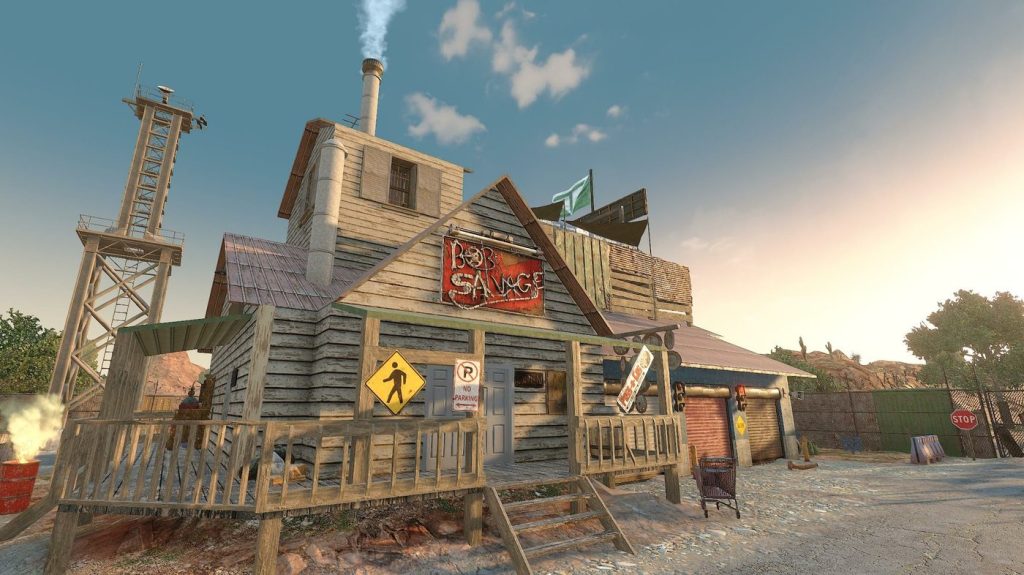
Если в игре исчезли торговцы, сначала удалите старые сгенерированные миры, которые были созданы предыдущими версиями клиента. Порядок действий описан в разделе «Очистите данные сохранений».
Проблема может возникнуть и при генерации карты через Nitrogen. В таких мирах иногда отсутствует центральный лесной сектор: именно в нём клиент ищет торговцев, когда загружает стартовую область в центре карты.
У Nitrogen нет поддержки версий, выпущенных после 0.19. Поэтому карты, созданные этим инструментом для версии 0.19 и выше, способны вызывать не только исчезновение торговцев, но и другие ошибки.



Комментарии 0