Если Starfield не запускается или сообщает, что видеокарта не соответствует требованиям, сначала проверьте характеристики компьютера, а затем обновите Windows до версии 22H2. Ниже собраны базовые требования игры и рабочий способ устранить наиболее распространённую ошибку запуска.
Системные требования Starfield
Перед поиском причин вылетов убедитесь, что система соответствует хотя бы минимальной конфигурации. Starfield официально вышла 6 сентября 2023 года, а пользователи раннего доступа начали находить технические ошибки ещё до релиза.
Минимальная конфигурация
- Операционная система: Windows 10 64-bit.
- Процессор: Intel Core i7-6800K или AMD Ryzen 5 2600X.
- Оперативная память: 16 ГБ ОЗУ.
- Видеокарта: GeForce GTX 1070 Ti или Radeon RX 5700 с 8 ГБ видеопамяти или больше.
- DirectX: версия 12.
- Свободное место: 125 ГБ.
Эти параметры рассчитаны на разрешение 1080p, частоту 60 FPS и минимальный пресет графики.
Рекомендуемая конфигурация
- Операционная система: Windows 10 или Windows 11 64-bit.
- Процессор: Intel Core i5-10600K или AMD Ryzen 5 3600X.
- Оперативная память: 16 ГБ ОЗУ.
- Видеокарта: GeForce RTX 2080 или Radeon RX 6800 XT с 8 ГБ видеопамяти или больше.
- DirectX: версия 12.
- Свободное место: 125 ГБ.
Рекомендуемые характеристики указаны для 1080p, 60 FPS и максимального пресета.
Ошибка о несовместимой видеокарте
Сообщение «Видеокарта не соответствует минимальным требованиям» может появляться из-за устаревшей версии Windows. Пользователи сообществ Steam и Reddit подтверждали, что проблему помогает решить обновление до 22H2.
- Откройте меню «Пуск» и перейдите в «Настройки».
- Выберите раздел «Центр обновления Windows».
- Нажмите «Проверить наличие обновлений».
- Найдите обновление 22H2 и установите его.
Starfield закрывается без сообщения об ошибке
Если Starfield внезапно исчезает с экрана и возвращает вас на рабочий стол, начните с проверки файлов игры. Для версий из Steam и приложения Xbox на PC с подпиской Game Pass предусмотрены встроенные инструменты восстановления.
Восстановите файлы игры
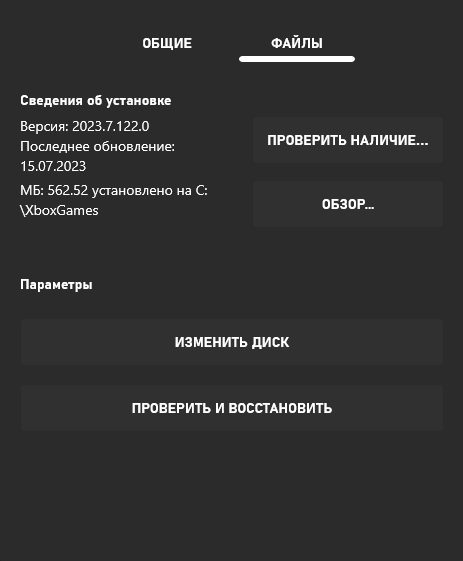
В приложении Xbox откройте библиотеку, щёлкните по Starfield правой кнопкой мыши и выберите «Управление». Затем перейдите в раздел «Файлы» и запустите команду «Проверить и восстановить». После завершения процедуры перезапустите приложение и попробуйте снова открыть игру.
В Steam порядок действий немного отличается:
- Откройте библиотеку и вызовите меню Starfield правой кнопкой мыши.
- Перейдите в «Свойства», а затем откройте вкладку «Установленные файлы».
- Нажмите «Проверить целостность файлов игры».
- Дождитесь окончания операции и запустите Starfield.
Отключите проблемные графические параметры
Если проверка ничего не изменила, вручную отредактируйте файл настроек. Нажмите Win+R, вставьте путь %UserProfile%DocumentsMy GamesStarfield и подтвердите ввод. В открывшейся папке найдите StarfieldCustom.ini. Добавьте в конец файла следующие строки:
[Display]
bEnableVsync=0
bDynamicResolutionEnabled=0
Сохраните изменения. В самой игре дополнительно выключите FSR. Если сделать это через меню не получается, откройте файл ещё раз и найдите строку fRenderResolutionScaleFactor=. Её значение нужно заменить на 1.0000.
Проверьте карантин Защитника Windows
Иногда встроенный антивирус блокирует компоненты приложения Xbox. Откройте параметры Windows, перейдите в «Защита» (Безопасность Windows), а затем в «Журнал защиты». Просмотрите недавние действия и найдите файлы или папки Xbox, отправленные в карантин.
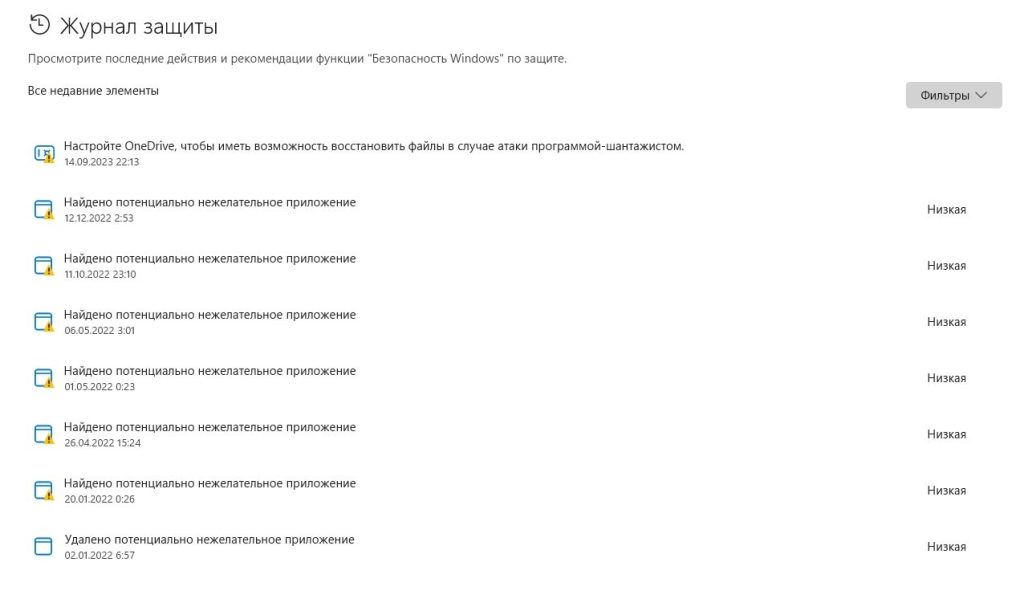
Если такие элементы обнаружены, удалите их из карантина и внесите приложение Xbox в список исключений. После этого повторно запустите игру.
Ошибка 0xc0000142 при запуске приложения
Как устранить ошибку 0xc0000142 при запуске Starfield
Код 0xc0000142 обычно появляется сразу после попытки открыть Starfield: система не может корректно инициализировать приложение. Причина не связана с несовместимой видеокартой — чаще проблема кроется в компонентах Windows, старых пакетах Microsoft Visual C++ или повреждённых файлах игры.
Начните с простых действий: перезапустите компьютер, обновите игру и проверьте её установку через используемый клиент. Если Windows давно не обновлялась, установите доступные обновления системы и актуальные пакеты Microsoft Visual C++.
Перезапустите компьютер
Обычная перезагрузка нередко снимает сбой, особенно если какие-либо процессы игры или клиента остались висеть в памяти. Перед этим закройте Steam и убедитесь, что его процесс завершён, затем перезапустите систему.
Откройте Steam и игру с правами администратора
Без повышенных прав клиенту и самой игре могут быть недоступны отдельные системные разрешения. Это способно мешать запуску и вызывать дополнительные сбои.
- Запустите Steam от имени администратора, если этот режим не включён автоматически.
- Найдите файл Starfield.exe и откройте его с теми же правами.
Так игра получит доступ к управлению учётными записями пользователей, что иногда устраняет ошибку запуска.
Установите обновление Starfield
Патчи исправляют проблемы, возникающие как при загрузке, так и во время игры. Проверить актуальность версии можно вручную через библиотеку Steam.
- Откройте клиент Steam.
- Перейдите в раздел «Библиотека».
- Выберите Starfield в списке слева.
- Дождитесь, пока Steam проверит наличие обновления.
- При появлении апдейта нажмите «Обновить».
- Не закрывайте клиент до окончания загрузки.
- Перезагрузите компьютер, чтобы изменения вступили в силу.
Восстановите файлы игры
Ошибка 0xc0000142 может возникать из-за отсутствующих либо повреждённых данных. Запустите проверку в клиенте, через который установлена Starfield.
Xbox
- В библиотеке Xbox нажмите ПКМ по Starfield.
- Откройте «Управление», затем выберите «Файлы».
- Нажмите «Проверить и восстановить».
- Дождитесь завершения процедуры и попробуйте запустить приложение.
Steam
- В Steam откройте «Библиотеку».
- Выберите «Свойства» и перейдите к локальным файлам.
- Запустите пункт «Проверить целостность игровых файлов».
Когда восстановление завершится, перезапустите компьютер.
Обновите драйвер видеокарты
Старый, повреждённый или отсутствующий графический драйвер нередко становится причиной проблем при запуске Starfield. Сначала проверьте обновления средствами Windows:
- Нажмите правой кнопкой мыши по меню «Пуск» на панели задач.
- В открывшемся списке выберите «Диспетчер устройств».
- Раскройте раздел «Адаптеры дисплея» двойным щелчком.
- Нажмите ПКМ по названию установленной видеокарты.
- Выберите пункт «Обновить драйвер», затем — автоматический поиск драйверов.
- Если система найдёт новую версию, дождитесь её загрузки и установки.
- После окончания процедуры перезагрузите ПК.
Когда Windows сообщает, что обновлений нет, найдите свою модель на официальном сайте NVIDIA или AMD и скачайте актуальный драйвер вручную. После установки обязательно выполните перезагрузку.
Проверьте DirectX
Запуску игры могут мешать отсутствующие либо устаревшие компоненты DirectX. Загрузите свежий установщик с официального сайта Microsoft, откройте скачанный файл и дождитесь завершения установки. Затем перезапустите компьютер, чтобы изменения вступили в силу.
Обновите Microsoft Visual C++
Для работы Starfield могут требоваться распространяемые компоненты Microsoft Visual C++. Откройте официальный сайт Microsoft, скачайте последнюю версию установщика и запустите файл для установки VCRedist X64. По завершении перезагрузите компьютер.
Установите Microsoft .NET Framework
Проверьте и .NET Framework: это версия .NET, рассчитанная только на Windows и создание клиентских и серверных приложений. На официальной странице Microsoft загрузите актуальный установщик .NET Framework, запустите его и дождитесь окончания процесса.
Отключите фоновые программы
Уберите лишние программы из автозагрузки
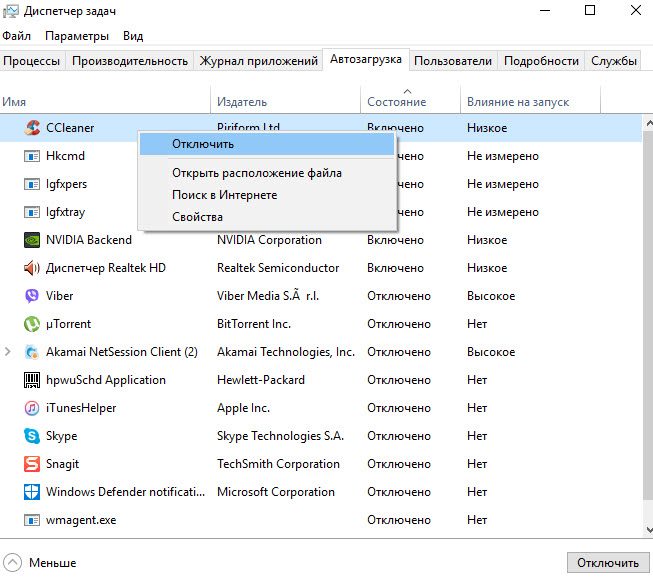
Starfield может не запуститься или закрываться на загрузке, если в фоне остаётся слишком много активных приложений. Они занимают оперативную память, нагружают процессор и видеокарту, а иногда используют сетевое соединение. Для проверки отключите ненужные программы, которые стартуют вместе с Windows.
- Нажмите Win+X, чтобы вызвать меню быстрых ссылок.
- Откройте пункт «Диспетчер задач».
- Переключитесь на вкладку «Автозагрузка».
- Выберите процесс, который может заметно расходовать ресурсы компьютера.
- Нажмите «Отключить», чтобы запретить его автоматический запуск.
- Повторите это для остальных программ, способных мешать запуску игры.
- Перезагрузите компьютер — только после этого изменения вступят в силу.
На время выключите антивирус
Антивирусная защита иногда ошибочно считает игровые файлы подозрительными и блокирует их работу. Это касается и «Защитника Windows». Отключите постоянную проверку лишь для теста: после проверки запуска игры защиту следует включить обратно.
- Откройте параметры сочетанием Win+I.
- Перейдите в «Обновление и безопасность», затем в раздел «Безопасность Windows» в левом меню.
- Нажмите «Открыть безопасность Windows».
- Выберите «Защита от вирусов и угроз» и откройте «Управление настройками».
- Временно деактивируйте защиту в реальном времени.
- Если система запросит подтверждение, нажмите «Да».
При использовании стороннего антивируса отключите и его постоянную защиту. Не оставляйте компьютер без неё дольше, чем требуется для проверки.
Проверьте брандмауэр Windows
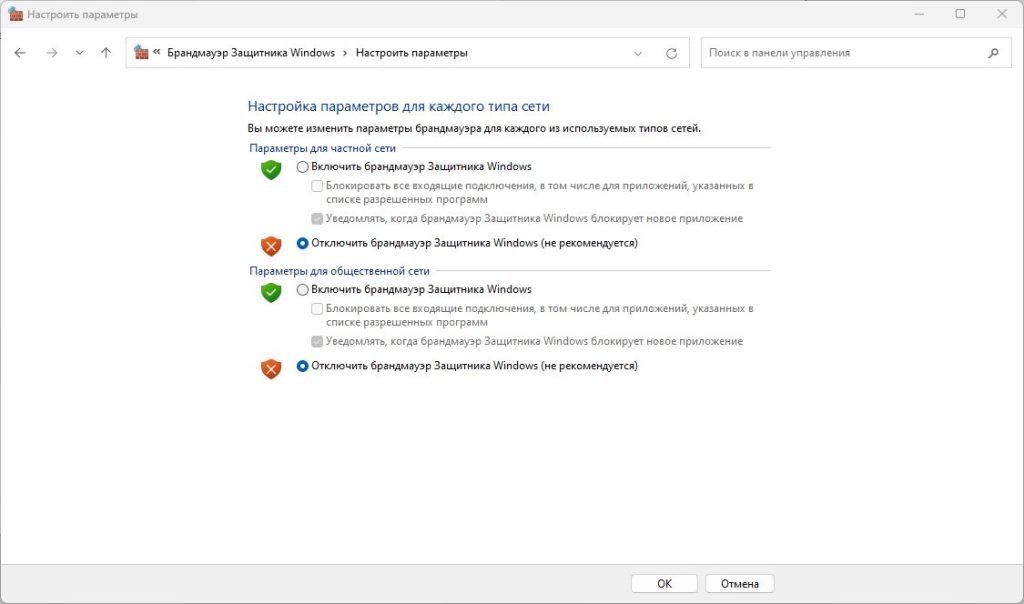
Брандмауэр способен помешать соединению игры с нужными службами. Чтобы исключить эту причину, кратковременно выключите его для всех типов сетей.
- Откройте «Пуск».
- Через поиск найдите и запустите брандмауэр Защитника Windows.
- Нажмите «Включение и отключение брандмауэра Защитника Windows».
- В окне «Настройка параметров» отметьте «Отключить брандмауэр Защитника Windows (не рекомендуется)» для общедоступных, доменных и частных сетей.
Выключите игровые оверлеи
Оверлеи работают поверх игры и иногда становятся причиной падения производительности либо ошибки при запуске. Начните с Discord: запустите приложение и нажмите значок шестерёнки внизу слева.
Ошибка 0xc0000142: отключите игровые оверлеи
Код 0xc0000142 может появляться из-за программ, которые подключаются к игре поверх изображения. На время диагностики отключите все такие функции, а затем перезапустите компьютер.
Отключение наложений
- В приложении с настройками активности откройте пункт «Игровой оверлей» и переведите параметр «Включать внутриигровой оверлей» в неактивное состояние.
- Нажмите Win+I, чтобы открыть параметры Windows. В поиске найдите «Xbox Game Bar», после чего в пункте «Открывайте Xbox Game Bar» установите значение «Откл».
- Запустите Nvidia GeForce Experience и перейдите к настройкам. На вкладке «Общие» найдите блок «Игровой оверлей» и отключите расположенный там переключатель.
После этого перезагрузите ПК и проверьте запуск Starfield. Если ошибка осталась, закройте остальные фоновые утилиты: MSI Afterburner, Rivatuner, программы для управления RGB-подсветкой и настройки периферии. На время проверки лучше завершить работу любых сторонних приложений, которые могут взаимодействовать с игрой.
Повторная установка игры
Когда перечисленные способы не сработали, удалите Starfield и установите игру заново. Так можно исключить повреждённые или некорректно записанные файлы, возникшие во время первоначальной установки.
Ошибка создания ini-файла
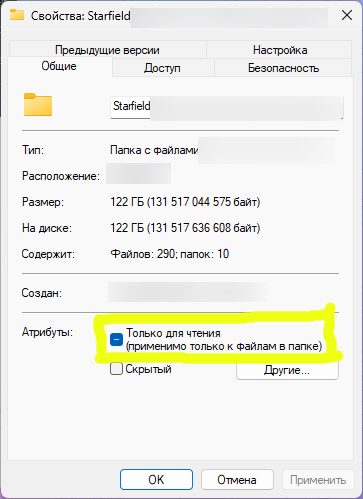
Сообщение об ошибке создания ini-файла относится не к самой Starfield, а к русификатору от Zone of Games. Проблема встречается после установки старой версии: её инсталлятор не разрешает менять корневую папку игры и файлы внутри неё.
В новых версиях русификатора предусмотрена установка в «Документы». Если ошибка всё же появляется, откройте корневой каталог Starfield, нажмите правой кнопкой по свободному месту и выберите «Свойства». В открывшемся окне уберите отметку «Только для чтения», затем нажмите «Применить» и «ОК».
Из-за чего Starfield вылетает с кодом 0xc00000096
Код 0xc00000096 чаще появляется у игроков, запускающих Starfield через приложение Xbox после покупки игры или активации подписки Game Pass. Обычно проблема связана с компонентами Windows, повреждёнными файлами, драйвером видеокарты или фоновыми службами.
- Системные компоненты. DirectX, Microsoft .NET Framework и Microsoft Visual C++ могут оказаться устаревшими, повреждёнными или работать некорректно. Проверьте их состояние и установите актуальные версии.
- Кэш и данные игры. Сбой иногда вызывают испорченные временные файлы. В приложении Xbox для ПК или Steam запустите проверку, а затем восстановление файлов Starfield.
- Драйвер видеокарты. Ошибочный или давно не обновлявшийся драйвер способен привести к вылету. Удалите текущую версию и выполните его чистую переустановку.
- Фоновые службы. Сторонние приложения могут мешать запуску и снижать стабильность игры. Перед стартом Starfield закройте всё ненужное, что работает в фоне.
Вылет Starfield с кодом 0xC0000005
Код 0xC0000005 указывает на нарушение доступа к памяти. В Starfield его могут спровоцировать повреждённый кэш шейдеров DirectX, конфликтующие оверлеи или нехватка оперативной памяти.
Очистите кэш шейдеров
Windows сохраняет шейдеры DirectX, чтобы ускорить последующий рендеринг. Если сохранённые данные повреждены, игра способна завершаться с ошибкой. Откройте папку C:Usersимя_пользователяAppDataLocalNVIDIA и удалите каталог DXCache. После этого запустите Starfield снова: нужные файлы будут созданы заново.
Проверьте объём оперативной памяти
При нехватке физической ОЗУ вероятность сбоя возрастает. Starfield требуется как минимум 16 ГБ оперативной памяти. Если компьютер оснащён меньшим объёмом, устранить причину программными настройками не получится — потребуется добавить модули памяти.
Выключите оверлеи
Наложения игровых клиентов и других приложений работают поверх игры и иногда конфликтуют с ней. Отключите все активные внутриигровые оверлеи, включая те, которыми вы обычно пользуетесь: это может убрать вылеты и другие ошибки.
Starfield зависает на Xbox Series S|X
На Xbox Series S игра у некоторых пользователей зависает при первом запуске после включения консоли. Похожие случаи встречаются и на Xbox Series X. Если Starfield остановилась на стартовом экране, полностью закройте её и запустите повторно. В описанной ситуации простого перезапуска достаточно, чтобы продолжить игру.
Не появляются маркеры заданий
Если в Starfield пропал маркер задания, сначала переместитесь в другую звездную систему и вернитесь обратно. Когда это не помогает, загрузите последнее сохранение, а затем попробуйте остальные способы ниже.
Как вернуть исчезнувший маркер задания
Смените звездную систему
Откройте карту и выполните быстрое перемещение в любую другую систему. После этого вернитесь к нужному месту и проверьте цель задания. Иногда маркер восстанавливается уже после повторного перехода. Если этого не произошло, загрузите сохранение.
Вернитесь к последнему сохранению
Попробуйте открыть недавний автосейв или быстрое сохранение. Лучше выбрать файл, созданный до того, как обозначение цели исчезло. Такой откат нередко возвращает корректное состояние задания.
Исправьте цель через консоль
Этот вариант стоит оставить напоследок: после применения консольных команд игрок теряет возможность получать достижения. Чтобы принудительно продвинуть нужный этап:
- Нажмите клавишу «Тильда» (~) — в нижней левой части экрана появится окно консоли.
- Введите команду setstage 000160A9 600 и подтвердите действие клавишей Enter.
Команда предназначена именно для перехода к следующему этапу задания, а не для получения ресурсов или оружия.
Пропустите время
Если предыдущие варианты не сработали, попробуйте надолго перемотать время в игре. По сообщениям игроков, после ожидания маркер иногда появляется сам.
Что проверить при других неполадках
Установленные модификации могут вмешиваться в работу файлов Starfield. Временно отключите их и проверьте задание в чистой версии игры.
- Сбои, вылеты и зависания: обновите драйвер графического адаптера и воспользуйтесь другими рекомендациями из статьи.
- Низкая частота кадров: примените советы по оптимизации производительности.
- Нет звука: решение не найдено.
- Не удаётся сохранить прогресс: добавьте Starfield в исключения антивируса.
Другие ошибки и быстрые решения
- Видеокарта не дотягивает до минимума: установите свежий драйвер графического процессора.
- Starfield не запускается на Xbox или Xbox PC: убедитесь, что интернет-соединение работает.
- У героев исчезли головы: активируйте ручной сканер клавишей F, затем уберите его.
- Быстрое перемещение недоступно без перегруза: израсходуйте весь запас кислорода O2 и повторите попытку.
- Экипаж застыл на месте: переместитесь быстрым переходом в любую точку карты.



Комментарии 0