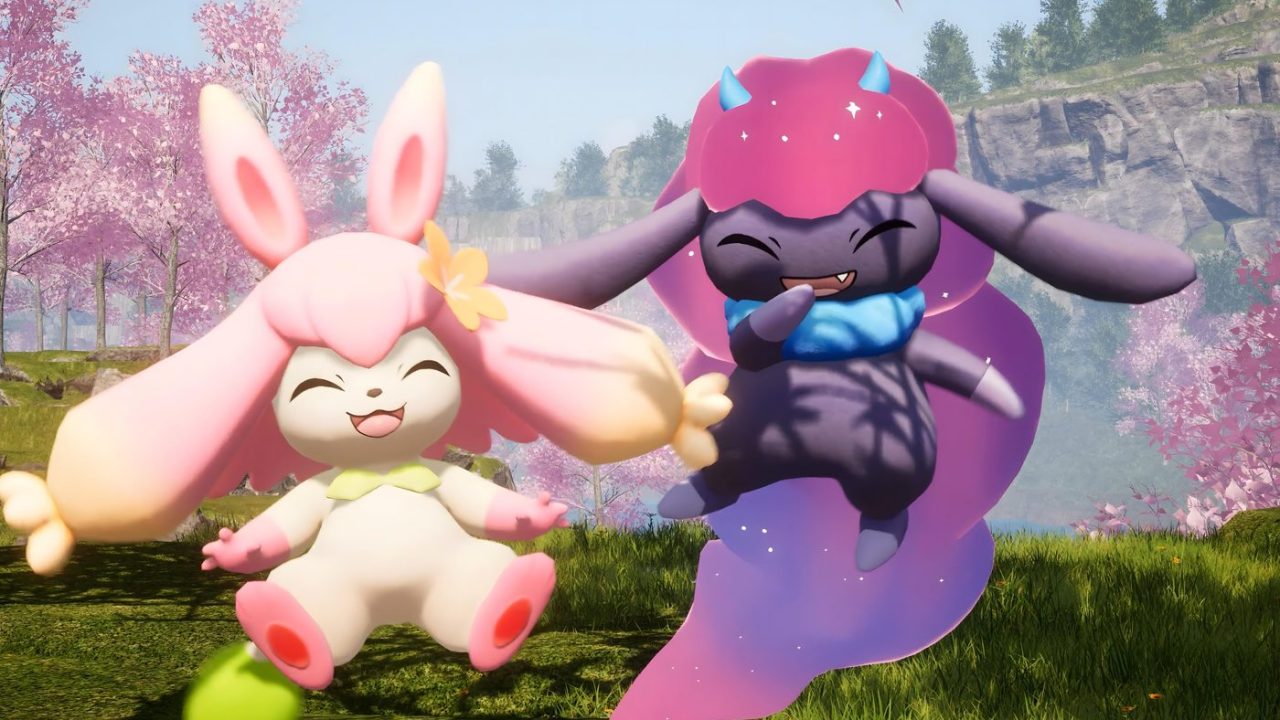
Palworld может работать нестабильно из-за несоответствия компьютера системным требованиям, настроек графики или проблем с подключением. Ниже собраны базовые сведения, которые помогут оценить возможности ПК и подготовить игру к запуску.
Системные требования Palworld
Перед поиском причины вылетов, низкой частоты кадров и долгой загрузки проверьте конфигурацию компьютера. Игра рассчитана на Windows 10 (64-Bit), требует широкополосное подключение к интернету и занимает 40 Гб на диске.
Минимальная конфигурация
- Операционная система: Windows 10 (64-Bit).
- Процессор: i5-3570K @3.4 ГГц.
- Оперативная память: 16 Гб ОЗУ.
- Видеокарта: NVIDIA GeForce GTX 1050 (2Гб).
- DirectX: версии 11.
- Свободное место: 40 Гб.
- Интернет: широкополосное подключение.
Эти параметры обозначают нижнюю планку для запуска, но не гарантируют высокую производительность. На слабом ПК прежде всего придётся снизить качество изображения и отключить ресурсоёмкие эффекты.
Рекомендуемые характеристики
- Операционная система: Windows 10 (64-Bit).
- Процессор: i9-9900K @3.6 ГГц.
- Оперативная память: 32 Гб ОЗУ.
- Видеокарта: NVIDIA GeForce RTX 2070.
- DirectX: версии 11.
- Свободное место: 40 Гб.
- Интернет: широкополосное подключение.
Соответствие рекомендуемой конфигурации должно обеспечить более стабильную частоту кадров, короткое время загрузки и лучшее качество графики. Если компьютер заметно слабее, технические проблемы могут проявляться чаще.
Почему Palworld вылетает и как проверить игру
Нестабильная работа Palworld обычно связана с тремя причинами: устаревшим драйвером видеокарты, конфигурацией компьютера ниже требований игры или повреждёнными файлами. Сначала обновите драйвер, затем запустите проверку в Steam и только после этого снижайте качество графики.
Установите свежий драйвер видеокарты
Старое или неподходящее программное обеспечение может приводить к вылетам. Зайдите на сайт производителя видеокарты — например, NVIDIA или AMD — и скачайте актуальный драйвер для своей модели. У этих компаний есть фирменные программы, которые сами определяют оборудование и предлагают нужный пакет. Такой вариант удобнее, если вы не уверены, какую версию выбирать вручную.
Восстановите файлы через Steam
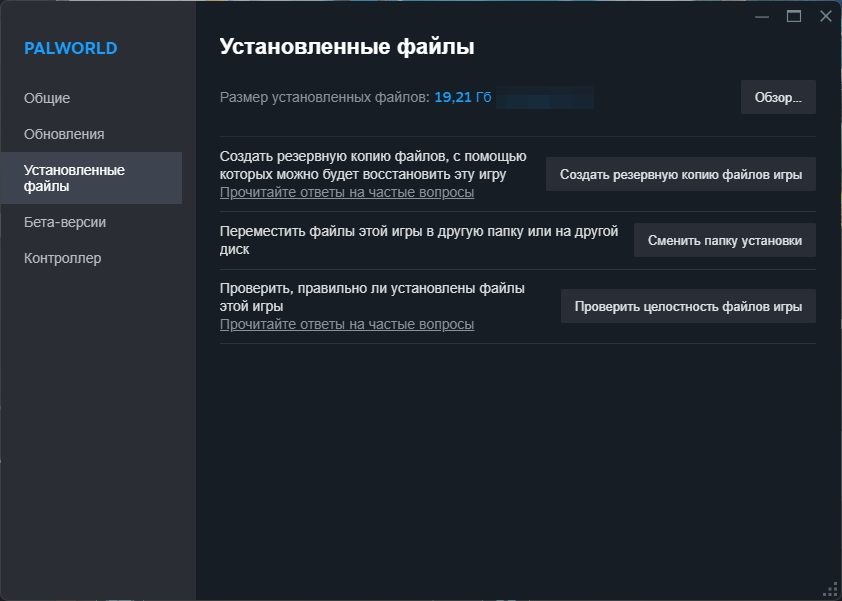
Если обновление драйвера не помогло, проверьте установку игры. Клиент найдёт отсутствующие или повреждённые данные и при необходимости скачает их заново.
- Откройте Steam и перейдите в библиотеку.
- В списке игр найдите Palworld, нажмите на неё правой кнопкой мыши.
- Откройте пункт «Свойства».
- В боковом меню выберите «Установленные файлы».
- Запустите команду «Проверить целостность файлов игры».
Снизьте нагрузку на компьютер
Высокие параметры изображения сильнее нагружают систему и могут ухудшать стабильность. Уменьшите качество графики, если игра продолжает закрываться или работает с рывками. Подробные значения для слабого компьютера разобраны в последнем разделе руководства.
Palworld вылетает при запуске или показывает чёрный экран
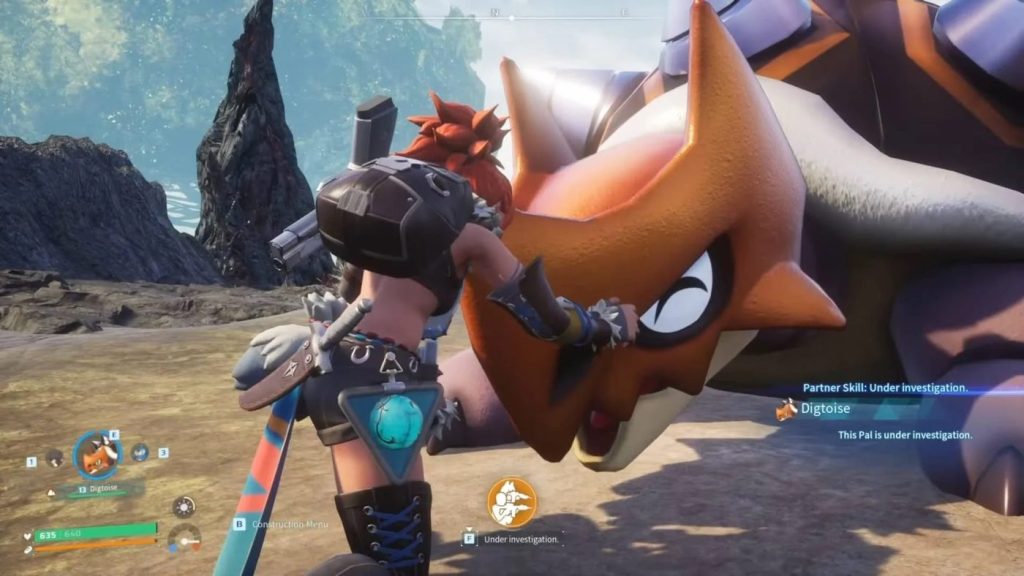
Если Palworld закрывается сразу после запуска или вместо игры появляется чёрный экран, проверьте систему по следующему порядку:
- Обновите драйвер видеокарты. Скачайте свежую версию с сайта производителя графического адаптера и установите её.
- Проверьте файлы игры. В Steam откройте библиотеку, нажмите правой кнопкой мыши по Palworld и выберите «Свойства» — «Локальные файлы» — «Проверить целостность файлов игры». Для версии из Xbox (Game Pass) используйте встроенную проверку приложения.
- Попробуйте запуск с правами администратора. Откройте папку Palworld, найдите файл Palworld.exe, кликните по нему правой кнопкой мыши и выберите соответствующий пункт.
- Освободите ресурсы компьютера. До запуска закройте программы, которые активно используют процессор, оперативную память или видеокарту.
- Уберите разгон. Если частоты процессора или видеокарты изменялись через специальные утилиты, временно верните стандартные параметры.
- На время отключите антивирус. Этот вариант оставьте напоследок и применяйте только перед запуском игры. После завершения обязательно снова включите защиту, включая Защитник Windows.
Palworld вылетает при создании персонажа или во время игры
Сбои могут происходить не только на старте, но и при создании персонажа или непосредственно в игровом процессе. Попробуйте следующие решения.
Установите обновления Windows
Откройте системные настройки и проверьте, доступны ли новые обновления Windows. Загрузите обязательные и необязательные пакеты, перезагрузите компьютер, а затем повторно запустите Palworld.
Отключите Xbox Game Bar
Оверлей Xbox включён в Windows по умолчанию и вызывается сочетанием Win+G. У некоторых игроков он увеличивал расход памяти и конфликтовал с графическими параметрами. Чтобы отключить функцию, откройте «Настройки», перейдите в раздел «Игры» и выключите Xbox Game Bar.
Снизьте графические настройки
Если предыдущие способы не помогли, уменьшите параметры изображения в Palworld. Это снизит нагрузку на компьютер и может убрать вылеты во время игры.
Снизьте нагрузку на графику
Если Palworld расходует слишком много памяти, начните с графических параметров. Переключите игру в режим «Оконный», а качество текстур, теней, эффектов и сглаживания уменьшите либо полностью отключите. Быстрый вариант — установить общий пресет «Низкое» или «Среднее».
Проверьте запуск с правами администратора
Дополнительно попробуйте убрать оптимизацию во весь экран и включить совместимость с более ранними версиями Windows. Нужные параметры находятся в свойствах исполняемого файла игры:
- Откройте Steam и перейдите к Palworld.
- Нажмите по названию игры правой кнопкой мыши.
- Выберите «Управление», затем откройте пункт «Просмотреть локальные файлы».
- В папке найдите Palworld.exe и через контекстное меню перейдите в «Свойства».
- Откройте раздел «Совместимость».
В нём можно активировать запуск от имени администратора, отметить пункт «Отключить оптимизацию во весь экран» и выбрать режим совместимости.
Переустановите Palworld на Xbox
При вылетах во время создания персонажа на Xbox удалите Palworld, после чего полностью выключите консоль. Отключите её от розетки и оставьте примерно на две минуты. Затем снова подключите Xbox к электросети, включите устройство и установите игру заново.
Проверьте модификации
Сторонние моды могут конфликтовать с текущей версией Palworld. Отключите их по одному: так проще определить проблемную модификацию. Для каждой установленной версии проверьте наличие обновления — устаревшие моды способны вызывать сбои.
Сбой Dedicated Server Error
Сообщение Dedicated Server Error возникает при попытке войти в многопользовательский мир. Сначала проверьте состояние серверов на официальном сайте разработчиков: если там ведутся работы или произошёл сбой, остаётся дождаться восстановления. Закройте Palworld и запустите игру заново — временная проблема иногда исчезает после нескольких перезапусков.
Когда серверы работают, последовательно проверьте другие возможные причины:
- Установите свежую версию Palworld. В обновлениях разработчики исправляют ошибки и повышают стабильность игры.
- Попробуйте войти на сервер с меньшим количеством игроков. Снижение нагрузки может решить проблемы с подключением.
- На короткое время отключите брандмауэр и антивирус. Если после этого соединение появится, верните защиту и добавьте Palworld в список исключений обеих программ.
Ошибка Unreal Engine Pal Crashed Exception Access Violation Error
Разовый вылет часто устраняется обычным перезапуском Palworld. При повторяющемся сбое проверьте настройки и программное окружение игры:
- До загрузки мира откройте пункт «Настройки мира» и уберите многопользовательский режим.
- Попробуйте запустить Palworld с правами администратора.
- Восстановите целостность файлов игры.
- Обновите драйвер видеокарты.
- Проверьте наличие обновлений Windows и установите их.
- Если остальные способы не помогли, переустановите Palworld.
Как убрать Unhandled Exception: EXCEPTION_ACCESS_VIOLATION
Этот вылет может произойти при старте Palworld, создании персонажа или уже во время игры. У некоторых пользователей ошибка появляется сразу после открытия приложения, ещё до каких-либо действий.
Переключитесь на DirectX 11
Palworld по умолчанию запускается с DirectX 12, но в отдельных случаях это приводит к сбоям. Один из распространённых вариантов решения — принудительно выбрать DirectX 11.
- Откройте Steam и перейдите в библиотеку.



Комментарии 0