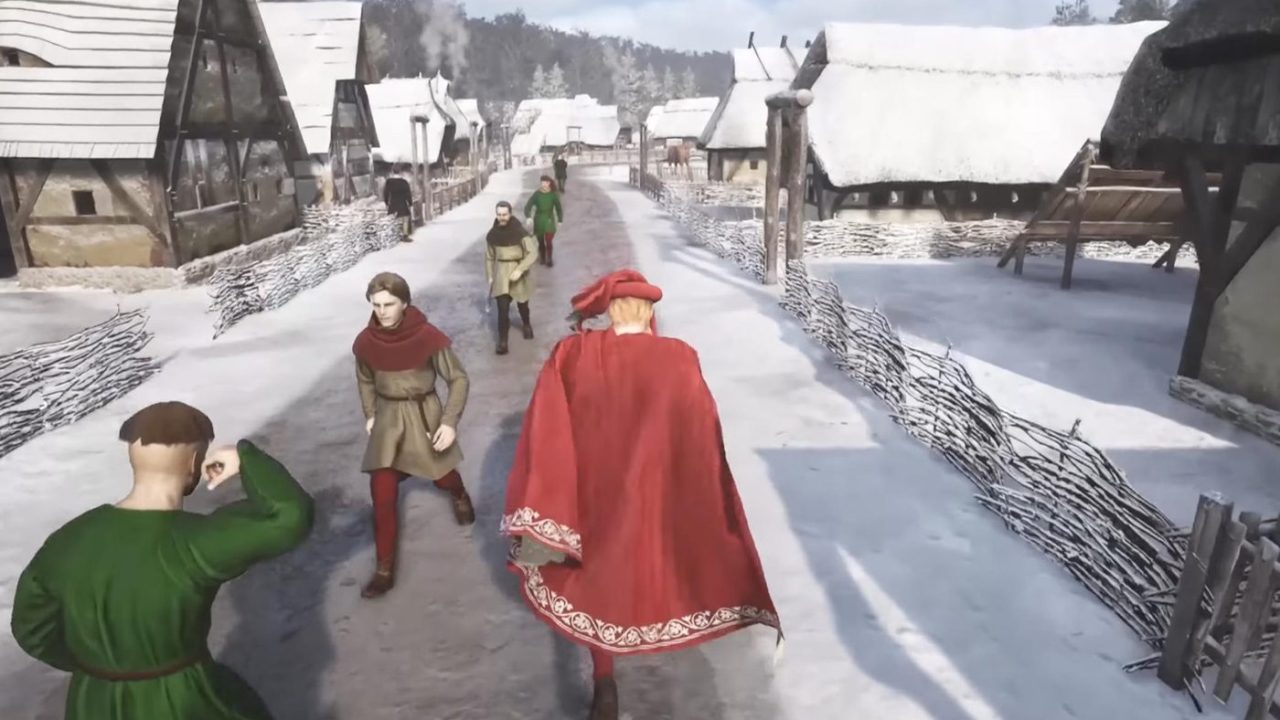
Сбои и внезапные вылеты в Manor Lords не всегда требуют сложного решения. Перед поиском конкретной причины проверьте, соответствует ли компьютер требованиям игры: нехватка памяти, слабый процессор или неподходящая видеокарта могут мешать стабильной работе.
Что проверить перед запуском
Минимальная конфигурация позволяет запустить игру, но рассчитывать на высокую производительность при ней не стоит. Для более стабильной работы и лучшего качества изображения понадобится рекомендуемое оборудование.
Минимальные требования
- ОС: Windows 10 (64-разрядная).
- Процессор: Intel Core i5-4670 / AMD FX-4350.
- Оперативная память: 8 ГБ ОЗУ.
- Видеокарта: NVIDIA GeForce GTX 1050 (2 ГБ) / AMD Radeon RX 460 (4 ГБ) / Intel Arc A380 (6 ГБ).
- DirectX: версия 12.
- Место на диске: 15 ГБ.
Рекомендуемая конфигурация
- ОС: Windows 10 (64-разрядная).
- Процессор: Intel Core i5-7600 / AMD Ryzen 3 2200G.
- Оперативная память: 12 ГБ ОЗУ.
- Видеокарта: NVIDIA GeForce GTX 1060 (6 ГБ) / AMD Radeon RX 580 (8 ГБ) / Intel Arc A580 (8 ГБ).
- DirectX: версия 12.
- Место на диске: 15 ГБ.
Если компьютер соответствует этим параметрам, дальнейшее решение проблемы зависит от конкретной ошибки или поведения игры.
Manor Lords не запускается или выдаёт ошибку
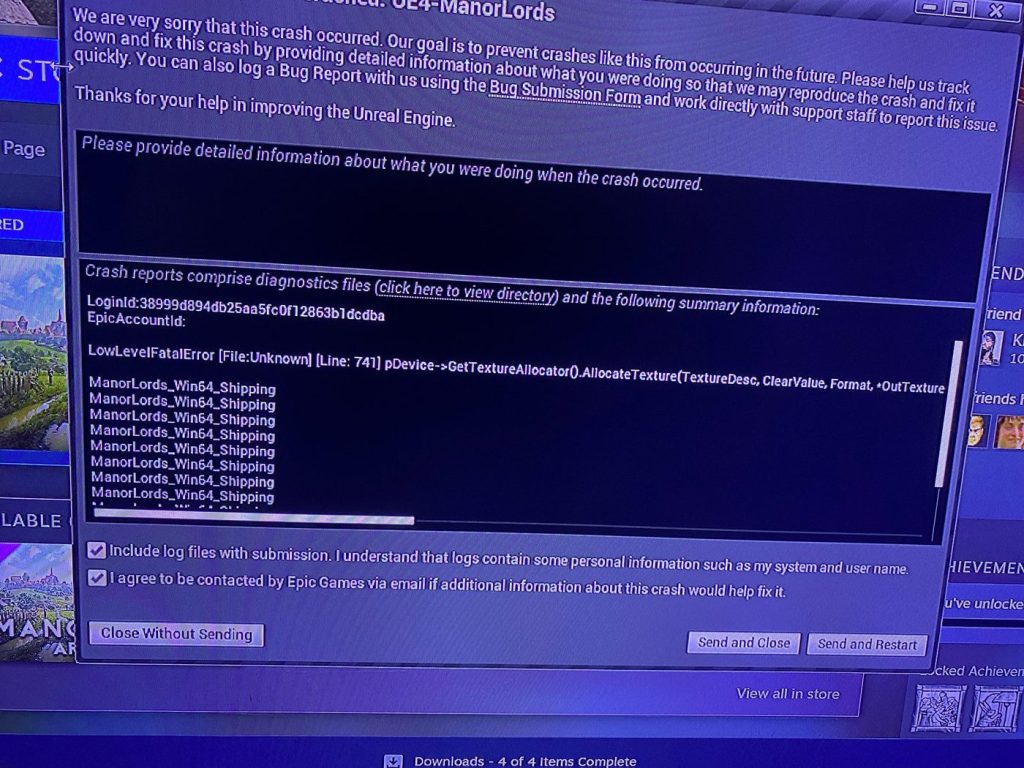
Если Manor Lords не открывается, сначала исключите повреждение установки. Удалите игру и скачайте её заново, предварительно временно отключив антивирус. Защитное ПО иногда блокирует отдельные компоненты или отправляет их в карантин прямо во время установки.
Проверьте и папку, в которую устанавливается игра: в её адресе должны использоваться только латинские буквы и цифры. Убедитесь, что на жёстком диске хватает свободного места. После установки попробуйте запустить Manor Lords от имени администратора. В некоторых случаях помогает и режим совместимости с более ранней версией Windows.
Проверьте файлы игры
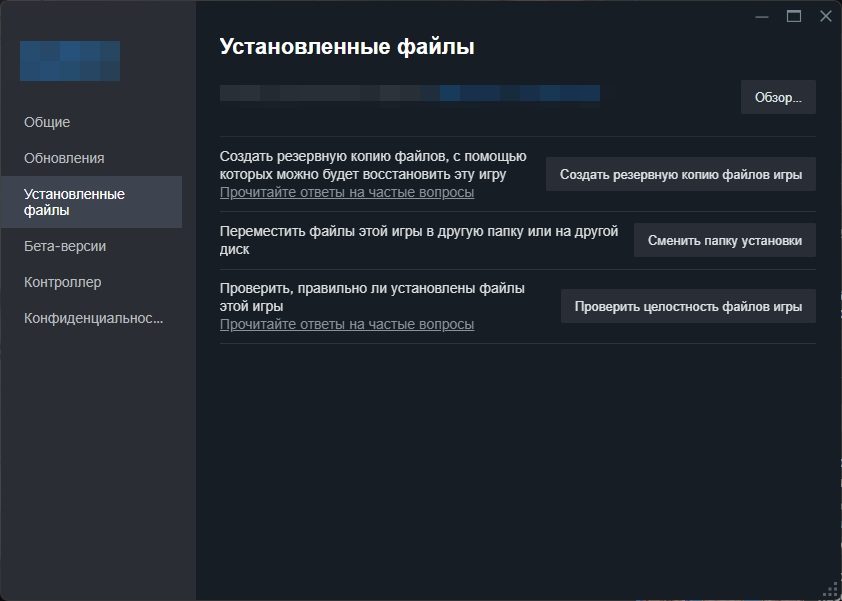
Сбой мог появиться после обновления или из-за повреждения данных во время работы игры. Steam сравнит локальные файлы с оригинальными, а затем заново загрузит отсутствующие или изменённые элементы. Это часто исправляет ошибки запуска и внезапные неполадки в самой игре.
- Откройте Steam и перейдите в раздел с библиотекой.
- Найдите Manor Lords, нажмите на название правой кнопкой мыши и выберите пункт «Свойства».
- В боковом меню откройте вкладку «Установленные файлы».
- Нажмите «Проверить целостность игровых файлов».
Дождитесь завершения проверки. Если Steam обнаружит проблему, он автоматически заменит повреждённые данные или добавит недостающие файлы. После этого повторите запуск Manor Lords.
Установите обновления Windows
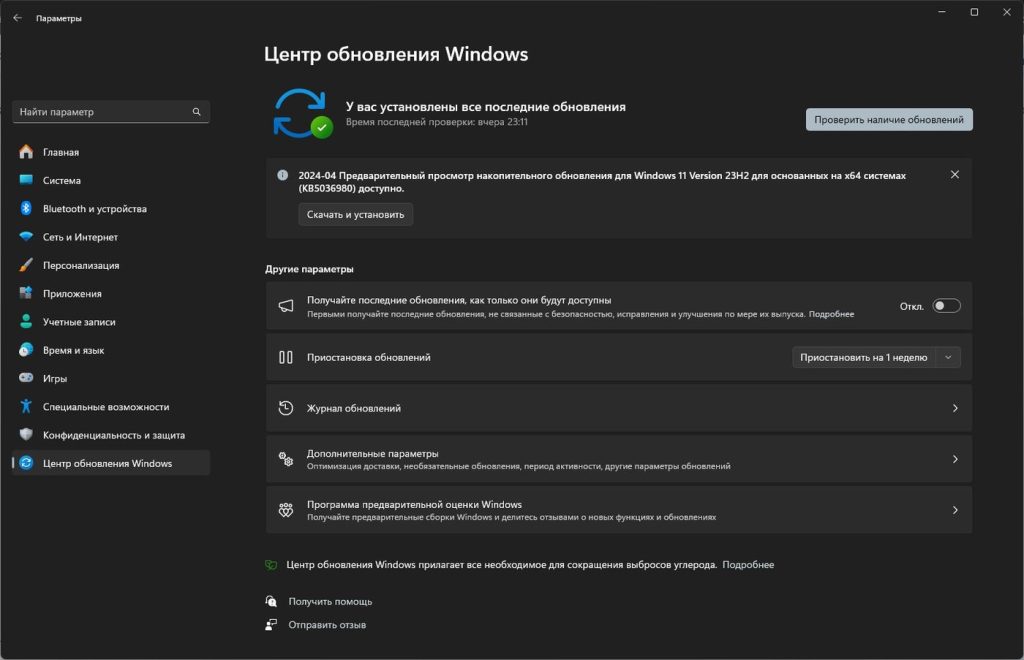
Системный сбой, из-за которого игра не открывается, иногда устраняется обычным обновлением Windows. Вместе с исправлениями ошибок система получает патчи безопасности и отдельные улучшения, способные повлиять на стабильность игр.
- Через меню «Пуск» или поиск Windows откройте «Параметры».
- Перейдите в раздел «Центр обновления Windows».
- Запустите поиск с помощью кнопки «Проверить наличие обновлений».
- Скачайте и установите найденные пакеты, включая необязательные.
- Перезагрузите компьютер и снова проверьте запуск Manor Lords.
Как исправить проблему с чёрным экраном в Manor Lords
Что делать при чёрном экране
Если Manor Lords запускается с чёрным экраном, сначала проверьте видеокарту и установленные драйверы. Устройство должно соответствовать минимальным требованиям игры, а программное обеспечение — быть актуальным. В отдельных случаях проблема возникает из-за недостаточной мощности процессора.
Когда компьютер подходит по характеристикам и в других приложениях работает нормально, попробуйте во время сбоя нажать Alt+TAB. Переключитесь на другое окно, а затем вернитесь в Manor Lords — иногда этого достаточно, чтобы изображение появилось.
Обновите драйвер видеокарты
Старый драйвер графического процессора может вызывать не только чёрный экран, но и другие ошибки или сбои. Новые версии нередко содержат исправления для современных игр и улучшения производительности, поэтому обновление способно повысить стабильность Manor Lords.
Владельцам видеокарт NVIDIA понадобится GeForce Experience, а пользователям AMD — AMD Software: Adrenalin Edition. Чтобы установить свежую версию драйвера:
- Откройте приложение, соответствующее производителю вашей видеокарты.
- Найдите раздел «Драйверы».
- Нажмите «Проверить наличие обновлений».
- Дождитесь окончания загрузки и установки.
- Перезапустите компьютер.
Если нужной программы нет на ПК, скачайте драйвер вручную с официального сайта NVIDIA или AMD. В форме загрузки укажите тип системы и модель видеокарты, после чего выполните инструкции установщика. После завершения установки и настройки обязательно перезагрузите компьютер — только после этого изменения вступят в силу.
Переустановите компоненты Microsoft Visual C++
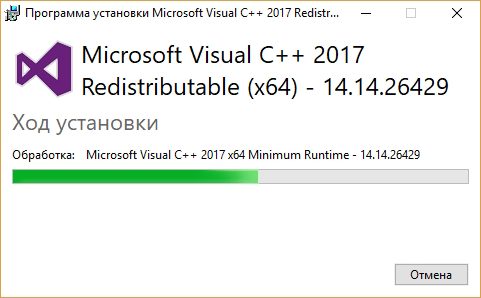
Распространяемые пакеты Microsoft Visual C++ содержат библиотеки, которые требуются многим программам и играм. Manor Lords использует их для работы отдельных систем, включая графику, звук и сетевые функции. Устаревшие или повреждённые компоненты могут стать причиной ошибок при запуске, поэтому загрузите актуальную версию с официального сайта Microsoft.
Обновите DirectX
Обновите компоненты DirectX
Перед запуском Manor Lords проверьте, установлены ли актуальные исполняемые библиотеки DirectX. Этот набор API отвечает за взаимодействие Windows, игры и мультимедийных компонентов системы. Свежая версия может улучшить работу современных видеокарт и устранить часть проблем со стабильностью.
Загрузить необходимые файлы можно на официальном сайте Microsoft. После установки перезагрузите компьютер и снова попробуйте запустить игру.
Отключите AMD FSR
На некоторых старых видеокартах AMD вылеты возникают после включения FSR — технологии масштабирования изображения, которая помогает повысить производительность. Если Manor Lords закрывается при запуске или во время загрузки, причиной может быть автоматически выбранный режим AMD FidelityFX Super Resolution.
Когда открыть настройки внутри игры не получается, параметр можно изменить вручную. Для этого отредактируйте конфигурационный файл:
- Откройте папку
AppDataLocalManorLordsSavedConfigWindowsNoEditor. - Найдите документ
Settings.iniи запустите его в текстовом редакторе. - Отыщите строку
ML.aaMode. - Сотрите значение
FSRилиDLSS, чтобы строка осталась без параметра:ML.aaMode=. - Сохраните внесённые изменения сочетанием клавиш
Ctrl+S.
Проверьте параметры в конфигурационном файле
Если обновление драйвера не помогло, проблема может быть связана с выбранным сглаживанием или разрешением экрана. При недоступности меню Manor Lords эти параметры можно поправить напрямую в файле формата .ini.
Нужный документ находится здесь:
C:UsersYourPCAppDataLocalManorLordsSavedConfigWindowsNoEditor
Откройте файл, найдите настройки изображения и измените проблемные значения. Перед правками сохраните резервную копию документа: она позволит быстро вернуть исходную конфигурацию, если игра начнёт работать хуже.
Отключите сглаживание и задайте разрешение вручную
В папке с файлами Manor Lords найдите Engine.ini. В нём можно отключить сглаживание: отыщите параметры r.PostProcessAAQuality=X и r.DefaultFeature.AntiAliasing=X, затем замените значение X на 0.
Разрешение лучше прописать в Settings.ini отдельно. Вставьте в конец файла строку r.setres=1920x1080w. Если монитор использует другое разрешение, укажите вместо 1920x1080 его родное значение, сохранив символ w в конце.
Запустите Manor Lords с правами администратора
Когда игра по-прежнему закрывается при запуске или во время загрузки, попробуйте выдать исполняемому файлу права администратора. Это помогает, если приложению не хватает доступа к папкам с сохранениями, обновлениями или журналами ошибок, а Windows блокирует обращение к отдельным системным компонентам.
- Откройте Steam и перейдите в раздел библиотеки.
- Найдите Manor Lords, кликните по игре правой кнопкой мыши, раскройте пункт «Управление» и выберите «Просмотреть локальные файлы».
- В открывшейся папке нажмите правой кнопкой мыши на
ManorLords.exeи перейдите в его свойства. - Откройте вкладку «Совместимость» и включите параметр «Запускать эту программу от имени администратора».
- Нажмите кнопку сохранения изменений.
Проверьте фоновые службы Windows
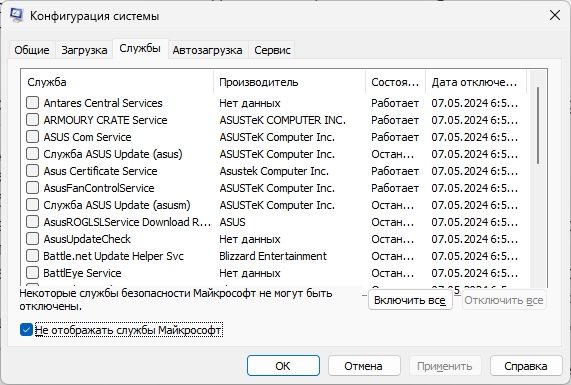
Лишние процессы Windows могут занимать оперативную память и нагрузку процессора, а иногда — мешать работе Manor Lords или игрового клиента. Если компьютер испытывает нехватку ресурсов, временное отключение сторонних служб способно снизить задержки и количество сбоев.
- Нажмите Win+R, вставьте в открывшееся поле «msconfig» и подтвердите ввод клавишей Enter.
- В окне «Системная конфигурация» откройте раздел «Службы». В списке будут представлены службы Microsoft и приложения сторонних разработчиков.
- Активируйте параметр «Не отображать службы Майкрософт». Системные компоненты исчезнут из списка, поэтому риск случайно отключить необходимую для Windows службу будет ниже.
- Нажмите «Отключить все», чтобы остановить оставшиеся сторонние службы.
- Перезагрузите компьютер — только после этого изменения начнут действовать.
После завершения игры верните нужные службы обратно, если они требуются для работы других программ. Не отключайте системные службы Microsoft без необходимости.
Добавьте Manor Lords в исключения антивируса
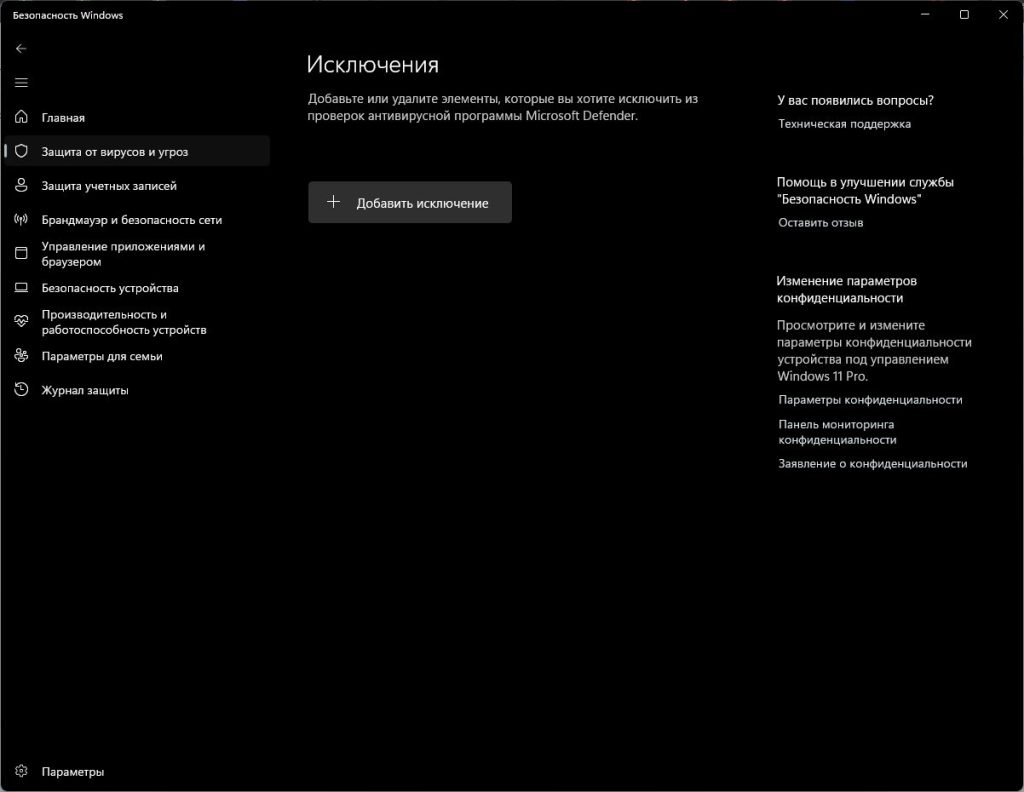
Если защитное ПО блокирует файлы игры, Manor Lords может не запускаться или завершаться с ошибкой. Для проверки можно на короткое время отключить защиту, установить игру и посмотреть, исчезла ли проблема. При положительном результате добавьте исполняемый файл в исключения, чтобы не держать антивирус выключенным.
- Откройте поиск Windows и введите «Безопасность Windows».
- В окне «Краткий обзор безопасности» выберите пункт «Защита от вирусов и угроз».
- Найдите блок «Параметры защиты от вирусов и других угроз» и нажмите «Управление настройками».
- Прокрутите страницу до раздела «Исключения», затем выберите «Добавить исключение».
- Укажите файл ManorLords.exe, расположенный в корневой папке Steam.



Комментарии 0