Lords of the Fallen (2023) может сталкиваться с зависаниями, ошибками и сбоями при запуске. Ниже собраны базовые сведения, которые помогут проверить причину неполадок ещё до поиска отдельных решений. В первую очередь сравните характеристики своего компьютера с требованиями игры: при несоответствии минимальной конфигурации стабильная работа не гарантируется.
Трейлер игры в архиве не сохраняется.
Минимальные требования Lords of the Fallen
Для запуска потребуется 64-разрядная Windows 10 или Windows 11. Игра рассчитана на следующую конфигурацию:
- Процессор: AMD Ryzen 5 2600 или Intel Core i5 8400.
- Оперативная память: 12 ГБ.
- Видеокарта: NVIDIA GeForce GTX 1060 или AMD Radeon RX 590.
- DirectX: версия 12.
- Свободное место: 45 ГБ.
Такого оборудования достаточно для запуска на низких либо средних настройках графики. Если компьютер слабее хотя бы по одному ключевому параметру, возможны постоянные ошибки или полный отказ игры запускаться.
Рекомендуемая конфигурация
Для высоких настроек понадобится 64-разрядная Windows 10 или Windows 11, а остальные требования выглядят так:
- Процессор: AMD Ryzen 5 3600 или Intel Core i7 8700.
- Оперативная память: 16 ГБ.
- Видеокарта: NVIDIA GeForce RTX 2080 или AMD Radeon RX 6700.
- DirectX: версия 12.
- Свободное место: 45 ГБ.
Соответствие этим параметрам снижает вероятность проблем при запуске Lords of the Fallen на высоком качестве изображения.
Ошибка DX12 в Lords of the Fallen
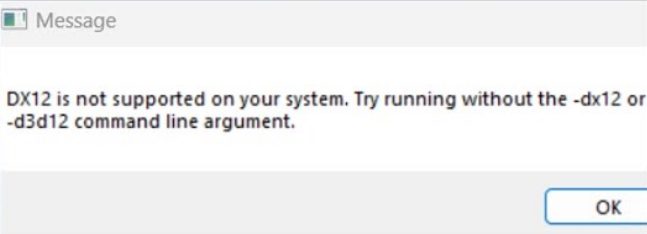
Сообщение о проблеме с DX12 чаще всего связано с устаревшей Windows: система может не поддерживать нужную версию DirectX. Владельцам Windows 10 64-bit стоит последовательно проверить несколько вариантов.
Обновите Windows
Откройте через системный поиск приложение «Центр обновления», нажмите «Проверить наличие обновлений» и дождитесь окончания проверки. Найденные файлы нужно скачать и установить. Пропущенный критический пакет иногда становится причиной, по которой Lords of the Fallen не запускается.
Переустановите DirectX 12
Если на компьютере установлена Windows 10 64-bit или более новая версия ОС, все обновления уже загружены, а ошибка осталась, скачайте установщик DirectX 12 с официального сайта Microsoft. После завершения процедуры перезапустите устройство и снова откройте игру.
Проверьте установку игры
Повреждённые или недостающие файлы можно восстановить средствами лаунчера:
- Запустите Steam или Epic Games Store.
- Отыщите в библиотеке Lords of the Fallen.
- Откройте свойства игры правой кнопкой мыши, перейдите в «Установленные файлы» и выберите «Проверить целостность файлов игры».
Если проверка не помогла, удалите Lords of the Fallen и установите игру заново. Ошибки, возникшие во время первой установки, иногда исчезают после повторной загрузки.
Lords of the Fallen не запускается, вылетает или выдаёт ошибку
Проблемы могут возникать ещё до появления игрового окна, при установке или уже во время прохождения. Если Lords of the Fallen закрывается без сообщения, начните с отключения DLSS.
Отключите DLSS
Отключите DLSS при вылетах
Если Lords of the Fallen закрывается после активации DLSS или падает во время игры, первым делом верните эту настройку в исходное состояние. Технология снижает нагрузку на видеокарту не во всех сценариях: на некоторых системах она, наоборот, становится причиной нестабильности. Откройте графические параметры, выключите DLSS и проверьте, повторяется ли ошибка.
Попробуйте запустить игру с правами администратора
- Откройте папку, куда установлена игра. Для стандартной установки Steam путь может выглядеть так: «SteamsteamappscommonLords Of The Fallenbin».
- Найдите файл «LordsOfTheFallen.exe», нажмите на нём правой кнопкой мыши и выберите пункт «Запустить от имени администратора».
- Проверьте, исчезли ли сбой или ошибка запуска.
Восстановите повреждённые файлы
Часть проблем возникает из-за неполной загрузки или повреждения файлов. В Steam откройте библиотеку, вызовите свойства Lords of the Fallen через контекстное меню и перейдите к разделу «Локальные файлы». Запустите проверку целостности — клиент найдёт отсутствующие данные и при необходимости скачает их заново.
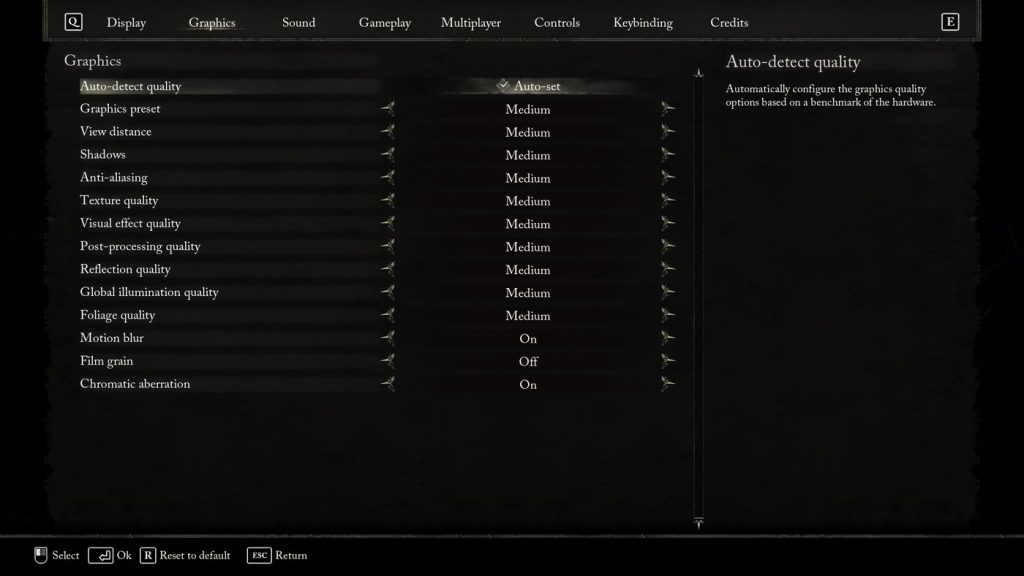
Сбросьте графику через AUTO-SET
При нестабильной работе не подбирайте параметры вручную. В главном меню игры откройте «Настройки» (Settings), затем перейдите во вкладку «Графика» (Graphics) и нажмите «AUTO-SET». Игра автоматически выберет набор опций под конфигурацию компьютера.
Обновите драйвер видеокарты
Старое или некорректно работающее программное обеспечение GPU нередко вызывает вылеты. Зайдите на официальный сайт производителя видеокарты, укажите модель устройства и установите свежую версию драйвера.
Очистите кэш PSOs
Удаление PSOs может помочь не только с производительностью, но и с запуском Lords of the Fallen. Откройте каталог «Диск:/Пользователи/Имя пользователя/AppData/Local/LOTF2/Saved», сотрите файл с расширением «.UPIPELINECACHE», а затем в библиотеке Steam откройте свойства игры и запустите проверку целостности файлов.
Дополнительные способы запуска Lords of the Fallen
Если игра не открывается, попробуйте добавить параметр -nopsos в Steam. Иногда запуск срабатывает не с первой попытки, поэтому после изменения параметров стоит повторить его несколько раз. Заодно проверьте, установлены ли актуальные драйверы видеокарты.
- Откройте библиотеку Steam и найдите Lords of the Fallen.
- Нажмите по названию правой кнопкой мыши и выберите пункт со свойствами игры.
- В поле параметров запуска укажите
-nopsos. - Закройте окно и попробуйте запустить игру.
Переустановите игру
Если проверка целостности файлов не помогла, удалите Lords of the Fallen и установите её заново. Такая процедура иногда устраняет повреждённые данные, из-за которых приложение не запускается в Windows.
Проверьте настройки BIOS
К этому способу лучше не обращаться без опыта работы с BIOS. По сообщениям некоторых пользователей, восстановить запуск игры помогала корректировка параметров P-Cores и E-Cores. Меняйте такие значения только в том случае, если понимаете назначение каждой настройки.
Назначьте дискретную видеокарту
При наличии в компьютере нескольких графических процессоров выберите для Lords of the Fallen производительный адаптер по умолчанию.
На видеокартах NVIDIA это делается так:
- Запустите панель управления NVIDIA.
- Откройте раздел «Настройки 3D», затем перейдите к управлению параметрами 3D.
- Найдите Lords of the Fallen и укажите в качестве предпочитаемого устройства графический процессор NVIDIA.
- Примените изменения.
В AMD Software: Adrenalin Edition откройте «Настройки» и дополнительные параметры. В разделе «Мощность и переключаемая графика» назначьте Lords of the Fallen профиль «Высокая производительность». Если игры нет в перечне, добавьте её вручную.
Освободите ресурсы системы
Закройте ненужные приложения через диспетчер задач. Фоновые процессы могут занимать ресурсы компьютера и мешать игре нормально запускаться или работать.
Скорректируйте Settings.ini
Файл Settings.ini находится в папке с игрой. Откройте его и добавьте параметр screen_size_fullscreen = ваше разрешение сразу после строки screen_size_windowed = ваше разрешение, не заключая значения в кавычки. Это может убрать сбой при запуске и необходимость заново выбирать разрешение.
Если проблема сохраняется, откройте файл через пункт «Изменить» и замените fullscreen = true на fullscreen = false.
Отключите оверлей Steam
Отключите оверлей Steam
Если Lords of the Fallen работает нестабильно, отключите внутриигровое наложение Steam. В библиотеке Steam нажмите по игре правой кнопкой мыши, откройте «Свойства», перейдите на вкладку «Общие» и уберите отметку у пункта «Включить оверлей Steam в игре».
Не установлена служба Easy Anti-Cheat
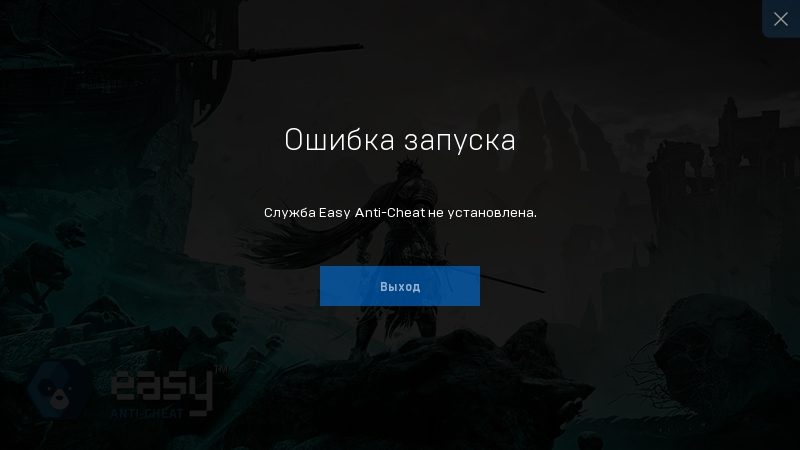
Сообщение об отсутствии Easy Anti-Cheat может появиться при старте Lords of the Fallen через Steam и затронуть другие игры. Выполняйте действия по очереди: после каждого шага попробуйте запустить игру.
- Запустите проверку целостности файлов Lords of the Fallen в Steam.
- Если это не помогло, переустановите Steam.
- В крайнем случае удалите Lords of the Fallen и установите её заново.
Обычно проблему устраняет один из этих вариантов.
Ошибка CE-119368-8 на PS5
CE-119368-8 при установке либо запуске Lords of the Fallen обычно указывает на повреждённые данные обновления. Если код появился после загрузки апдейта, удалите файл обновлений, проверьте целостность файлов игры, затем скачайте обновление повторно. После новой установки апдейта игра должна запускаться без этой ошибки.



Комментарии 0