Helldivers 2 может не запускаться, показывать чёрный экран, завершать работу без предупреждения или выдавать ошибку подключения. Ниже собраны базовые проверки для наиболее частых случаев: сначала сравните конфигурацию компьютера с требованиями игры, а затем переходите к дальнейшим способам устранения неполадок.
С какими проблемами сталкиваются игроки
Сбой при старте обычно проявляется чёрным экраном или внезапным закрытием игры. В сетевых матчах могут возникать сообщения о невозможности подключиться. Причина не всегда связана с самой игрой: нестабильная работа может быть следствием неподходящего оборудования или установки на накопитель, который не соответствует рекомендуемым условиям.
Системные требования Helldivers 2
Перед поиском конкретного решения проверьте, соответствует ли компьютер минимальной или рекомендуемой конфигурации.
Минимальная конфигурация
- Операционная система: Windows 10 (64-разрядная).
- Процессор: Intel Core i7-4790K / AMD Ryzen 5 1500X.
- Оперативная память: 8 ГБ ОЗУ.
- Видеокарта: NVIDIA GeForce GTX 1050 Ti / AMD Radeon RX 470.
- Свободное место: 100 ГБ.
- Накопитель: рекомендуется SSD.
Рекомендуемая конфигурация
- Операционная система: Windows 10/11 (64-разрядная).
- Процессор: Intel Core i7-9700K / AMD Ryzen 7 3700X.
- Оперативная память: 16 ГБ ОЗУ.
- Видеокарта: NVIDIA GeForce RTX 2060 / AMD Radeon RX 6600XT.
- Свободное место: 100 ГБ.
- Накопитель: рекомендуется SSD.
Helldivers 2 не запускается или закрывается сразу после старта
Если Helldivers 2 вылетает при запуске в Steam, начните с установки свежей версии распространяемого пакета Visual C++ с сайта Microsoft. Затем выдайте Steam права администратора: нажмите правой кнопкой мыши по ярлыку клиента и выберите пункт запуска от имени администратора. После этого повторите запуск игры.
Такая последовательность помогает восстановить компоненты, которые нужны игре и античиту GameGuard. По сообщениям игроков, без актуального Visual C++ и запуска с повышенными правами GameGuard иногда не может корректно начать работу.
Что проверить перед повторным запуском
- Установите Visual C++. Скачайте последнюю версию распространяемого пакета с официального сайта Microsoft и завершите установку.
- Обновите систему и драйверы. Проверьте наличие доступных обновлений операционной системы, а заодно установите свежие версии необходимых драйверов.
- Откройте Steam с правами администратора. Найдите ярлык клиента, вызовите контекстное меню правой кнопкой мыши и выберите запуск от имени администратора.
- Запустите исполняемый файл игры напрямую. Перейдите в папку, где установлена Helldivers 2, нажмите правой кнопкой мыши по файлу запуска и выберите тот же вариант — запуск от имени администратора.
Если Helldivers 2 по-прежнему не стартует
Когда базовые действия не помогли, переходите к дополнительной проверке:
- Перезапустите игру. Это может убрать временный сбой при загрузке или подключении.
- Перезагрузите компьютер. После перезапуска исчезают отдельные программные конфликты, освобождаются системные ресурсы.
- Проверьте файлы Helldivers 2. В библиотеке Steam кликните по игре правой кнопкой мыши, откройте «Свойства», перейдите в «Локальные файлы» и нажмите «Проверить целостность файлов».
- Переустановите игру. Удаление Helldivers 2 с последующей установкой заново пригодится, если часть файлов повреждена или загрузилась неправильно.
Чёрный экран при запуске Helldivers 2
Если после запуска Helldivers 2 появляется чёрный экран, сначала попробуйте войти в игру позже: проблема может быть связана с высокой нагрузкой на серверы. По сообщениям игроков, разработчики ограничивали число одновременных подключений, чтобы снизить количество сбоев и стабилизировать работу серверов. Однако причина может находиться и на стороне компьютера, особенно если используется видеокарта AMD.
Настройки для видеокарт AMD
Когда игра всё же открывается, измените два параметра в меню графики:
- Зайдите в настройки Helldivers 2 и откройте раздел «Графика».
- Отключите опцию «Глобальное освещение экранного пространства».
- Выключите «Сглаживание».
Если после этого окно по-прежнему остаётся чёрным, последовательно проверьте драйверы, файлы игры и пользовательские настройки.
Обновление драйверов
Установите свежие версии драйверов для комплектующих компьютера. В первую очередь проверьте драйвер видеокарты — загрузить нужные файлы можно с официального сайта AMD, NVIDIA или Intel.
Проверка файлов Helldivers 2
- Откройте библиотеку игр и найдите Helldivers 2.
- Нажмите по названию правой кнопкой мыши, затем выберите «Свойства».
- Перейдите к пункту «Локальные файлы» и запустите проверку целостности файлов игры.
Дождитесь завершения процедуры: повреждённые или отсутствующие данные будут восстановлены автоматически.
Сброс файла user_settings.config
Последний способ — удалить конфигурацию, из-за которой игра может запускаться некорректно. Откройте папку C:UsersИмя пользователяAppDataRoamingArrowheadHelldivers2, найдите файл user_settings.config и удалите его. При следующем запуске Helldivers 2 создаст конфигурацию заново и вернёт стандартные параметры. Игроки сообщали, что такой сброс помогает устранить чёрный экран.
Ошибка подключения к серверу в Helldivers 2
Сообщение «Не удалось подключиться к серверу» не всегда указывает на неполадки у игрока. При высокой нагрузке доступ к онлайн-службам может быть временно ограничен, поэтому сначала исключите общий сбой, а уже затем меняйте настройки сети.
Проверьте, работают ли серверы
- Откройте официальные каналы поддержки Arrowhead Game Studios. Там обычно сообщают о массовых проблемах с подключением и технических работах.
- Посмотрите данные на сервисах, отслеживающих доступность игровых серверов. Они помогают понять, сталкиваются ли с ошибкой другие пользователи.
- Если признаков общего сбоя нет, проверьте собственное соединение. Убедитесь, что брандмауэр и антивирус не запрещают Helldivers 2 выходить в сеть.
Когда серверы недоступны, локальные действия не дадут результата: остаётся дождаться восстановления их работы. Если же проблема возникает только у вас, переходите к следующим вариантам.
Закройте и заново запустите игру
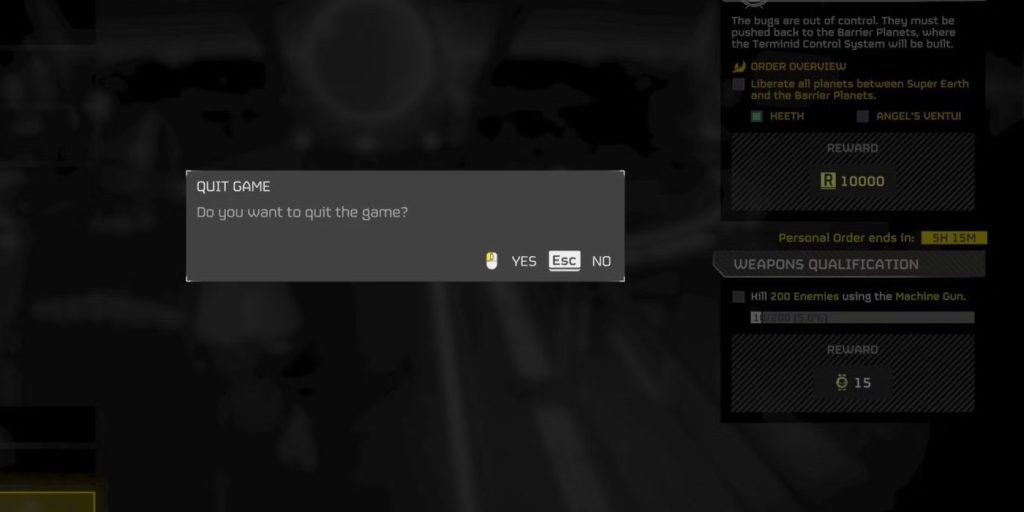
Полностью завершите Helldivers 2, после чего откройте её снова и повторите попытку подключения. При первом запуске игра могла получить неудачный ответ от сервера или зависнуть на этапе авторизации; перезапуск позволяет начать это соединение заново.
Временно выключите кроссплатформенную игру
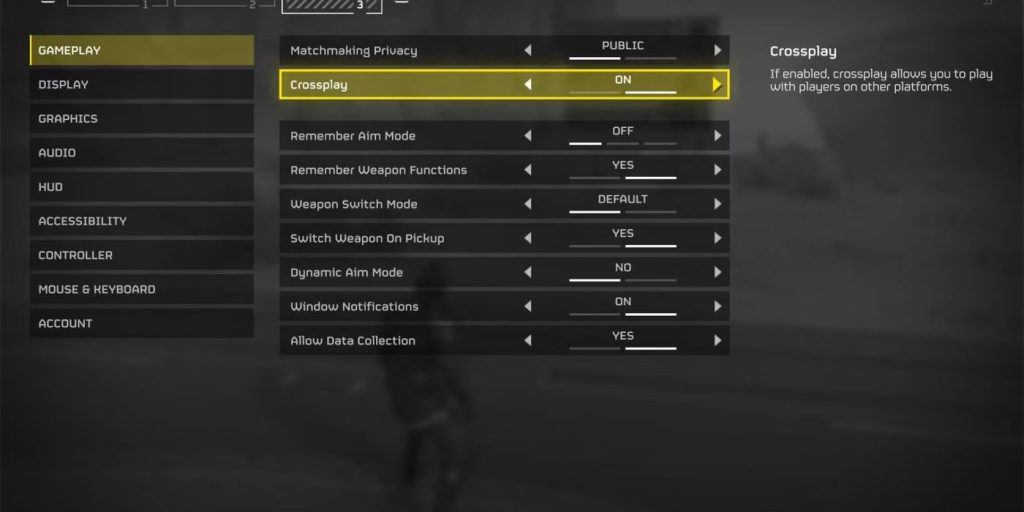
Откройте настройки Helldivers 2 и отключите кроссплатформенную игру. Такой способ бывает полезен при перегруженном подборе матчей между разными платформами. Учтите ограничение: после смены параметра вы будете встречать в игре только пользователей со своей платформы.
Не удаётся присоединиться к игре в Helldivers 2
Не получается подключиться к другу в Helldivers 2
Ошибка при присоединении к товарищу по отряду обычно связана с версией клиента, повреждёнными файлами или конфликтом сетевых функций. Начните с обновлений, а затем последовательно исключите оверлеи и кроссплатформенный режим.
Установите свежие обновления
У обоих игроков должна быть актуальная версия Helldivers 2. Проверьте, не ожидает ли загрузки патч, и перезапустите игру после его установки. Заодно обновите операционную систему на ПК либо системное ПО консоли: старые версии могут мешать работе сетевого режима.
Проверьте установленные файлы через Steam
Если проблема возникла на ПК, клиент Steam способен найти и заново загрузить отсутствующие или испорченные данные игры.
- Откройте библиотеку Steam.
- Найдите в перечне Helldivers 2.
- Нажмите по названию игры правой кнопкой мыши и выберите «Свойства».
- Перейдите в раздел «Локальные файлы».
- Запустите проверку целостности файлов игры и дождитесь окончания процедуры.
Выключите оверлеи
Встроенные панели Steam и Discord иногда конфликтуют с игрой. На время диагностики лучше отключить оба оверлея, после чего полностью перезапустить Helldivers 2.
Для Steam откройте клиент, нажмите Steam в левом верхнем углу, выберите вкладку «В игре» и выключите параметр «Включить оверлей Steam в игре». Для Discord зайдите в настройки, откройте «Игровой оверлей» и переведите в неактивное положение переключатель «Включить внутриигровой оверлей».
Временно отключите кроссплатформенную игру
Попробуйте подключиться к другу без кроссплея. Для этого выполните следующие действия:
- Запустите Helldivers 2 и останьтесь в главном меню.
- Откройте настройки.
- Перейдите к сетевым параметрам.
- Найдите настройку кроссплатформенной игры.
- Снимите флажок, отключив эту функцию.
Очистите кэш консоли
На консоли причиной сбоя могут быть временные данные, сохранённые системой. Очистка кэша помогает избавиться от таких файлов и затем повторить попытку подключения.
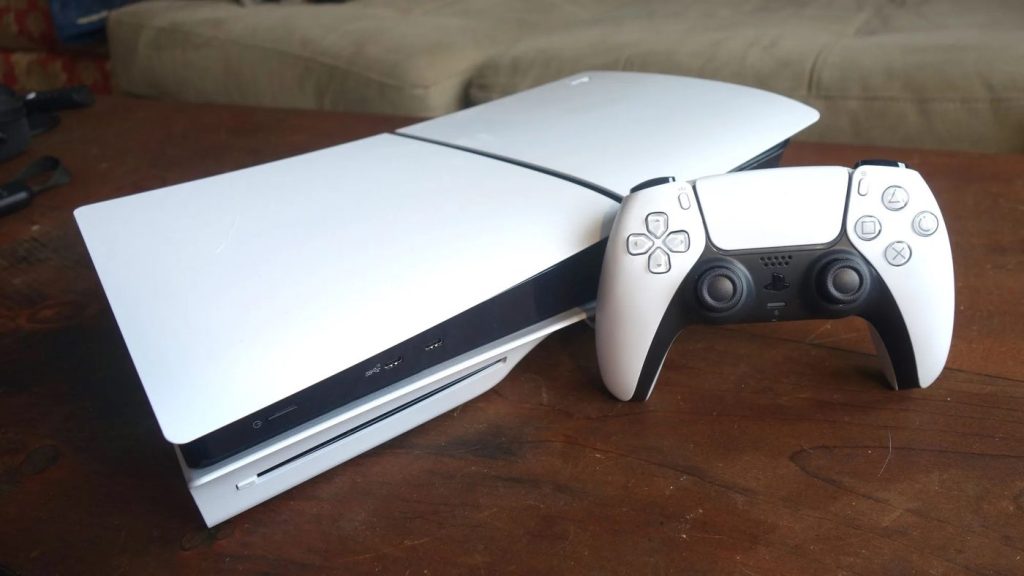
Очистите кэш на PS5
На PS5 при сбоях Helldivers 2 может помочь очистка системного кэша. В нём остаются временные данные, благодаря которым быстрее запускаются игры и приложения. Если эти файлы устарели или повредились, консоль может работать медленнее, а игра — вылетать или терять соединение.
- Полностью выключите консоль.
- Отключите её от электросети на несколько минут.
- Подсоедините питание и включите PS5.
- После запуска один раз перезагрузите консоль.
Добавляйте игроков по кодам друзей
Когда обычное приглашение или подбор напарников работают нестабильно, попробуйте добавить нужного человека вручную. Код друга связывает вас напрямую и позволяет обойти возможные неполадки автоматического поиска.
- Попросите напарника прислать его уникальный код.
- Откройте меню, предназначенное для ввода кодов друзей.
- Введите полученный код и подтвердите заявку.
- Дождитесь добавления игрока в список, затем создайте совместную сессию.
Что делать, если не удаётся войти в лобби Helldivers 2
Ошибка подключения к лобби нередко появляется, когда серверы испытывают высокую нагрузку. Разработчики занимаются стабилизацией работы, однако гарантированного способа исправить ситуацию пока нет. Начните с двух действий, которые иногда помогают подключиться.
- Перезапустите игру. Закройте Helldivers 2 целиком, а не просто сверните её, и запустите снова. Новое подключение к серверам может пройти успешнее.
- Выключите кроссплатформенный режим. Так сократится число серверов, среди которых игра ищет лобби, и шанс на соединение может стать выше. Порядок отключения этого режима описан выше.



Комментарии 0