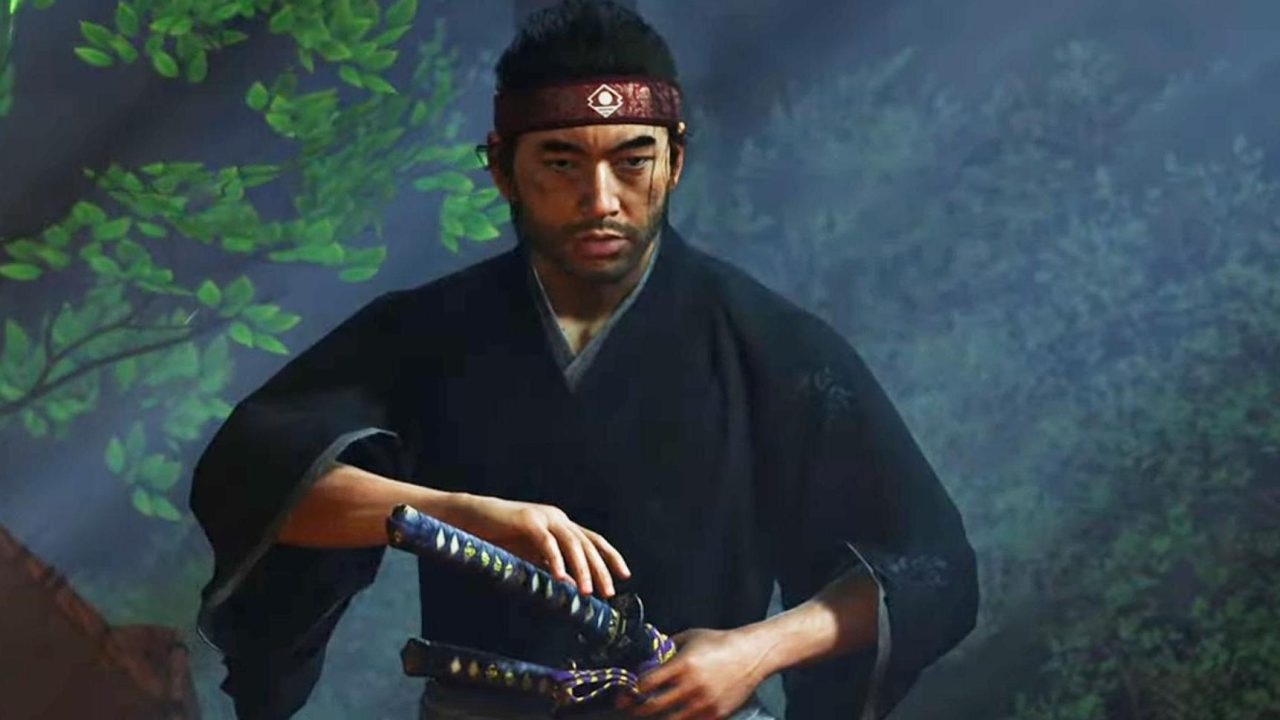
Ghost of Tsushima Director’s Cut на ПК может сталкиваться с просадками кадровой частоты, зависаниями, вылетами и отдельными багами. Перед поиском конкретной причины сначала сравните характеристики компьютера с требованиями игры: нехватка памяти или слабая видеокарта нередко становятся источником нестабильной работы.
Системные требования Ghost of Tsushima Director’s Cut
Для запуска на низких настройках в разрешении 720p при 30 FPS понадобится компьютер со следующей конфигурацией:
- Операционная система: Windows 10 / 11 (64-разрядная).
- Процессор: Intel Core i3-7100 / AMD Ryzen 3 1200.
- Видеокарта: NVIDIA GeForce GTX 960 (4 GB) / AMD Radeon RX 5500 XT.
- Оперативная память: 8 ГБ ОЗУ.
- Свободное место: 75 ГБ на SSD-накопителе.
Чтобы играть при средних настройках в 1080p и рассчитывать на 60 FPS, требования заметно выше:
- Операционная система: Windows 10 / 11 (64-разрядная).
- Процессор: Intel Core i5-8600 / AMD Ryzen 5 3600.
- Видеокарта: NVIDIA GeForce RTX 2060 / AMD Radeon RX 5600 XT.
- Оперативная память: 16 ГБ ОЗУ.
- Свободное место: 75 ГБ на SSD-накопителе.
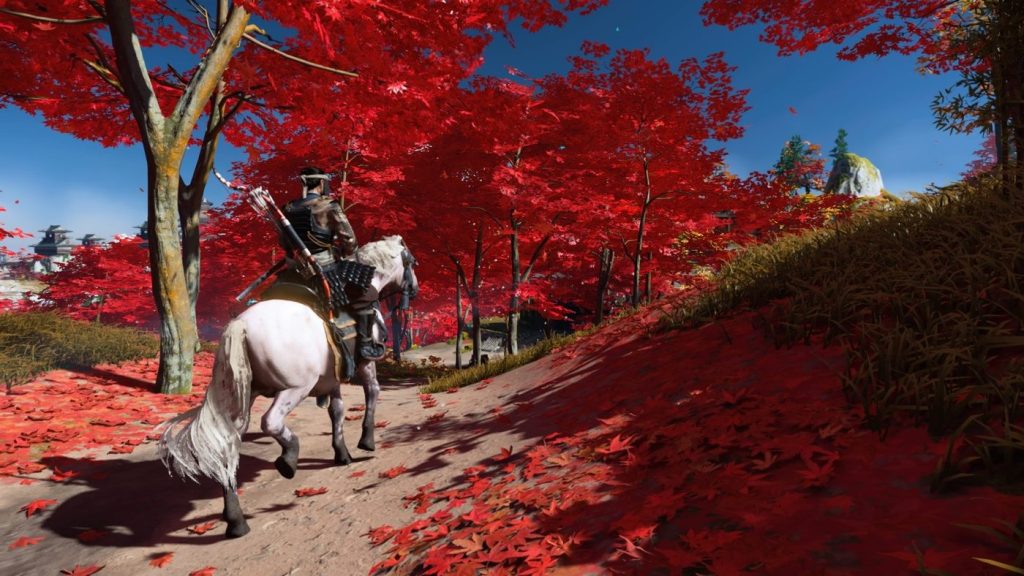
Для высоких настроек, разрешения 1440p и 60 FPS необходимы:
- Операционная система: Windows 10 / 11 (64-разрядная).
- Процессор: Intel Core i5-11400 / AMD Ryzen 5 5600.
- Видеокарта: NVIDIA GeForce RTX 3070 / AMD Radeon RX 6800.
- Оперативная память: 16 ГБ ОЗУ.
- Свободное место: 75 ГБ на SSD-накопителе.
Ультра-настройки в 2160p при 30 FPS требуют Intel Core i5-11400 / AMD Ryzen 5 5600, NVIDIA GeForce RTX 4080 / AMD Radeon RX 7900 XT, 16 ГБ ОЗУ и 75 ГБ на SSD-накопителе. Операционная система — Windows 10 / 11 (64-разрядная).
Базовые способы исправления ошибок
Что проверить перед запуском игры
Если Ghost of Tsushima работает нестабильно, начните с двух процедур: обновите программное обеспечение видеокарты и восстановите игровые файлы. Эти действия часто помогают устранить вылеты, зависания, артефакты и проблемы после установки обновлений. Выполняйте их по порядку, а после каждого шага заново запускайте игру.
Установите актуальный драйвер видеокарты
Свежая версия драйвера может исправить ошибки совместимости с Ghost of Tsushima, убрать визуальные сбои и повысить стабильность частоты кадров. Скачать её можно с официального сайта NVIDIA, AMD или Intel — выберите производителя и модель установленного графического процессора.
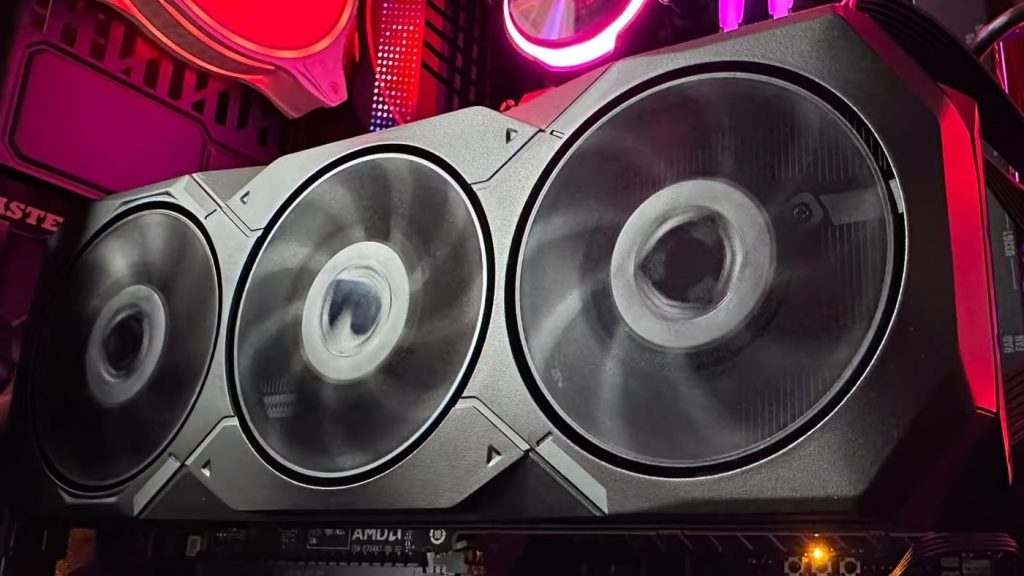
- Откройте сайт производителя видеокарты.
- Перейдите к разделу с драйверами и программным обеспечением.
- Укажите модель своего графического процессора в списке.
- Загрузите найденный драйвер и запустите установку.
- После завершения процедуры перезагрузите компьютер.
При наличии фирменной программы обновление можно выполнить автоматически. Для видеокарт NVIDIA нужная функция находится в NVIDIA GeForce Experience, а для устройств AMD — в AMD Software: Adrenalin Edition.
Восстановите файлы через Steam
Повреждённые или удалённые данные игры нередко становятся причиной сбоев при запуске. Steam умеет сравнивать локальную установку с оригинальной версией и заменять проблемные элементы, поэтому переустанавливать Ghost of Tsushima целиком не потребуется.
- Запустите Steam и откройте раздел с библиотекой.
- Найдите в списке Ghost of Tsushima и нажмите по названию правой кнопкой мыши.
- Выберите пункт «Свойства».
- Откройте вкладку «Локальные файлы», затем нажмите «Проверить целостность файлов».
- Дождитесь окончания проверки и повторно запустите игру.
Закройте фоновые приложения
Перед запуском Ghost of Tsushima завершите ненужные программы, работающие в фоне. Они могут занимать ресурсы компьютера и мешать игре работать стабильно.
Освободите ресурсы перед запуском
Перед проверкой Ghost of Tsushima закройте всё, что не требуется во время игры. Браузер, мессенджеры и другие запущенные программы занимают оперативную память и используют процессор. Иногда они ещё и конфликтуют с игрой, провоцируя зависания, вылеты или нестабильную работу.
- Нажмите Ctrl+Shift+Esc, чтобы открыть диспетчер задач.
- На вкладке «Процессы» просмотрите список активных приложений.
- Выберите ненужную программу и завершите её работу. Не закрывайте системные процессы, назначение которых вам неизвестно.
Проверьте игровые оверлеи
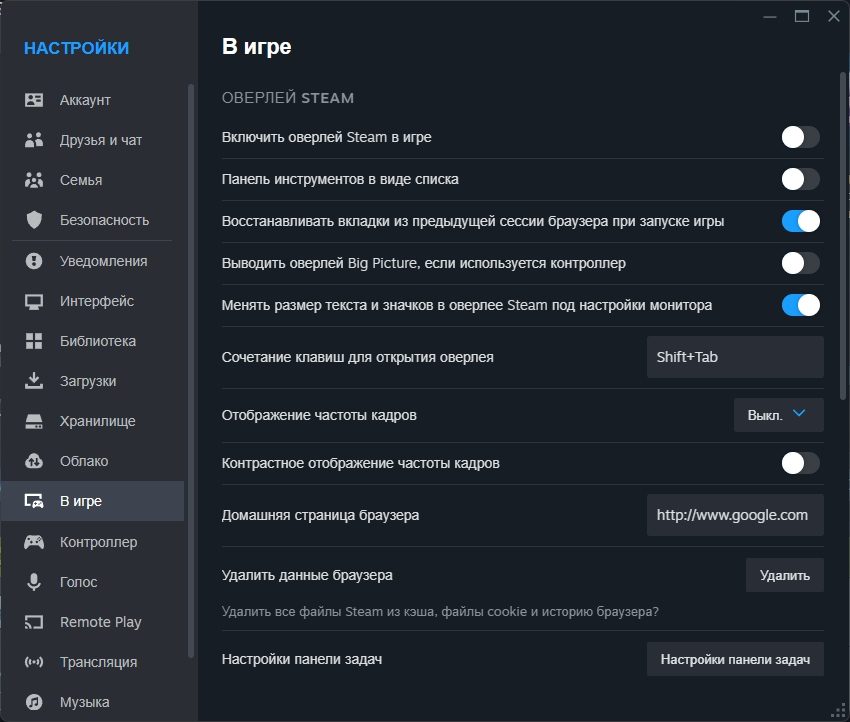
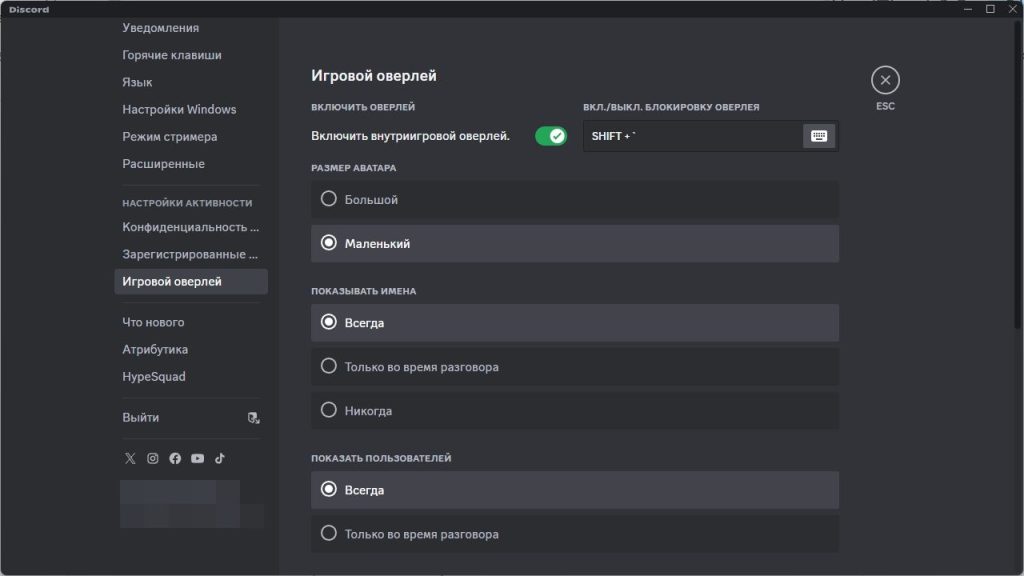
Поверх игры могут отображаться панели Steam и Discord. Они добавляют дополнительные функции, но иногда становятся причиной падения производительности или проблем со стабильностью. На время диагностики лучше отключить их.
Steam
- Откройте настройки Steam.
- Перейдите в раздел «В игре».
- Уберите отметку с пункта «Включить оверлей Steam в игре».
Discord
- Запустите настройки Discord.
- Откройте меню «Игровая активность».
- Отключите параметр «Включить оверлей».
Установите обновления Windows
Свежие обновления операционной системы исправляют ошибки и несовместимости, найденные в предыдущих версиях. В составе таких пакетов могут быть исправления, затрагивающие работу графических и звуковых устройств, использование ресурсов и совместимость с играми.
- Откройте приложение «Параметры».
- Перейдите в «Обновление и безопасность» (Центр обновлений Windows).
- Нажмите «Проверить наличие обновлений» и установите доступные пакеты, включая необязательные.
- Перезапустите компьютер и снова попробуйте запустить игру.
Запустите игру с правами администратора
Если Ghost of Tsushima не запускается или сталкивается с ограничениями доступа, попробуйте повысить права исполняемого файла.
- Откройте библиотеку Steam и найдите Ghost of Tsushima.
- Кликните по игре правой кнопкой мыши, выберите «Управление», затем «Показать локальные файлы».
- В открывшейся папке найдите файл с расширением .exe и вызовите его свойства через контекстное меню.
- На вкладке «Совместимость» включите пункт «Запускать эту игру от имени администратора».
Отключение оптимизации во весь экран
Если Ghost of Tsushima закрывается без очевидной причины, попробуйте убрать системную оптимизацию полноэкранного режима. Она иногда конфликтует с игрой и приводит к сбоям при запуске или во время прохождения.
- Откройте свойства исполняемого файла игры.
- Перейдите на вкладку «Совместимость».
- Установите флажок «Отключить оптимизацию во весь экран».
- Сохраните изменения. Если Windows запросит подтверждение через UAC, согласитесь с ним.
Ghost of Tsushima не запускается и показывает чёрный экран
При старте игры может появиться чёрное окно, после чего откроется форма Sony для отправки отчёта. В таком случае проверьте компонент Playstation PC SDK: сбой обычно связан с его установкой, а не с поддержкой AVX2 или процессором вроде 3770K.
Сначала попробуйте удалить компонент средствами Windows:
- Откройте через меню «Пуск» раздел «Параметры».
- Зайдите в категорию «Приложения».
- Найдите в перечне Playstation PC SDK, откройте его карточку и выберите удаление.
После этого снова запустите игру. Если нужной записи в списке нет, выполните установку вручную:
- Откройте каталог, куда установлена Ghost of Tsushima.
- Найдите файл PsPcSdkRuntimeInstaller и запустите его.
- Завершите установку по подсказкам на экране.
- Перезагрузите компьютер.
- После перезапуска вновь откройте «Параметры» Windows и проверьте раздел приложений.
В списке должен появиться Playstation PC SDK. Удалите его и проверьте запуск Ghost of Tsushima ещё раз.
Вылеты Ghost of Tsushima во время игры
Отдельные игроки сталкиваются с внезапным закрытием игры уже после начала прохождения. Подобные сбои чаще упоминают владельцы видеокарт AMD; причиной могут быть параметры, которые неудачно сочетаются с конфигурацией компьютера. Начать проверку можно с двух настроек.
Уменьшение числа ядер и отключение масштабирования разрешения
Дополнительные настройки для стабильной работы
Владельцам процессоров Intel 13-го или 14-го поколения может помочь корректировка параметров BIOS. Если вы уверенно работаете с этой прошивкой, попробуйте снизить соотношение ядер. Изменение настройки способно убрать часть вылетов, связанных с нестабильностью системы.
Отдельно проверьте параметры масштабирования изображения. Конфликт между настройками компьютера и графического процессора иногда приводит к сбоям ещё до запуска игры. Отключите масштабирование разрешения, а затем вручную деактивируйте AMD FidelityFX Super Resolution. После этого снова запустите Ghost of Tsushima и проверьте, исчезла ли проблема.
Проверьте драйвер видеокарты
Скачайте свежий пакет драйверов для своей видеокарты с официального сайта производителя. Для устройств AMD это можно сделать через AMD Radeon Software или веб-сайт AMD. Новая версия иногда исправляет вылеты и зависания без дополнительных изменений в самой игре.
Если после обновления ситуация не изменилась, попробуйте изменить параметры драйвера или вернуть предыдущий выпуск. На отдельных конфигурациях именно более старая версия работает стабильнее.
Снизьте нагрузку на систему
При внезапных закрытиях игры и просадках частоты кадров временно уменьшите качество картинки. Начните с разрешения: переход на более низое значение заметно разгружает графический процессор.
- Текстуры и тени. Переведите оба параметра на средний или низкий уровень. Тени при необходимости можно отключить полностью.
- Вертикальная синхронизация. Отключите V-Sync, если он добавляет задержку или мешает стабильной частоте кадров.
- Сглаживание. Уменьшите его качество либо выключите Anti-Aliasing. Эта настройка влияет на нагрузку на видеокарту, поэтому её снижение может помочь при нехватке производительности.
- Режим отображения. Если проблемы сохраняются, активируйте оконный режим и проверьте игру в нём.
Проверьте игру в оконном режиме
Если Ghost of Tsushima вылетает при запуске или нестабильно работает на полном экране, временно выберите оконный режим. Так можно обойти отдельные проблемы совместимости и проверить, связаны ли сбои с настройками отображения.
- Откройте внутриигровые параметры и перейдите в раздел «Графика».
- Установите оконный режим и перезапустите игру, если это потребуется.
- Проверьте стабильность работы и производительность. В окне нагрузка на систему может оказаться ниже, поэтому такой запуск помогает быстрее найти причину неполадок.
- Если игра перестала вылетать, вернитесь в тот же раздел и включите «Полноэкранный режим».
Снизьте нагрузку через электропитание
При перегреве и случайных сбоях попробуйте активировать режим энергосбережения в Windows. Он ограничивает доступные системе ресурсы и может повысить стабильность во время игры.
- Откройте «Панель управления».
- Перейдите в пункт «Электропитание».
- Выберите режим энергосбережения либо измените текущий план.
В дополнительных параметрах плана разрешается отдельно задать минимальную и максимальную производительность процессора. Подберите значения, при которых Ghost of Tsushima не перегревает компьютер и сохраняет приемлемую стабильность. Слишком сильное ограничение, в свою очередь, способно снизить производительность, поэтому проверяйте результат после каждого изменения.
Назначьте игре высокий приоритет
Когда фоновые процессы забирают ресурсы, можно изменить приоритет Ghost of Tsushima через Диспетчер задач.
- Нажмите Ctrl+Shift+Esc или Ctrl+Alt+Del, затем откройте «Диспетчер задач».
- На вкладке «Процессы» найдите GoT.exe.
- Щёлкните по процессу Ghost of Tsushima правой кнопкой мыши, выберите «Задать приоритет» и установите значение «Высокий».
После этого система будет отдавать процессу больше ресурсов, что иногда помогает уменьшить число вылетов.
Проверьте игру после выхода патча
Если перечисленные способы не помогли, остаётся дождаться исправлений от разработчиков. Небольшие ошибки и сбои часто устраняют патчами в течение 72 часов. После выхода обновления снова запустите игру и проверьте, исчезла ли проблема.
При необходимости опишите проблему на форумах Steam или Epic Games либо отправьте обращение через сайт разработчика.



Комментарии 0