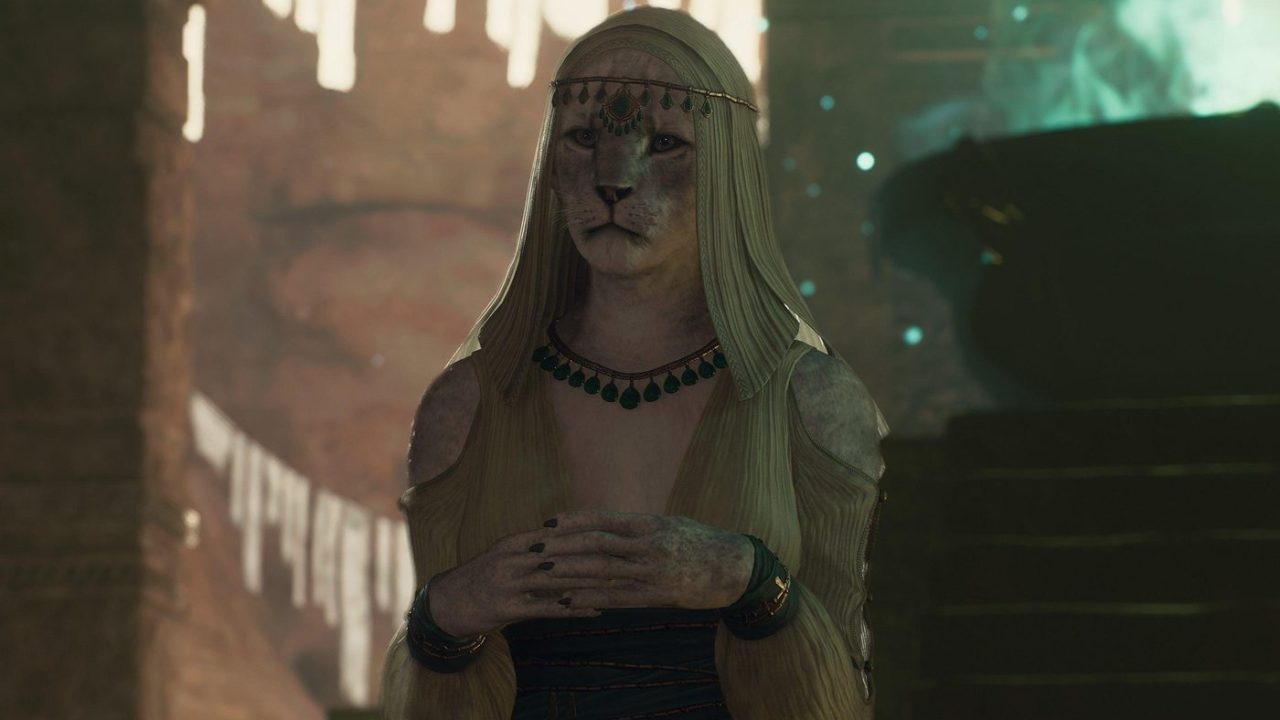
Dragon’s Dogma 2 может закрываться при запуске или во время настройки героя, зависать на этапе подготовки шейдеров и сообщать о несовместимой видеокарте. Перед поиском конкретной причины проверьте, соответствует ли компьютер требованиям игры: нехватка мощности способна привести к постоянным сбоям или не позволит запустить проект.
Системные требования Dragon’s Dogma 2
Ниже указаны конфигурации для разных режимов изображения. Во всех вариантах нужна 64-разрядная Windows 10 / 11 и DirectX 12.
Минимальный уровень — низкие настройки, 1080p@30FPS
- Процессор: Intel i5-10600 или AMD Ryzen 3 3600.
- Видеокарта: Nvidia GeForce RTX 1070 или AMD Radeon RX 5500 XT.
- Оперативная память: 16 ГБ.
- Накопитель: 100 ГБ свободного пространства на SSD.
Минимальный уровень — средние настройки, 1080p@30FPS
- Процессор: Intel i7-10700 или AMD Ryzen 3 3600X.
- Видеокарта: Nvidia GeForce RTX 2080 или AMD Radeon RX 6700.
- Оперативная память: 16 ГБ.
- Накопитель: 100 ГБ на SSD.
Рекомендуемый уровень — высокие настройки, 1440p@30FPS
- Процессор: Intel i7-12700K или Ryzen 7 5900X.
- Видеокарта: GeForce RTX 3080 Ti либо Radeon RX 6900 XT.
- Оперативная память: 32 ГБ.
- Накопитель: 100 ГБ на SSD.
Рекомендуемый уровень — ультра, 2160p@30FPS
- Процессор: Intel i9-12900KS или Ryzen 9 5950X.
- Видеокарта: GeForce RTX 4080 либо Radeon RX 7900 XT.
- Оперативная память: 32 ГБ.
- Накопитель: 90 ГБ на SSD.
Базовые способы исправить технические проблемы
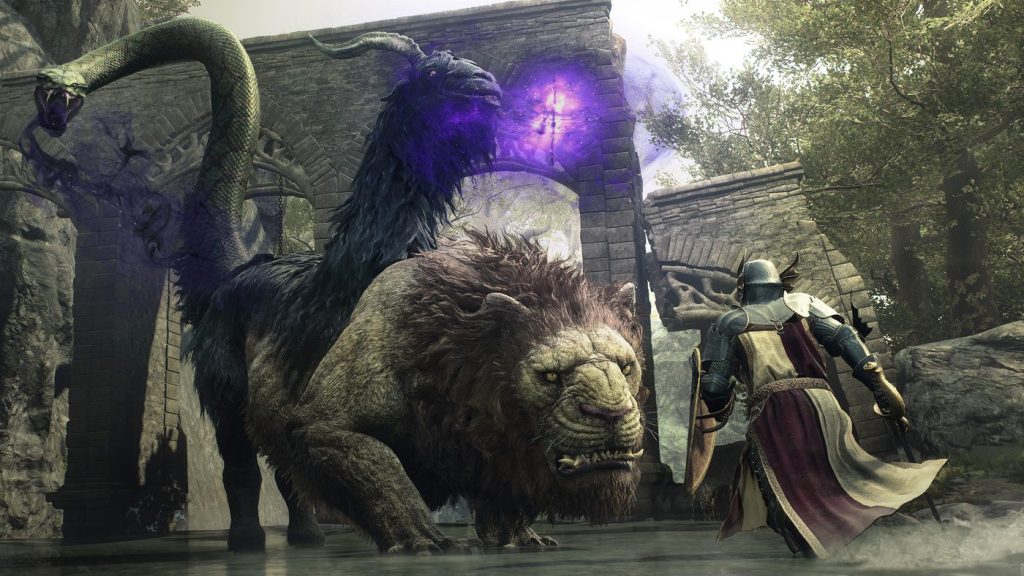
Перед поиском редкой причины попробуйте несколько простых действий. Они закрывают большую часть проблем с запуском, вылетами, зависаниями и нестабильной производительностью Dragon’s Dogma 2 на ПК.
Установите свежий драйвер видеокарты
Начните с драйвера GPU. Загрузите актуальную версию с официального сайта AMD, NVIDIA или Intel. Даже при установленном новом драйвере полезно сначала удалить его, а затем выполнить чистую установку скачанной версии: так исключаются повреждённые компоненты и конфликты старых настроек.
Проверьте целостность файлов Dragon’s Dogma 2
Неполная загрузка или повреждение данных способны привести к ошибкам уже на старте. Запустите проверку файлов через клиент Steam. Сервис сверит установленную версию с актуальной и самостоятельно докачает либо заменит отсутствующие файлы.
Снизьте нагрузку в настройках графики
Автоматически выбранный профиль не всегда подходит конкретной конфигурации. Настройте графику вручную: прежде всего уменьшите разрешение, качество текстур и теней. Если игра зависает или работает нестабильно, отключите рейтрейсинг (RTX). При низкой частоте кадров после этого потребуется отдельно разбираться с причинами падения FPS.
Уберите лишние программы из фона
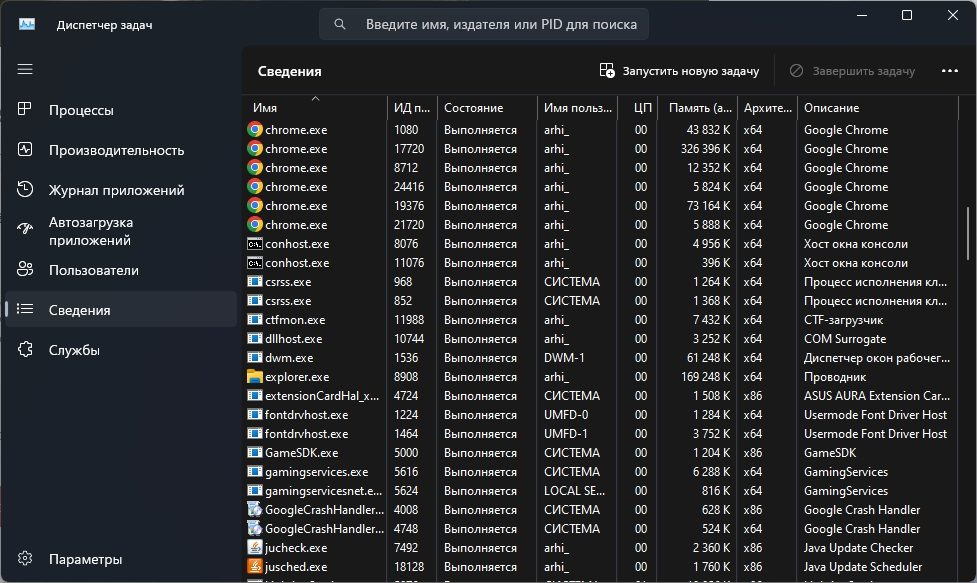
Запущенные параллельно приложения расходуют оперативную память и время процессора, которые нужны игре. Перед запуском Dragon’s Dogma 2 закройте ненужные программы и завершите лишние фоновые процессы. Особенно это актуально, если система начинает подтормаживать ещё до загрузки сохранения.
Переустановите игру
Когда драйвер, проверка файлов и изменение параметров не дали результата, удалите Dragon’s Dogma 2 и установите её заново. Полная переустановка помогает не только при испорченных игровых данных, но и в случаях, когда работе мешает конфликт с другим программным обеспечением.
Dragon’s Dogma 2 вылетает при запуске или попытке сохранить игру
Игра закрывается при запуске
Dragon’s Dogma 2 может внезапно завершаться ещё до появления игрового меню или сразу после запуска. Иногда ошибка возникает не в начале прохождения: игроки сталкиваются с ней уже после заметного прогресса. Попробуйте перечисленные ниже решения по очереди — от безопасных к тем, что могут повлиять на настройки и сохранения.
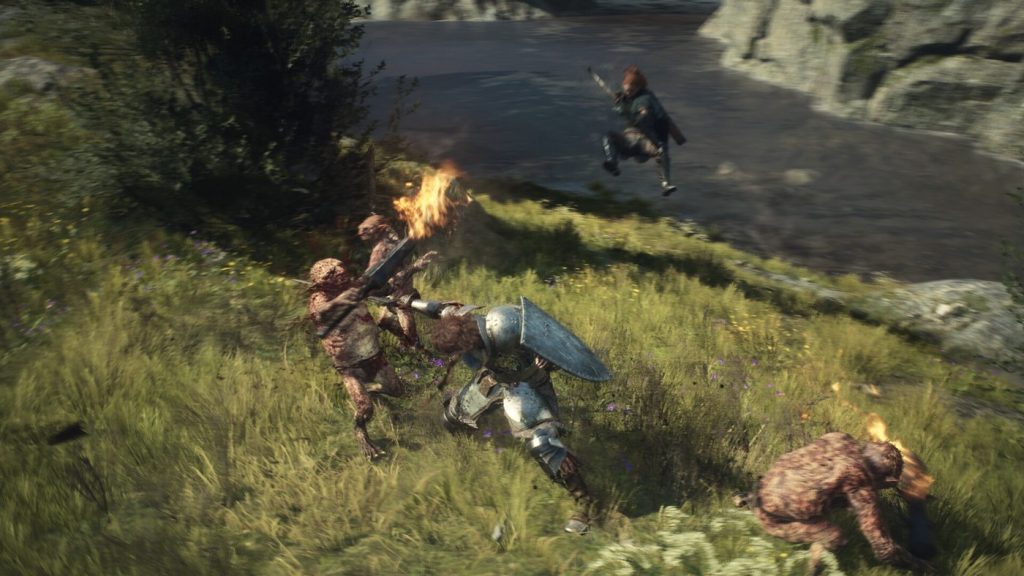
- Перезапустите компьютер. Полная перезагрузка системы иногда устраняет сбой без дополнительных действий.
- Проверьте обновления Windows. Установите все доступные обновления операционной системы: среди них могут быть исправления проблем совместимости.
- Обновите видеодрайвер с чистой установкой. Сначала удалите текущую версию через официальную программу Nvidia или AMD, затем поставьте свежий драйвер. Такой вариант помогает исключить конфликты, связанные с графикой.
- Откройте Steam и игру с правами администратора. Кликните правой кнопкой мыши по ярлыку Steam и выберите пункт «Запуск от имени администратора». Повторите ту же процедуру для ярлыка Dragon’s Dogma 2.
- Временно уменьшите разрешение экрана. Измените этот параметр в панели управления Nvidia или AMD, после чего попробуйте снова запустить игру.
- Уберите модификации и разблокировщики DLC. Неофициальные файлы способны конфликтовать с игрой. Удалите их на время проверки и повторите запуск.
- Отключите оверлеи. Выключите внутриигровые панели Nvidia, Discord и других установленных приложений. Иногда именно они становятся причиной закрытия игры.
- Удалите сохранения. К этому способу переходите в последнюю очередь: текущий прогресс будет потерян. Откройте папку
Steam/[данные пользователя]/2054970и удалите её либо всё содержимое. Перед этим сохраните резервную копию — она пригодится, если вы решите попытаться вернуть файлы. После удаления начните новую игру.
Если предыдущие способы не сработали, обратитесь в службу поддержки игры. Собранные решения нашли сами игроки на форумах Reddit, и сейчас именно они чаще всего помогают устранить подобные сбои. Список будет дополняться по мере появления новых рабочих вариантов.
Dragon’s Dogma 2 вылетает при разговоре с NPC
Сбой во время взаимодействия с персонажами можно попробовать устранить несколькими способами. Начните с удаления одного файла в папке игры, а затем переходите к настройкам видеокарты и её драйвера.
Удалите CrashReport.exe
Откройте каталог с установленной игрой и найдите файл CrashReport.exe. По умолчанию он расположен здесь:
C:Program Files (x86)SteamsteamappscommonDragons Dogma 2
- Запустите Steam и откройте библиотеку.
- Нажмите по Dragon’s Dogma 2 правой кнопкой мыши.
- Выберите пункт «Управление», затем перейдите к локальным файлам игры.
- Удалите CrashReport.exe из открывшейся папки.
После этого игра может повторно запустить компиляцию шейдеров. Процесс иногда длится более десяти минут, поэтому не закрывайте клиент сразу. Если компиляция остановится или игра зависнет на этом экране, используйте решения из следующего раздела руководства.
Настройки для видеокарт AMD
Владельцам Radeon стоит проверить параметр изменения размера панели в AMD Radeon и отключить его. На системах с процессором AMD Ryzen дополнительно выключите Smart Access Memory (SAM). Эта технология выполняет ту же задачу, что и Resizable Bar, но используется в связке оборудования AMD.
Переустановите драйвер начисто
Проблему может решить полная переустановка драйвера видеокарты — способ подходит для любых графических процессоров.
- Удалите текущий драйвер через раздел «Установка и удаление программ».
- Скачайте новую версию драйвера.
- Во время установки выберите опцию «Выполнить чистую установку».
Вылет при смене режима экрана
Если Dragon’s Dogma 2 закрывается во время переключения между оконным, полноэкранным и безрамочным режимами, сначала отключите HDR в Windows. Откройте «Настройки», перейдите в раздел «Система», затем выберите «Дисплей» и найдите параметры HDR. После деактивации функции снова запустите игру и проверьте смену режима экрана.
Параметры запуска файла игры
Дополнительные настройки можно задать для исполняемого файла. Откройте папку с установленной игрой. При стандартной установке Steam она находится здесь:
C:Program Files (x86)SteamsteamappscommonDragons Dogma 2
- Найдите файл
DD2.exe, нажмите на него правой кнопкой мыши и откройте пункт «Свойства». - В новом окне перейдите на вкладку «Совместимость».
- Активируйте запуск от имени администратора и отключение оптимизации во весь экран.
- Включите режим совместимости и выберите Windows 8.
- Сохраните изменения, после чего запустите Dragon’s Dogma 2 и повторите попытку.
На отдельных компьютерах такие параметры помогают убрать конфликт игры с полноэкранным режимом.
Сообщение «Видеокарта не поддерживается»
Ошибка может появляться, если Dragon’s Dogma 2 выбирает встроенный графический адаптер вместо дискретной видеокарты NVIDIA или AMD.
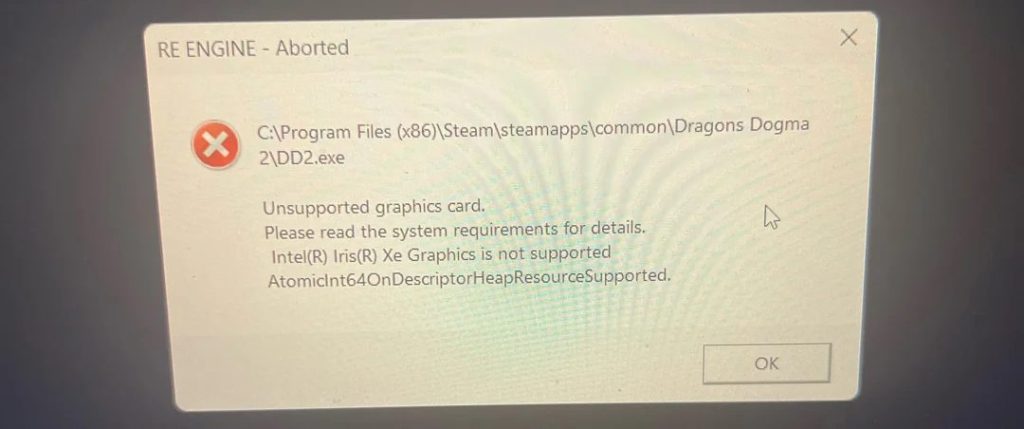
Обновление Intel и выбор производительного адаптера
Сначала установите свежий драйвер для встроенной графики Intel с официального сайта производителя. После обновления перезагрузите компьютер — это позволит системе корректно применить новые компоненты.
Затем откройте «Панель управления NVIDIA» через меню «Пуск» либо контекстное меню рабочего стола. Перейдите в «Управление настройками 3D», откройте «Настройки программы» и найдите Dragon’s Dogma 2 (DD2). Если записи нет, добавьте игру вручную соответствующей кнопкой.
В пункте «Режим управления питанием» замените значение «Адаптивный» на «Предпочитать максимальную производительность» или «Высокопроизводительный процессор NVIDIA». После этого игра должна перестать запускаться на неподходящем графическом процессоре.
Ошибка создания персонажа Fatal D3D error (25, DXGI_ERROR_DEVICE_HUNG, 0x887a0006)
Сообщение «Fatal D3D error (25, DXGI_ERROR_DEVICE_HUNG, 0x887a0006)» обычно связано с драйвером видеокарты или чрезмерной нагрузкой на графический процессор. Попробуйте исправить проблему по порядку:
- Выполните чистую установку драйвера видеокарты.
- Уменьшите качество графики и разрешение экрана в настройках Dragon’s Dogma 2.
- Отключите FSR 3, если эта технология включена.
- Выберите для рендеринга режим «Чересстрочный».
- Поставьте ограничение частоты кадров на 60 FPS. Если ошибка останется, снизьте предел до 30FPS.
Дополнительно отключите тени и рейтрейсинг (RTX). Эти эффекты заметно нагружают видеокарту, поэтому отказ от них в некоторых случаях помогает сделать игру стабильнее.
Компиляция шейдеров зависает, текстуры не появляются
Пустые или отсутствующие текстуры могут появляться, если Dragon’s Dogma 2 не завершила компиляцию шейдеров. Иногда сама процедура останавливается на соответствующем экране. Если это произошло, последовательно выполните следующие действия:
- Закройте игру и запустите её заново.
- Перезагрузите компьютер.
- Проверьте, установлена ли свежая версия драйвера видеокарты, и при необходимости обновите его.
- Переустановите Dragon’s Dogma 2.
- Удалите кэш шейдеров.
- Активируйте автоматическое обновление игры в Steam, после чего проверьте доступные обновления.
Как исправить ошибку в квесте «Призрачная повозка с быками»
Если повозка остановилась у пограничных ворот Баттала, задание ещё можно спасти. Главное — заранее снять с героя всю экипировку и не вступать в бой со стражниками, когда они начнут нападение.
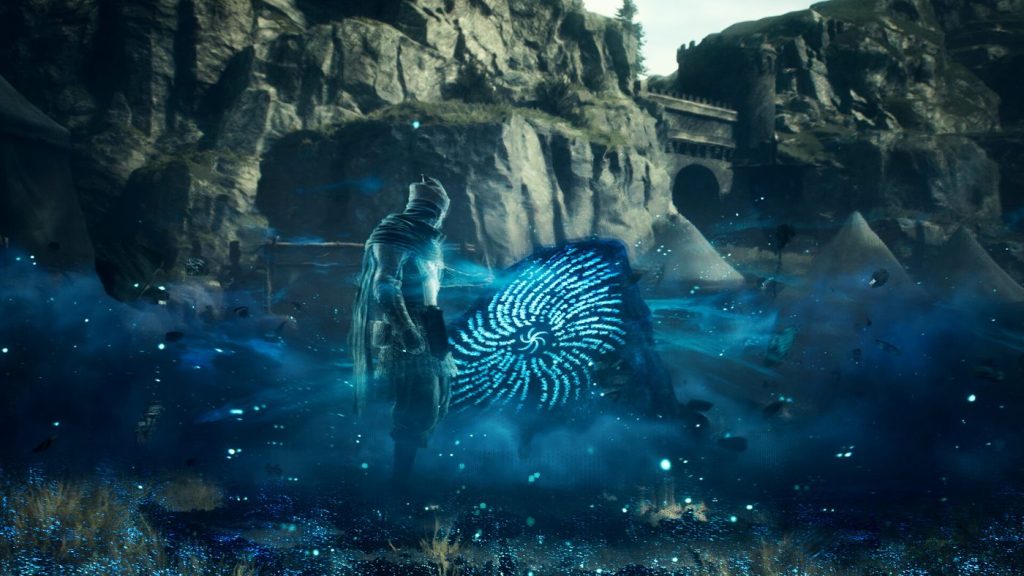
- Отправляйтесь к месту появления повозки к северу от Вернворта. Увидев вдалеке телегу с синими огнями, не приближайтесь к ней сразу.
- Полностью разоружите персонажа: снимите броню, кольца, накидки и остальные предметы. Герой должен остаться без экипировки.
- Подойдите к вознице и начните разговор. После его реплики заберитесь в заднюю часть телеги.
- Оставайтесь внутри и двигайтесь вместе с повозкой в сторону пограничных ворот Баттала.
- Когда стражники лагеря нападут на Пешек, в том числе на Восставших, не доставайте оружие и не отвечайте на удары. Просто ждите.
- Не выходите из повозки, пока не начнётся сценка с её проездом через ворота.
- После этого покиньте телегу уже на территории лагеря.
- Как только охрана распознает, что вы не Пешка, поставьте игру на паузу и верните на героя всё снаряжение, включая оружие.
- Атакуйте стражников и заберите с тела одного из них предмет «Приказы о наборе рабочей силы».
- Вернитесь в Вернворт и отдайте найденные приказы капитану Бранту. После этого квест завершится.



Комментарии 0