В XCOM 2: War of the Chosen игроки всё ещё сталкиваются с вылетами, сбоями при запуске и проблемами производительности. Обновления исправили часть неполадок, но плохая оптимизация по-прежнему может приводить к зависаниям, просадкам FPS и появлению красного экрана. Ниже собраны основные способы разобраться с такими сбоями самостоятельно.
С какими проблемами можно столкнуться
Неполадки возникают в разных ситуациях: игра иногда закрывается без предупреждения, не реагирует при запуске или внезапно прекращает работу во время прохождения. Отдельная категория — технические ошибки, связанные с сохранениями. Из-за них бывает невозможно загрузить нужный прогресс или продолжить игру с выбранного момента.
- вылеты во время игры и случайные сбои;
- крах или отказ запуска;
- зависания и низкая частота кадров (FPS);
- красный экран;
- ошибки при работе с сохранениями;
- лаги и другие признаки слабой производительности.
Почему проблемы сохраняются
После выхода нескольких патчей и фиксов часть ошибок исчезла, однако полностью устранить технические трудности не удалось. Чаще всего пользователи продолжают жаловаться именно на оптимизацию: даже при запуске игры основные сбои могут проявиться позже — в виде падения FPS, подвисаний или внезапного вылета. Дальше разберём решения для каждой из перечисленных проблем.
Что делать при вылетах XCOM 2
Сбой может произойти ещё при запуске XCOM 2 или уже во время задания — в том числе без очевидной причины. Начните с базовых способов устранения проблемы:
- Переустановите игру.
- Заново установите DirectX и Vdist.
- Проверьте запуск в режиме совместимости.
- Запустите проверку целостности файлов средствами Steam. После вылета клиент может повторно скачать один-два повреждённых или отсутствующих файла.
- Обновите драйвер видеокарты. Если это не поможет, удалите его и выполните чистую установку.
Иногда XCOM 2 не стартует из-за двух компонентов, которые система не может корректно загрузить. Проверка файлов временно возвращает их, но после следующего запуска и вылета они снова исчезают.
Переустановка Microsoft Frameworks
Откройте библиотеку Steam, нажмите правой кнопкой мыши по XCOM 2 и перейдите в раздел «Локальные файлы». Затем выберите «Обзор локальных файлов» и откройте путь _CommonRedist > DotNet > 4.5.1 > NDP451-KB2872776-x86-x64-AllOS-ENU.exe. Запустите найденный файл, а после завершения процедуры перезагрузите компьютер.
Если проблема останется, установите компонент через системное меню: «Добавить/Удалить» → «управление системой» → «Добавить/Удалить компоненты» → установка Microsoft Frameworks.
Ошибки при сохранении и загрузке
Если XCOM 2 сообщает о повреждении сохранения, сначала проверьте папку ...ДокументыMy GamesXCOM2XComGameSaveData. При необходимости создайте её вручную и выдайте своей учётной записи Windows полный доступ. Сохранения игры находятся именно здесь, а не в каталоге, который использовала первая часть.
Проблема может выглядеть так: игра подтверждает успешное сохранение, но при следующей попытке открыть его показывает ошибку. Это встречается и в случаях, когда сама Windows установлена на SSD, XCOM 2 — на HDD, а папка «Документы» перенесена на другой встроенный накопитель.
Что проверить в папке SaveData
- Откройте проводник Windows и перейдите по адресу
...ДокументыMy GamesXCOM2XComGameSaveData. - Если каталога нет, создайте вложенные папки вручную, сохранив указанное название и структуру.
- Откройте свойства папки
XCOMи проверьте разрешения для текущего пользователя Windows. У него должны быть права на чтение, запись и управление содержимым.
После этого запустите игру и попробуйте создать новый файл, а затем загрузить его. Если документы хранятся не на системном диске, проверьте, что XCOM 2 обращается именно к перенесённой папке, а не ищет сохранения по старому адресу.
Игра не запускается
В некоторых случаях XCOM 2 останавливается сразу после заставок с логотипами и перестаёт отвечать. У других игроков приложение не проходит вступительный экран, хотя проверка файлов, повторная установка, отключение Avast, смена языка и переустановка драйверов видеокарты не дают результата.
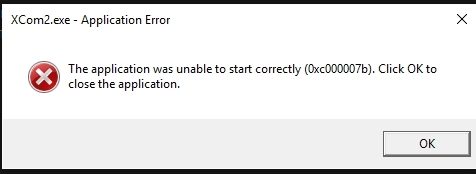
Зависание на стартовом экране
Установите последний патч XCOM 2. Он исправляет проблемы запуска и улучшает работу игры. После обновления перезагрузите компьютер и проверьте запуск ещё раз.
Как убрать просадки FPS и зависания в XCOM 2
При резком падении производительности сначала откройте настройки графики и смените сглаживание AA на FXAA. Качество изображения изменится незначительно, зато нагрузка на систему снизится, а частота кадров станет стабильнее.
В XCOM 2 проблемы проявляются по-разному: игра может работать рывками, внезапно останавливать картинку или терять FPS во время обычных сцен и кат-сцен. Иногда просадка происходит не сразу. К примеру, в учебной миссии частота может держаться на уровне 45-50 FPS, а после возвращения героев на корабль упасть до трех-четырех кадров в секунду.
Что проверить при низкой производительности
- Запустите игру и перейдите в меню графических параметров.
- Найдите настройку сглаживания AA.
- Выберите вариант FXAA вместо более требовательного режима.
- Сохраните изменения и проверьте производительность в том месте, где раньше начинались тормоза.
Такой способ может помочь и на ноутбуках, где игра выдает примерно 25-35 кадров в секунду, хотя видеокарта, например GTX850M, способна на большее. Если XCOM 2 не только тормозит, но и долго запускается, зависает у главного меню или случайно закрывается, одной смены сглаживания может оказаться недостаточно. Подобные симптомы встречаются даже на системе с GTX 970, i7-4790k и 16GB оперативной памяти: запуск в отдельных случаях занимает несколько минут, вплоть до получаса, а затем компьютер приходится перезагружать.
Как применить исправляющий патч
Для перечисленных выше сбоев разработчики подготовили отдельный патч. Он не изменяет файлы Steam: утилита заменяет только часть DLL-компонентов. Скачайте архив по ссылке, распакуйте его и выполните действия в указанной последовательности.
Окно программы выглядит так:
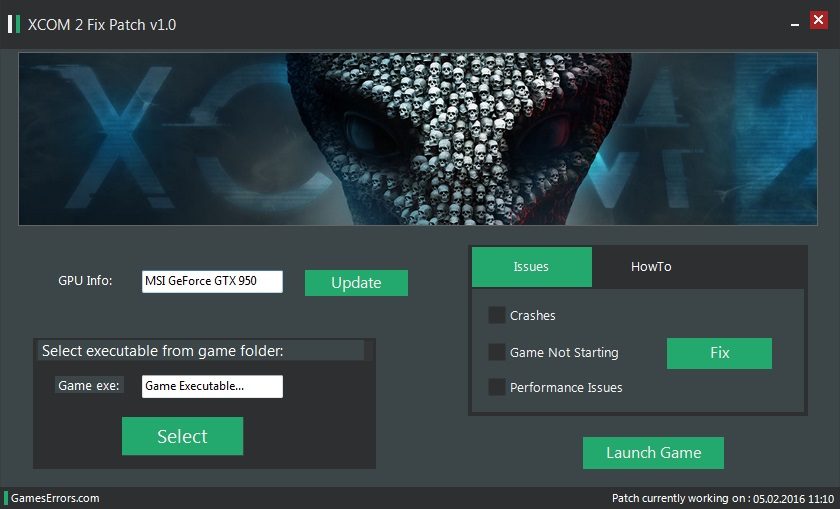
- Разверните архив в удобной папке на компьютере и запустите патч из распакованного каталога.
- Программа сама определит видеокарту. Если в системе есть встроенное и дискретное решение, проверьте, что выбрана именно выделенная видеокарта.
- Укажите исполняемый файл XCOM 2. При стандартной установке он находится по адресу:
C:Program Files (x86)SteamSteamappscommonXCOM 2. - В правой части окна отметьте обнаруженные у вас неполадки.
- Нажмите FIX, чтобы запустить процедуру восстановления.
Когда программа завершит работу и сообщит об успешном исправлении, попробуйте снова открыть игру.



Комментарии 0