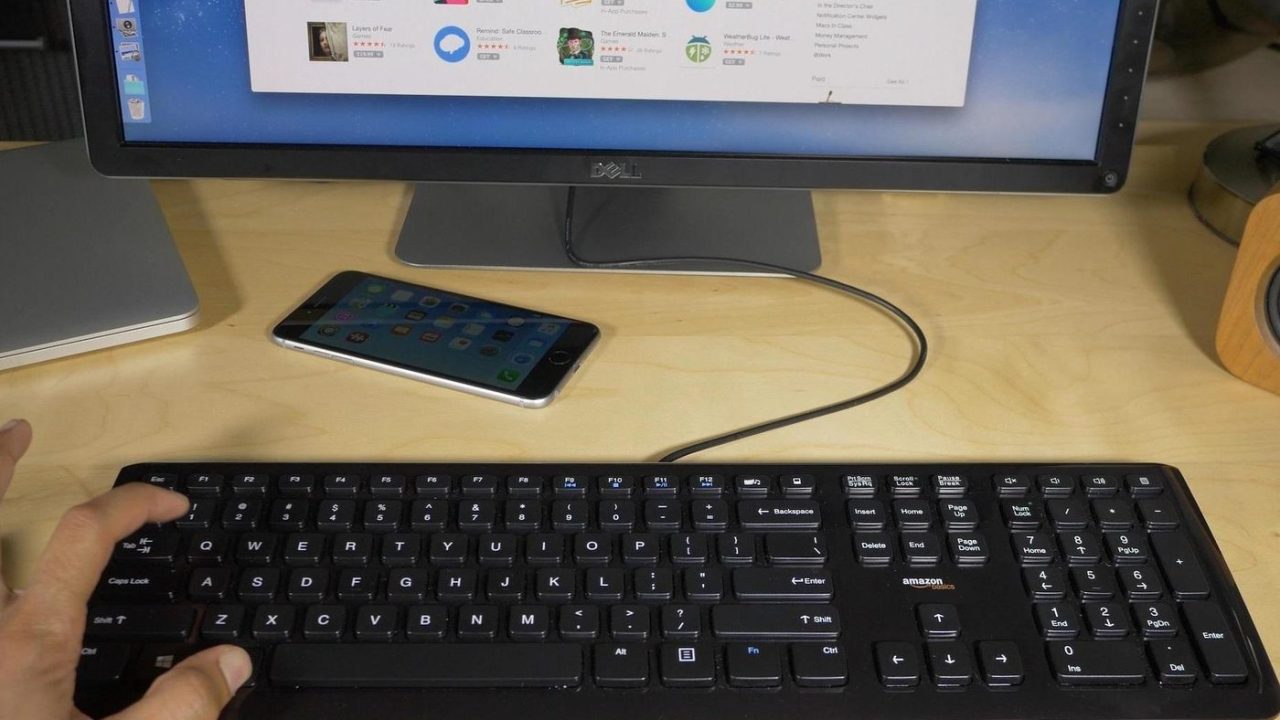
Клавиатурные сочетания помогают быстрее управлять Windows 10 и 11, работать в браузере и пользоваться популярными приложениями вроде Word и Excel. Одни команды знакомы почти каждому, другие легко пропустить, хотя они заметно ускоряют навигацию и повседневные задачи.
Ниже собраны самые востребованные бинды для операционной системы. Сначала разберём команды, которые пригодятся практически в любой программе, а затем перейдём к более полным спискам сочетаний.
Отмена и возврат действий
Если вы случайно удалили фрагмент текста, изменили документ не в ту сторону или допустили другую ошибку, нажмите CTRL+Z. Команда отменяет последнее выполненное действие — её поддерживает большинство приложений.
Вернуть отменённое помогает CTRL+Y. Однако у сочетания есть особенность: если после отмены вы успели напечатать новый текст, повторное нажатие может не восстановить прежний результат, а вставить введённый фрагмент ещё раз.

Как выделить все элементы сразу
Комбинация CTRL+A выбирает всё содержимое активной области. В редакторе она отметит весь текст, а в окне с файлами и папками — все доступные объекты. Такой способ особенно удобен, когда элементов много и выделять их мышью по одному не хочется.
Сочетание работает независимо от конкретного приложения или типа данных: его можно использовать на странице, в документе и в других областях, где предусмотрено выделение. Одно нажатие заменяет долгую ручную процедуру и позволяет сразу перейти к следующему действию — копированию, удалению или форматированию.
CTRL+C — копирование
Выделенные файлы, папки, изображения или текст можно отправить в буфер обмена без контекстного меню. Нажмите CTRL+C, после чего выберите место, куда хотите поместить созданную копию. Команда сработает для всех объектов, отмеченных перед этим.
CTRL+V — вставка
Скопированные данные появляются в выбранной папке, документе или поле после нажатия CTRL+V. Сначала выделите нужный объект, при необходимости воспользовавшись CTRL+A, затем примените CTRL+C и перейдите к вставке. Так можно переносить текст, изображения, отдельные файлы и целые папки. Для текста без исходного оформления используйте CTRL+SHIFT+V: сочетание убирает прежние шрифты, цвета и прочие параметры форматирования.
CTRL+X — вырезка
Когда объект должен исчезнуть из текущего места и оказаться в другом, удобнее не копировать его отдельно с последующим удалением. Выделите текст, картинку, файл или папку и нажмите CTRL+X. После команды перейдите в нужную область и выполните вставку через CTRL+V. При таком переносе данные пропадут из исходной папки или документа.
ALT+TAB — переход между окнами
Удерживайте Alt и нажимайте Tab, чтобы последовательно выбирать открытые окна и экраны. Отпустите клавиши, когда на экране появится нужное приложение. Для перехода по вкладкам внутри браузера предназначено другое сочетание — CTRL+TAB.

CTRL+ALT+DEL — доступ к диспетчеру задач
Если программа перестала отвечать или Windows не реагирует на действия, нажмите Ctrl+Alt+Del. Появится специальный экран с несколькими командами: отсюда можно открыть диспетчер задач, заблокировать компьютер, сменить пользователя, выйти из системы или изменить пароль.
В диспетчере задач отображаются запущенные приложения и процессы. С его помощью легко найти программу, которая перегружает компьютер или полностью зависла, а затем завершить её работу вручную. Учтите: в старых версиях Windows это сочетание сразу запускало диспетчер задач, тогда как в последних сначала открывается экран с дополнительными действиями.
Для непосредственного запуска диспетчера задач предусмотрена другая комбинация — Ctrl+Shift+Esc. Она не открывает промежуточное меню и сразу показывает нужное окно.
ALT+F4 — закрытие текущего приложения
Комбинация Alt+F4 завершает работу окна, с которым вы сейчас взаимодействуете. Она подходит для браузеров, текстовых редакторов, видеоигр и многих других программ.
Если в приложении есть несохранённые изменения, Windows сначала предложит сохранить их. Когда все данные уже записаны, окно обычно закрывается без дополнительных вопросов. Это особенно удобно, когда не хочется искать крестик мышью или программа открыта на весь экран.
CTRL+F — поиск по странице или документу
Нужно быстро отыскать термин в длинном тексте? Нажмите Ctrl+F, чтобы вызвать строку поиска, затем введите слово или его фрагмент. После нажатия Enter программа перейдёт к найденному совпадению на открытой странице.
Сочетание работает в браузерах, документах Word и других программах, где предусмотрен поиск по содержимому.
CTRL+H — поиск с заменой
Когда одно и то же слово в тексте написано неправильно, исправлять каждое вхождение вручную не нужно. Нажмите Ctrl+H: появится окно, в котором указывают исходный вариант и текст для замены. Функция поддерживается большинством текстовых редакторов.
Поиск и новые окна
Ctrl+E — переход к поиску
В Проводнике Windows и браузерах это сочетание сразу ставит курсор в поле поиска. Можно начинать печатать запрос без обращения к мыши: не требуется искать строку на экране и нажимать по ней левой кнопкой.
Ctrl+N — создание нового окна или файла
Результат зависит от программы, в которой вы работаете. В браузере откроется новое окно, а в приложении для документов появится новый файл. Например, в Word команда создаёт чистый документ .docx. Сочетание поддерживается большинством браузеров и самостоятельных программ для Windows.
Изменение масштаба
Ctrl и колёсико мыши
Зажмите Ctrl и прокрутите колесо мыши, чтобы сделать содержимое крупнее или мельче. В документе таким способом меняется размер отображения текста и изображений. На веб-странице масштабируются все элементы сразу — это удобно, если надписи плохо читаются или нужно рассмотреть детали инфографики.
Быстрый доступ к рабочему столу
Win+L — блокировка компьютера
Если нужно ненадолго оставить устройство без присмотра, нажмите Win+L. Система заблокирует экран, а для возвращения к работе потребуется пройти авторизацию. Защита сработает при условии, что для входа в ОС настроен пароль.
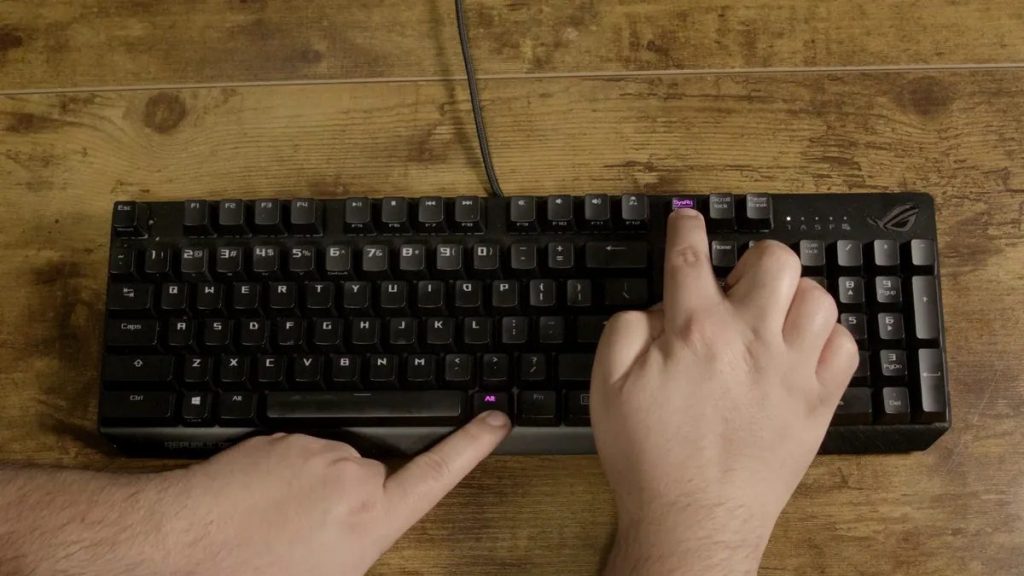
Win+D — свернуть открытые окна
Команда мгновенно убирает с экрана все запущенные окна и показывает рабочий стол. Это не закрывает приложения: повторное нажатие возвращает их обратно. Такой способ пригодится, когда нужно быстро открыть файл или ярлык на рабочем столе, не сворачивая окна по одному.
WIN+TAB — просмотр открытых окон
Нажмите WIN+TAB, чтобы открыть экран с миниатюрами запущенных программ и недавно используемых приложений. Между плитками можно переходить мышью либо стрелками на клавиатуре. Это не просто смена активного окна: сочетание помогает быстро оценить, какие задачи сейчас открыты, и выбрать нужную без последовательного перебора.
WIN+C — вызов Cortana
Если голосовой помощник Cortana доступен в вашей версии системы, его можно запустить комбинацией WIN+C. После этого запрос получится произнести вслух, не открывая приложение вручную.
WIN+PrtSc — сохранение снимка экрана
Обычная клавиша PrtSc делает скриншот, но не записывает его в файл автоматически. Комбинация WIN+PrtSc выполняет оба действия сразу: изображение сохраняется в формате PNG. Ищите готовые снимки в папке Screenshot внутри системной папки с изображениями. Способ удобен, если вам не нужны дополнительные инструменты и подходит стандартное качество таких файлов.
WIN+I — окно параметров
Панель настроек Windows открывается без поиска нужного пункта в меню «Пуск»: достаточно одновременно нажать WIN+I. Комбинация пригодится, когда требуется быстро изменить параметры системы.
WIN+S — поиск файлов и программ
Не можете найти сохранённый документ или установленное приложение? Используйте WIN+S, затем введите название в поисковой строке Windows. Результаты появятся по мере набора текста. При доступной интеграции Cortana запрос можно сформулировать голосом.
FN+F2 — переименование выбранного объекта
На ноутбуках ряд F-клавиш нередко отвечает за громкость, Wi-Fi и другие функции производителя. Если файл или папка уже выделены, зажмите FN+F2 — система предложит изменить имя объекта. Это позволяет обойтись без контекстного меню, которое открывается правой кнопкой мыши.
Обновление и системные команды
Если окно или страница перестали реагировать, попробуйте обновить их клавишей Fn+F5. На некоторых клавиатурах для этого достаточно нажать F5 без Fn. В браузерах сочетание может работать иначе: для полной перезагрузки страницы, включая обновление данных из сети, используется Ctrl+F5.
Быстрый доступ к функциям Windows
Комбинация Win+X вызывает меню системных инструментов. Из него можно быстро перейти к терминалу, командной строке и другим приложениям, связанным с настройкой компьютера.
Нажмите Win+V, чтобы открыть историю буфера обмена. Если функция ещё не активирована, Windows предложит включить её. В списке появятся недавно скопированные фрагменты текста и изображения — их можно выбрать повторно, не копируя заново.
Связка Win+Ctrl+B возвращает фокус приложению, которое недавно отправило уведомление. Это удобно, когда оповещение исчезло с экрана, а открыть вызвавшую его программу нужно быстро.

Остальные полезные сочетания
- Win+M — свернуть все окна.
- Win+E — запустить Проводник.
- Win+I — открыть параметры Windows.
- Win+стрелка вверх — развернуть активное окно; при размещении в нижней части экрана оно переместится наверх.
- Win+стрелка вниз — вернуть окно из верхней половины или свернуть его.
- Win+стрелка влево и Win+стрелка вправо — закрепить окно у соответствующего края экрана или развернуть его после предыдущего размещения.
- Win+Plus — включить экранную лупу.
- Win+Esc — закрыть лупу.
- Win+клавиша «+» или «-» — изменить масштаб изображения в лупе.
- Ctrl+Alt+I — инвертировать цвета.
- Win+U — открыть специальные возможности.
- Win+Ctrl+N — перейти к параметрам экранного диктора.
- Win+Ctrl+S — запустить распознавание речи Windows.
- Win+Ctrl+O — вывести экранную клавиатуру.
Сочетания клавиш для Word
В Word горячие клавиши ускоряют работу с файлами, форматированием и навигацией по тексту. Основные команды собраны ниже.
- Ctrl + N — новый документ; Ctrl + O — открыть существующий; Ctrl + S — сохранить изменения.
- Ctrl + W закрывает текущий файл, а Ctrl + P вызывает окно печати.
- Для оформления выделенного фрагмента используйте Ctrl + B для жирного начертания, Ctrl + I для курсива и Ctrl + U для подчёркивания. Диалог параметров шрифта открывается через Ctrl + D.
- Ctrl + E размещает текст по центру, Ctrl + L прижимает его к левому краю, Ctrl + R — к правому.
- Ctrl + K добавляет ссылку, Ctrl + F открывает поиск и панель навигации, а Ctrl + Alt + M создаёт комментарий.
- С зажатым Ctrl стрелки влево и вправо переносят курсор между словами; стрелки вверх и вниз переходят на абзац выше либо ниже.
- Shift + Enter ставит перенос внутри абзаца, тогда как Ctrl + Enter сразу начинает новую страницу.
Быстрые команды для Excel
- Ctrl + Shift + Page Down выделяет текущий лист вместе со следующим, а Ctrl + Shift + Page Up — с предыдущим. В Word эти же комбинации выделяют строку ниже или выше.
- Shift + стрелка увеличивает выделение на один знак в выбранном направлении. Ctrl + Пробел отмечает столбец целиком, Shift + Пробел — всю строку.
- Alt + Enter добавляет строку в той же ячейке. Ctrl + Enter переносит введённое значение во все выделенные ячейки, а Shift + Enter после ввода выбирает ячейку сверху.
- Ctrl + Shift + U сворачивает или раскрывает строку формул. Ctrl + E запускает мгновенное заполнение, Shift + F3 открывает вставку функции.
- Shift + F9 пересчитывает активный лист, F9 — листы во всех открытых книгах. Справка вызывается клавишей F1.



Комментарии 0