Если Dota 2 застряла на этапе поиска сети, сначала проверьте интернет-соединение и состояние серверов Valve. Чаще всего проблема возникает из-за высокой нагрузки на серверы игры или нестабильного подключения пользователя. Реже причина кроется в самой игре либо компьютере.
Из-за чего поиск сети может зациклиться
Подобные сбои знакомы многим сетевым играм: сервер не успевает обработать запрос или клиент не может нормально обменяться с ним данными. У Dota 2 это особенно заметно в периоды, когда инфраструктура Valve получает повышенную нагрузку. В такой ситуации неисправность не обязательно связана с вашим ПК.
Если серверы работают нормально, стоит перейти к проверке домашнего подключения. Низкая скорость или перебои у провайдера мешают игре завершить поиск матча. Иногда оператор не справляется с собственной нагрузкой, из-за чего качество интернета временно падает.
Проверьте скорость интернета
Для начала воспользуйтесь сервисом проверки скорости, например Speedtest. Результат поможет понять, не стало ли соединение заметно медленнее обычного.
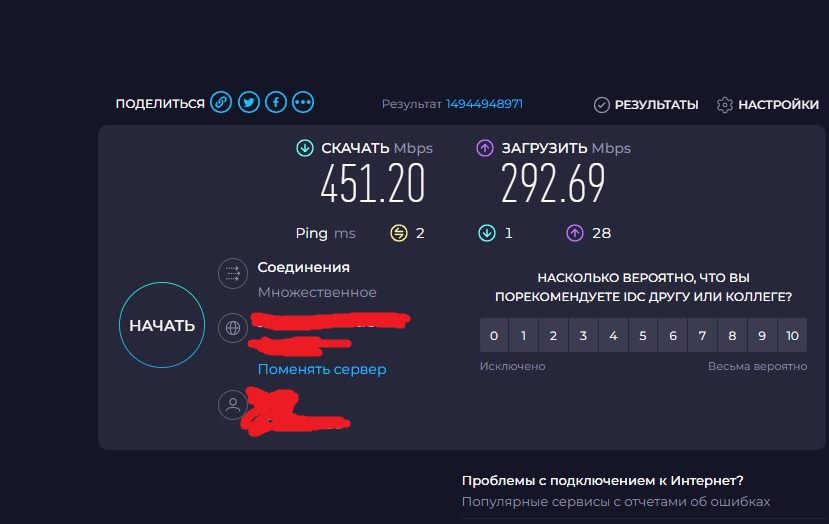
Если проблема действительно на стороне провайдера, есть два варианта:
- связаться с технической поддержкой и сообщить о неполадке;
- отложить подключение к Dota 2 и попробовать снова позже.
Продолжать попытки при плохом соединении не стоит. Даже если игра всё же пустит вас в матч, нестабильная связь приведёт к задержкам и другим сбоям. В результате нормально играть и показывать хороший результат не получится.
Что ещё может помочь при бесконечном поиске сети в Dota 2
Если с подключением действительно неполадки, иногда остаётся только переждать их. Особенно это актуально после разговора с провайдером: если он подтвердил аварию или высокую нагрузку на своей стороне, доступ к игре может восстановиться сам примерно через 1-2 часа.
Перед ожиданием проверьте состояние соединения. Для этого подойдёт онлайн-сервис Speed-тест: сравните показатели скачивания и загрузки с теми, которые обещал провайдер. Слишком низкие результаты лучше сохранить и передать в службу поддержки. В Windows можно дополнительно открыть панель управления и запустить встроенную проверку сети. Она иногда находит проблемы с настройками или устаревшими драйверами и пытается исправить их автоматически. Такой способ срабатывает не всегда, но занимает немного времени.
Перезапуск тоже нельзя списывать со счетов. Закройте Dota 2, затем перезапустите Steam. Если это не изменило ситуацию, перезагрузите компьютер: временный сбой операционной системы или сетевых компонентов способен исчезнуть после обычного рестарта.
Проверьте файлы игры
Переустановка Dota 2 нужна далеко не сразу. Сначала воспользуйтесь встроенной проверкой файлов:
- Откройте Steam и перейдите в библиотеку.
- В списке слева найдите Dota 2 и нажмите по её названию правой кнопкой мыши.
- Выберите пункт «Свойства», а затем откройте раздел «Установленные файлы».
- Нажмите «Проверить целостность файлов» и дождитесь завершения процедуры.
Эти пункты доступны только для игры, которая уже установлена на компьютере. При быстром интернете можно пойти дальше: полностью удалить Dota 2 и поставить её заново. Если проблема сохранится, попробуйте выбрать другой локальный диск для установки — повреждённые данные или неполадки с текущим накопителем иногда мешают запуску сетевых компонентов.
Серверы Dota 2 перегружены
Если клиент долго не может найти сеть, причина иногда находится не на вашем компьютере и не у провайдера. Во время высокой нагрузки игровые серверы могут отвечать с задержкой или временно не принимать новые подключения. Исправить это со своей стороны не получится: закройте клиент и повторите попытку через 20–30 минут.
Проверить версию с неполадками на серверах проще всего через друзей, которые тоже запускают Dota 2. Спросите, удаётся ли им начать новый поиск или подключиться к игре. Не ориентируйтесь на уже идущий матч: игрок может оставаться в текущей сессии, хотя новые соединения в этот момент не работают. Пусть он закончит матч и попробует подключиться заново.
Когда одинаковая ошибка появляется у нескольких игроков, остаётся дождаться, пока Valve восстановит нормальную работу серверов. Не стоит в это время переустанавливать игру, менять настройки сети или сбрасывать роутер — это не повлияет на внешнюю проблему.
Что проверить перед обращением в поддержку
- Уточните у знакомых, сталкиваются ли они с бесконечным поиском сети. Если да, сделайте паузу и попробуйте войти позже.
- Если у других игроков всё работает, вернитесь к проверке скорости соединения. При низких показателях дождитесь устранения сбоя у провайдера либо свяжитесь с его поддержкой.
- При нормальной скорости проверьте целостность файлов Dota 2. Если это не помогло, удалите игру и установите её заново.
- Перезагрузите ПК перед следующей попыткой запуска.
Когда проблема сохраняется только у вас после этих действий, обращайтесь в поддержку Valve и опишите, на каком этапе клиент перестаёт подключаться.



Комментарии 0