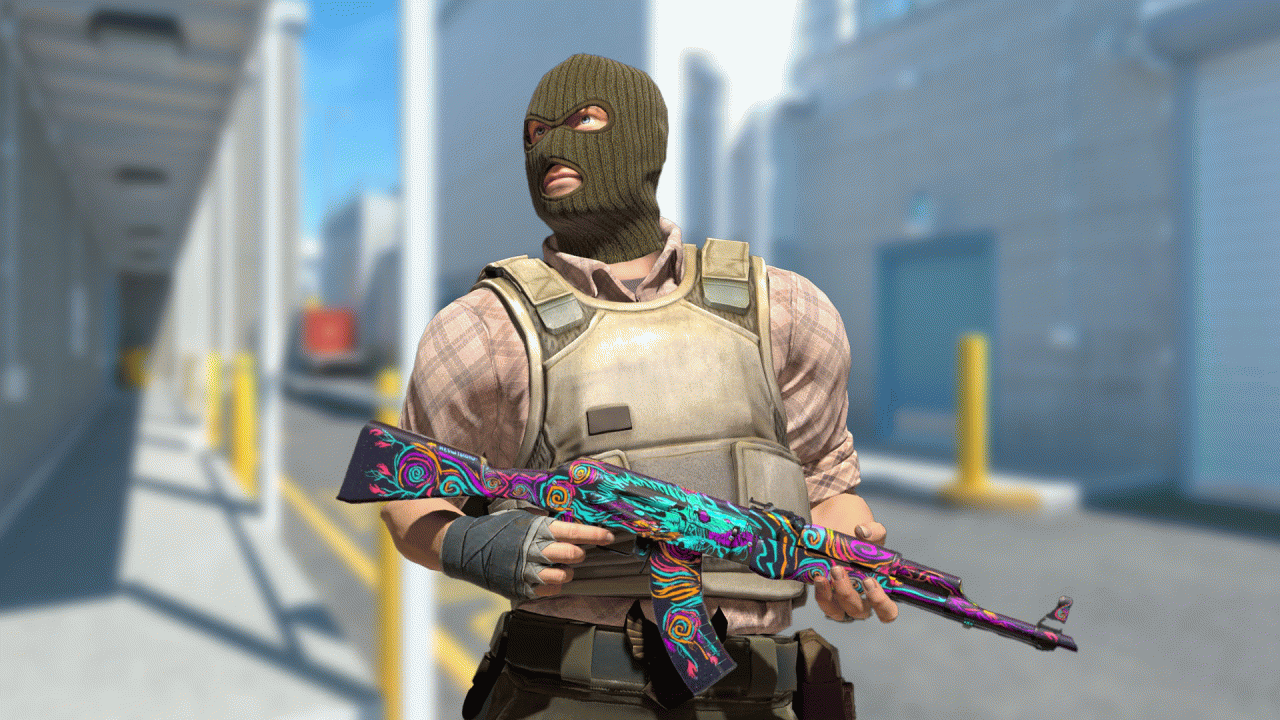
Чтобы сделать руки и оружие в CS 2 почти неподвижными при беге и стрельбе, откройте консоль и по очереди введите cl_bob_lower_amt 5, cl_bobamt_lat 0.1, cl_bobamt_vert 0.1 и cl_bobcycle 0.98. Эти параметры снижают анимацию покачивания до минимального уровня.
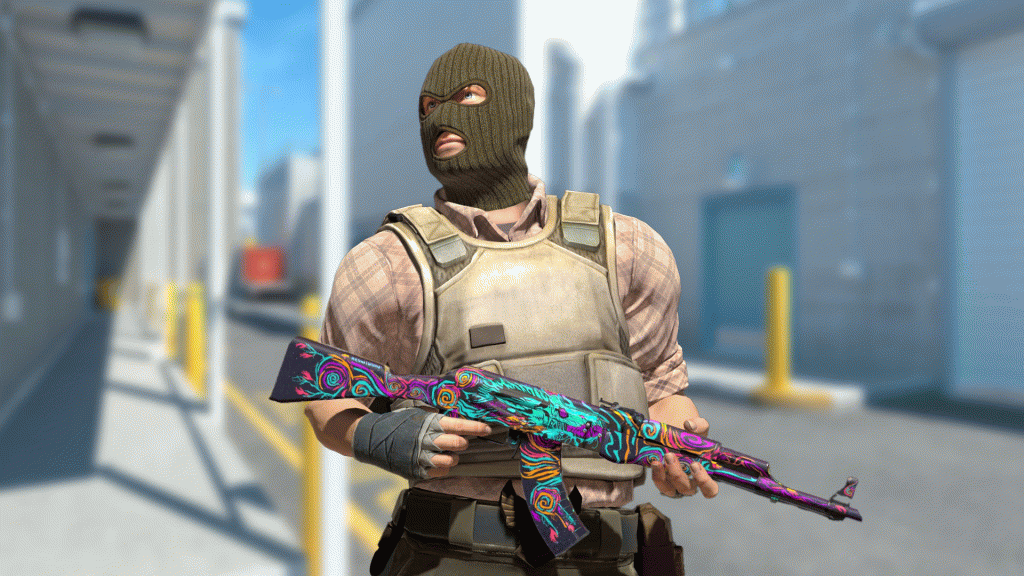
Положение рук влияет не на характеристики оружия, а на восприятие картинки. Кому-то удобнее, когда модель занимает меньше места на экране, другим мешает заметное движение ствола во время перемещения. Настройки помогают освободить обзор и подобрать более спокойную подачу изображения под собственные привычки.
В CS 2 для этого используют консольные команды, специальные карты и бинды. С их помощью можно менять расположение модели, её масштаб и поведение при движении, а при необходимости быстро переключать варианты прямо во время игры.
Команды для уменьшения тряски рук
Покачивание заметнее всего проявляется в движении и при стрельбе. Оно не меняет разброс оружия напрямую, но может отвлекать и мешать контролировать происходящее на экране. Особенно это ощущается на высоком разрешении или при небольшом угле обзора.
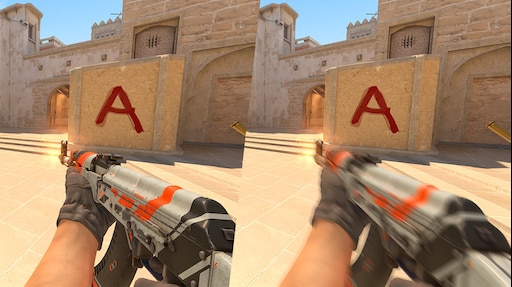
Введите в консоль следующие строки:
- cl_bob_lower_amt 5
- cl_bobamt_lat 0.1
- cl_bobamt_vert 0.1
- cl_bobcycle 0.98
Первая команда уменьшает амплитуду движения оружия, а остальные ограничивают боковое и вертикальное покачивание и задают цикл анимации. После применения набора руки будут двигаться гораздо меньше, а картинка станет стабильнее.
Где удобнее проверять положение рук
Настройку модели лучше проводить на специальной тренировочной карте: в обычном матче постоянная смена параметров только отвлекает. Для быстрых тестов подойдут Aim Botz и Config Generator. Первая позволяет сразу оценить, не мешает ли выбранная позиция при стрельбе по целям. Во второй есть готовые варианты оформления рук, которые можно взять за основу, а затем подогнать под собственные предпочтения.
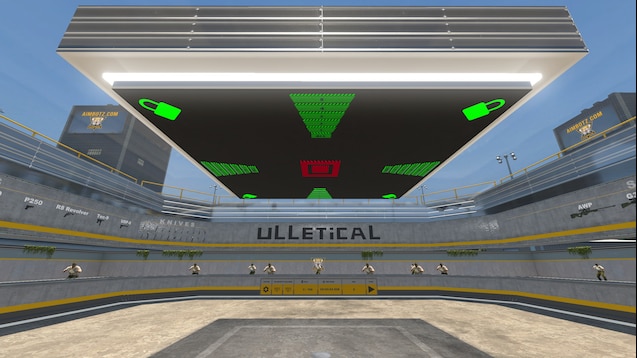
Не ограничивайтесь первым удачным пресетом. Попробуйте несколько сочетаний угла обзора и смещений, после чего проверьте результат в движении и во время стрельбы. Так проще заметить, не закрывает ли модель оружия важную часть экрана и не сбивает ли прицел.
Команды для изменения рук в CS 2
Основные параметры вводятся через консоль. С их помощью можно отдельно настроить размер модели, её положение по трём направлениям и руку, в которой персонаж держит оружие.
viewmodel_fovотвечает за угол обзора модели. Допустимый диапазон — от 54 до 68: при увеличении значения руки отодвигаются от камеры и выглядят меньше.viewmodel_offset_x,viewmodel_offset_yиviewmodel_offset_zдвигают модель по разным осям. X меняет положение влево и вправо, Y — вперёд и назад, Z — вверх и вниз. Для каждой команды доступны значения от «-2» до «2».cl_righthandменяет сторону размещения оружия. Значение1оставляет его справа, а0переносит в левую руку.
Как настроить положение рук в CS 2
Модель оружия можно отодвинуть от центра экрана, поднять или опустить. Это помогает освободить часть обзора и убрать из поля зрения лишние элементы. Для сдержанного интерфейса многие игроки уводят руки вниз и в сторону.
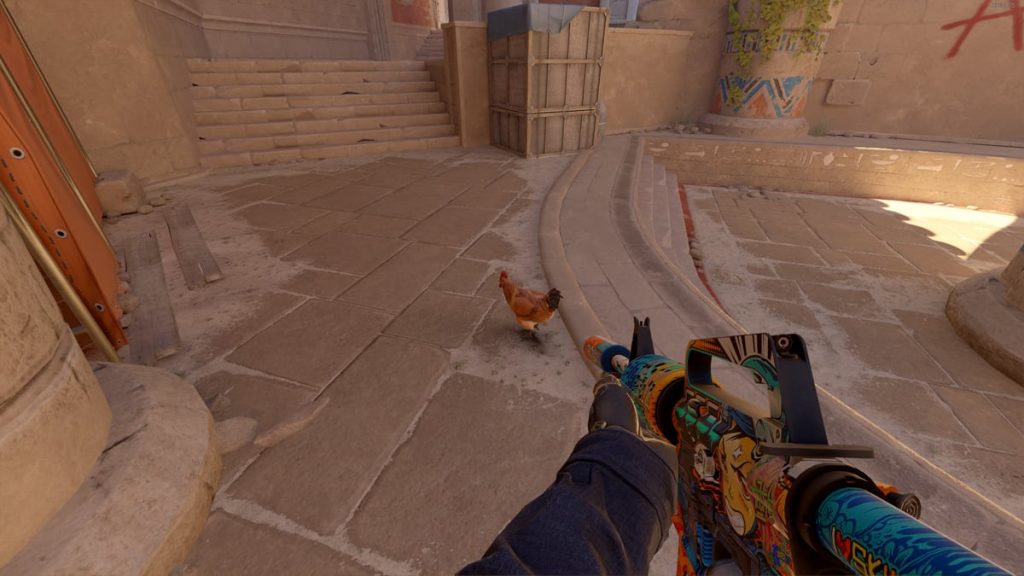
Команды для смещения модели
Направление зависит от выбранной переменной, а число после неё задаёт силу сдвига. Допустимый диапазон для каждой команды — от «-2» до «2»:
- viewmodel_offset_x N — перемещает руки вправо или влево;
- viewmodel_offset_y N — сдвигает модель вперёд либо назад;
- viewmodel_offset_z N — отвечает за положение выше или ниже.
Как переключить руку с оружием
Если привычнее играть левшой, оружие можно перенести на левую сторону экрана. Стандартный вариант — правая рука, но настройка меняется одной консольной командой.
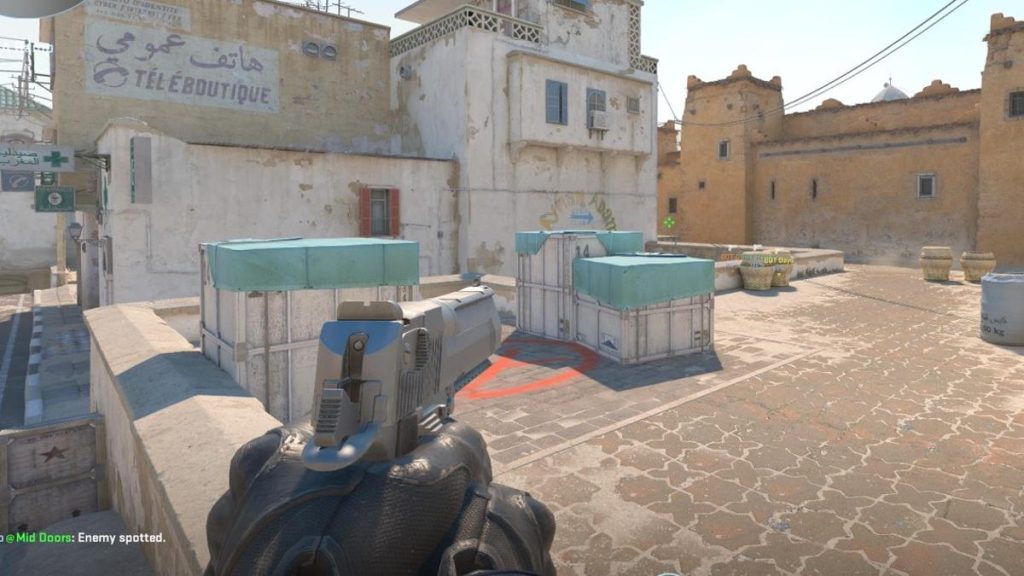
- cl_righthand 1 — отображение оружия справа;
- cl_righthand 0 — перенос оружия в левую руку.
Как изменить размер рук
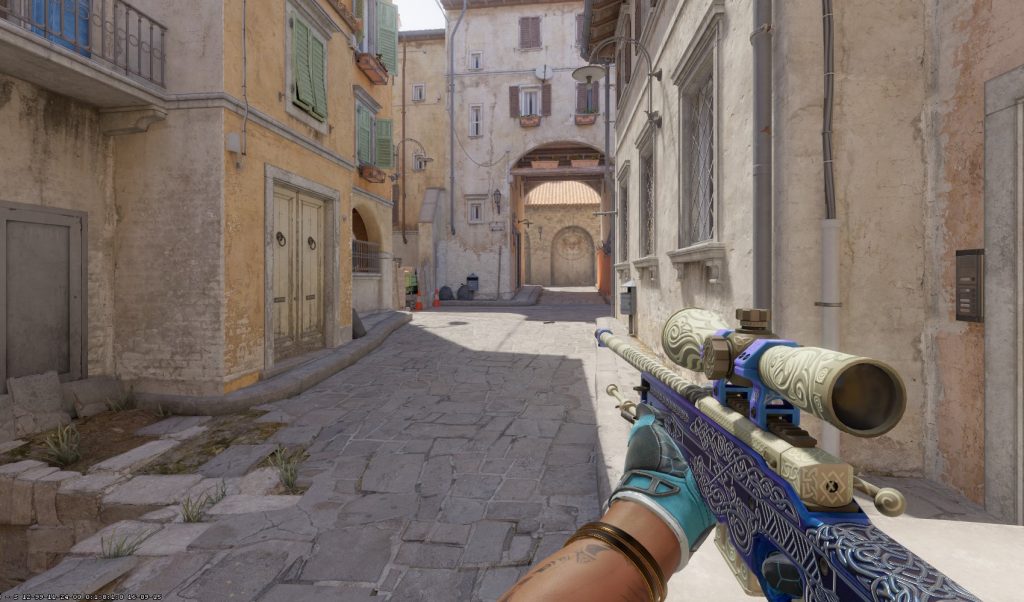
За визуальный масштаб модели отвечает угол обзора рук. Настройка выполняется через viewmodel_fov N. При минимальном значении «54» руки выглядят крупнее, а значение viewmodel_fov 68 делает их более компактными. «68» — верхняя граница параметра.
Как изменить внешний вид рук
Отдельной настройки модели рук нет: её вид определяется выбранными перчатками. Чтобы применить другой вариант, выполните следующие действия:
- Перейдите в инвентарь.
- Откройте раздел «Перчатки».
- Выберите нужный скин и примените его.
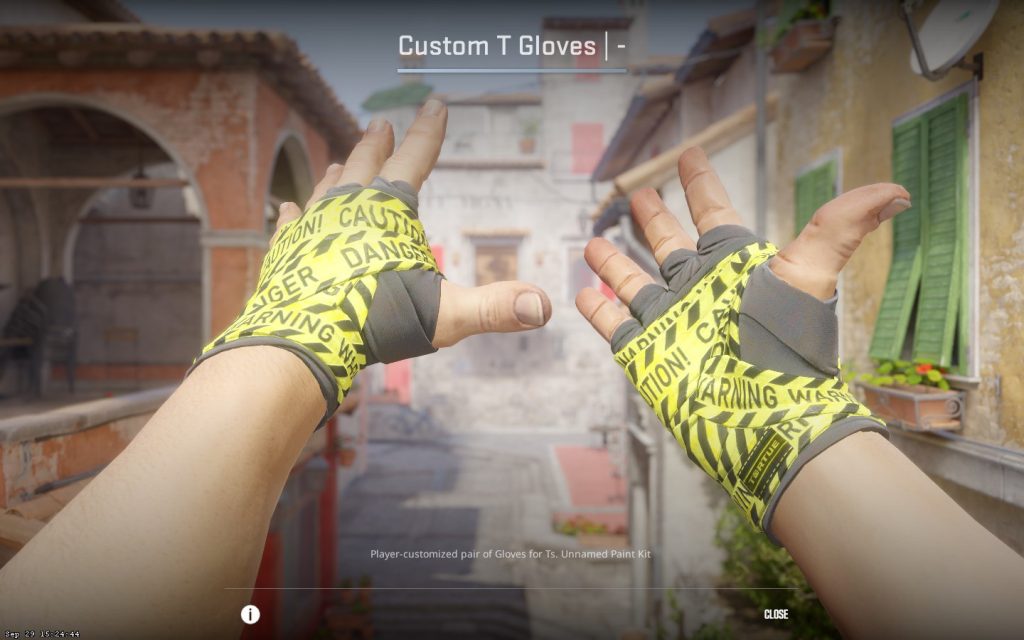
Один и тот же скин может выглядеть по-разному при разных значениях FOV, поэтому после смены перчаток стоит проверить их вместе с текущим углом обзора.
Как изменить длину рук в CS 2
За визуальную длину рук отвечает угол обзора модели. Чем больше значение FOV, тем дальше оружие и руки выглядят от камеры. На точность, отдачу и другие игровые механики это не влияет: меняется только картинка на экране. Заодно модель занимает меньше места и оставляет больше пространства для обзора.
Нужный параметр задаётся командой viewmodel_fov N. Максимальное значение N=68 сильнее всего отодвигает руки от игрока. Такой вариант часто выбирают профессиональные игроки.
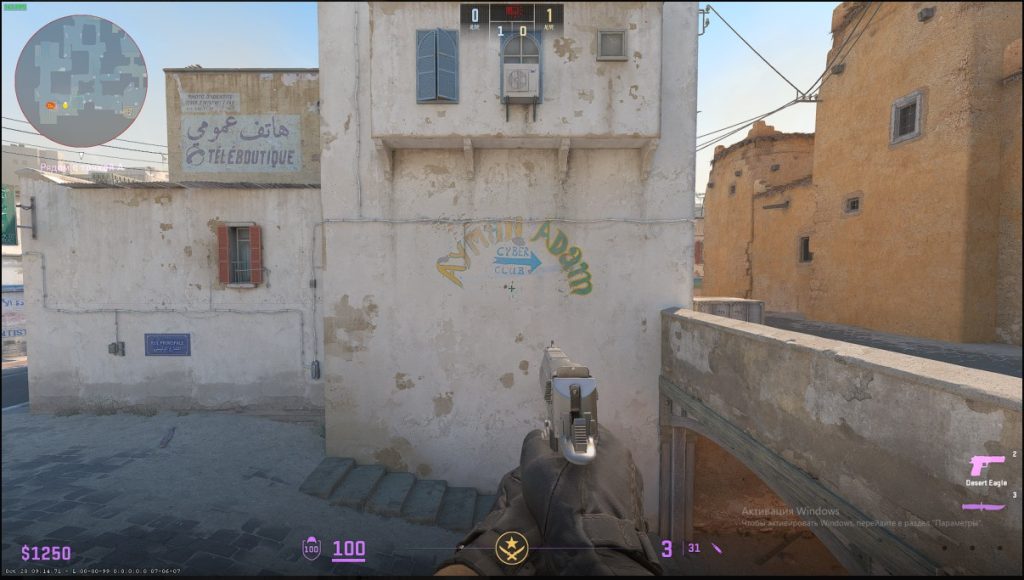
Как уменьшить руки в CS 2
Если модель слишком заметна, попробуйте снизить FOV. Руки станут крупнее, но будут казаться более компактными и «сжатыми» в пространстве. Это удобно на картах с тесными участками и в ситуациях, где бой проходит на короткой дистанции.
Для минимального значения введите:
viewmodel_fov 54
54 — нижний предел параметра и подходящий выбор для тех, кто предпочитает как можно менее заметную модель.
Как опустить руки ниже
Положение по вертикали регулируется координатой Z. Если опустить руки, верхняя часть экрана освободится — это особенно полезно при стрельбе вдаль. В консоли выполните:
viewmodel_offset_z -2
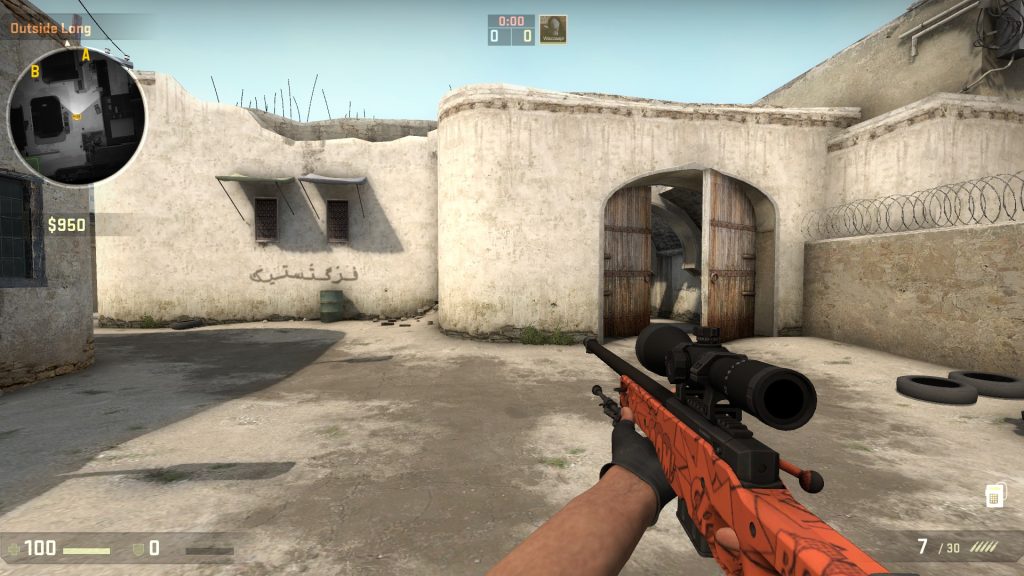
Значение -2 является минимальным. Если руки окажутся слишком низко, замените его на -1 и сравните результат.
Как перенести оружие в левую руку
Для смены стороны отображения используйте команду cl_righthand 0. Вернуть оружие вправо можно обратным значением — cl_righthand 1.
Бинд для быстрой смены руки в CS 2
Переключать оружие между правой и левой сторонами можно одной кнопкой. Для этого привяжите к клавише команду bind «клавиша» «toggle cl_righthand 0 1», заменив слово «клавиша» на нужную кнопку.
Подойдёт, например, боковая кнопка мыши MOUSE4 или клавиша F. Вариант с F выглядит так:
bind «F» «toggle cl_righthand 0 1»
После сохранения бинда каждое нажатие будет менять сторону отображения оружия: с правой на левую и обратно. Такая настройка пригодится, когда модель оружия закрывает часть обзора или мешает выглянуть из-за угла.
Положение рук, как у m0NESY
Для компактной модели с небольшим смещением попробуйте набор параметров, который используют как ориентир для стиля m0NESY. Он оставляет больше пространства перед прицелом и не перегружает экран оружием.
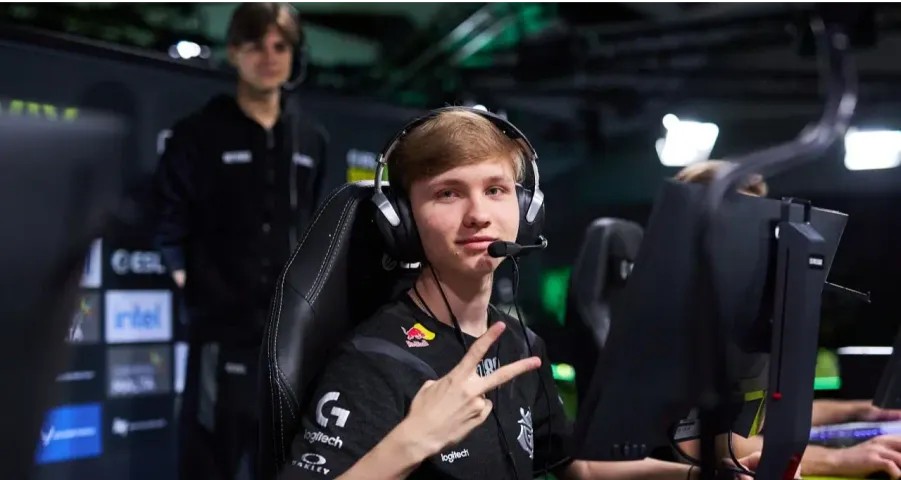
Откройте консоль и по очереди вставьте команды:
- viewmodel_offset_x 2
- viewmodel_offset_y -2
- viewmodel_offset_z -1
- viewmodel_fov 68
Настройки рук в стиле s1mple
Вариант s1mple рассчитан на широкий обзор: оружие отведено так, чтобы занимать меньше места и не создавать лишней нагрузки для глаз.
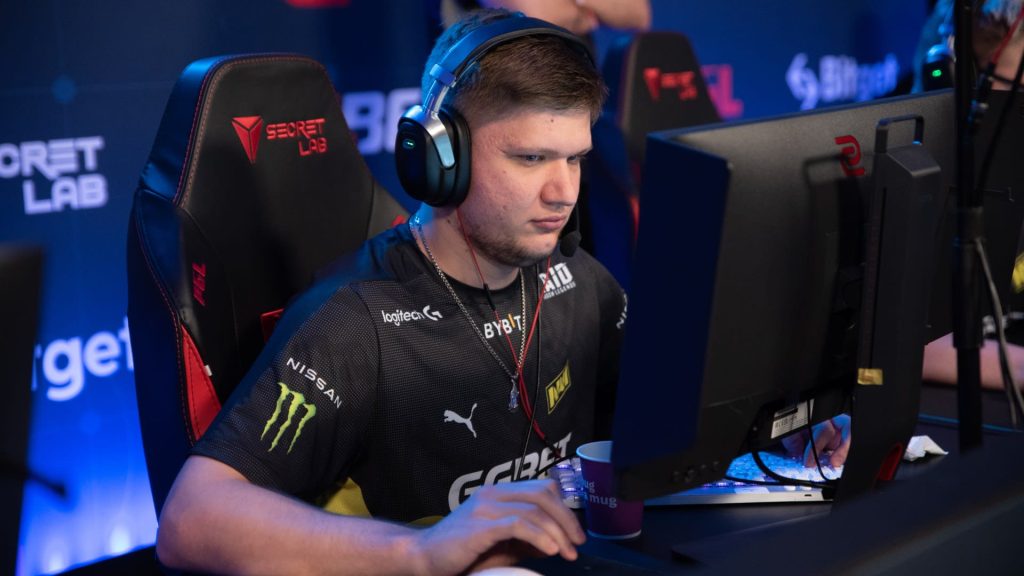
Для такого расположения примените следующие значения:
- viewmodel_offset_x 1
- viewmodel_offset_y -1.5
- viewmodel_offset_z -1.5
- viewmodel_fov 68
Эта конфигурация остаётся достаточно нейтральной и может стать отправной точкой для собственных изменений.
Настройки рук в стиле Скайуокера, donk и Шарфа
У Скайуокера, Донкса и Шарфа разные варианты viewmodel. Они отличаются не радикально, но даже небольшое смещение меняет то, сколько места модель рук и оружие занимают на экране. Для настройки под Скайуокера введите:
viewmodel_offset_x 2viewmodel_offset_y -2viewmodel_offset_z -1viewmodel_fov 67
Профиль Донкса выглядит так:
viewmodel_offset_x 1.5viewmodel_offset_y -1.5viewmodel_offset_z -1.5viewmodel_fov 68
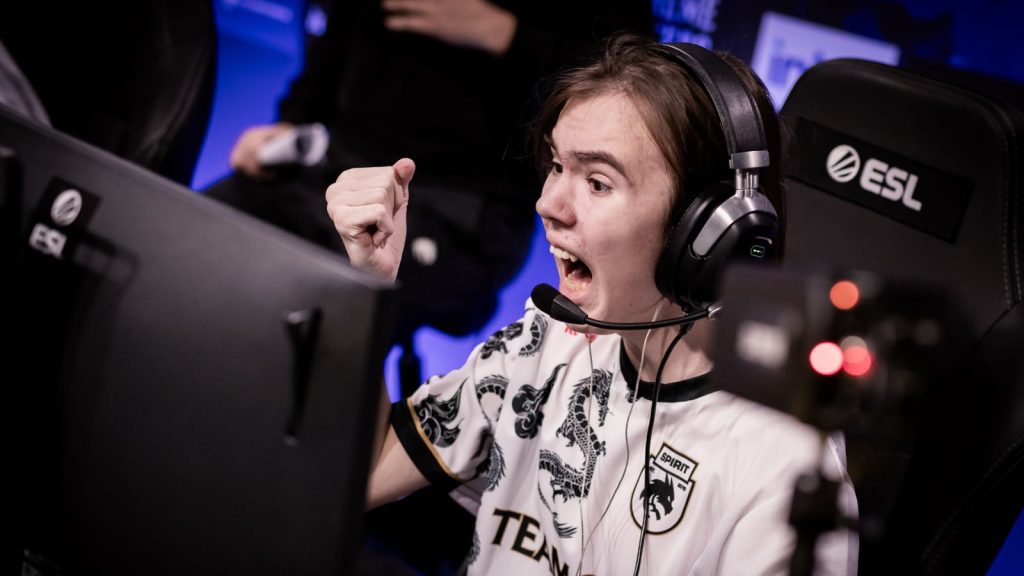
Если нужен вариант Шарфа, используйте следующие значения:
viewmodel_offset_x 1.2viewmodel_offset_y -1viewmodel_offset_z -1.2viewmodel_fov 65
Как поставить руки по центру экрана
Центральное положение модели рук встречается нечасто, зато позволяет сильнее сосредоточиться на прицеле. Чтобы проверить этот вариант, задайте нулевые значения для всех смещений:
viewmodel_offset_x 0viewmodel_offset_y 0viewmodel_offset_z 0
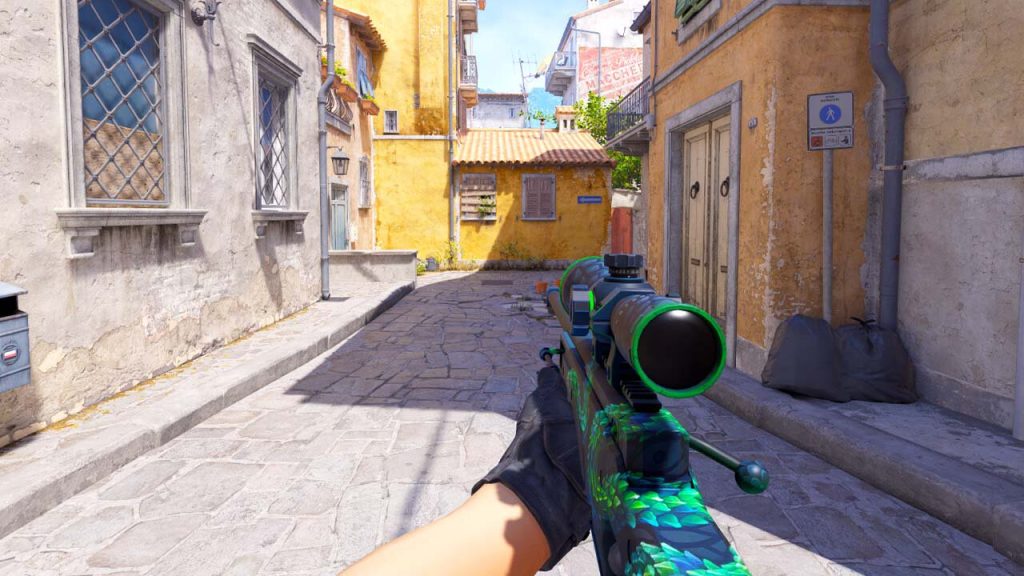
После применения оружие и руки окажутся посередине. Первое время такая картинка может казаться непривычной, особенно если вы долго играли со стандартным расположением.
Где проверять новые параметры
Для тестирования положения рук удобно использовать карты Config Generator, aim_botz и Viewmodel Generator. На них проще сравнивать варианты, менять смещения и быстро возвращаться к понравившейся конфигурации. Необязательно копировать настройки профессиональных игроков без изменений: возьмите их за основу и подберите положение, при котором руки не закрывают важные участки экрана и не мешают контролировать прицел.



Комментарии 0