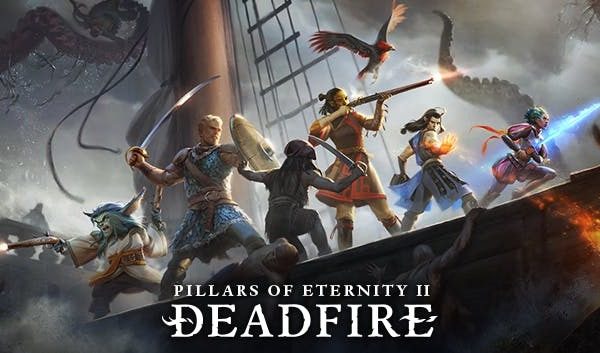
После выхода Pillars of Eternity 2: Deadfire игроки столкнулись с разными техническими неполадками: игра не всегда загружается, а отдельные ошибки возникают ещё до начала прохождения. Ниже собраны базовые проверки, которые помогут найти причину проблемы.
Проверьте системные требования
Сначала сравните конфигурацию компьютера с минимальными и рекомендуемыми параметрами игры.
Минимальная конфигурация
- ОС: Windows Vista (64 разрядная);
- Процессор: Intel Core i3-2100T 2.50 ГГц или AMD Phenom II X3 B73;
- Видеокарта: NVIDIA GeForce 9600 GT или ATI Radeon HD 4850;
- Оперативная память: 4 ГБ;
- Свободное место: 45 ГБ;
- DirectX: версии 11.
Рекомендуемые параметры
- ОС: Windows 10 (64 разрядная);
- Процессор: Intel Core i4-2400T 3.10 ГГц или AMD Phenom II X6 1100T;
- Видеокарта: NVIDIA GeForce GTX 570 или ATI Radeon HD 7700;
- Оперативная память: 8 ГБ;
- Место на диске: 45 ГБ.
Загрузка останавливается на 99%
У некоторых пользователей скачивание Pillars of Eternity 2: Deadfire зависает на отметке 99% и может не меняться несколько часов. После этого Steam показывает ошибку.
- Прервите текущую загрузку и перезапустите компьютер.
- Запустите скачивание заново.
- Если сбой повторится, удалите клиент Steam и установите его снова.
- В настройках Steam смените регион сервера загрузки, после чего повторите попытку.
Чёрный экран и сбои при запуске
Если после запуска Pillars of Eternity 2: Deadfire появляется чёрный экран, нажмите Alt+Enter. Игра переключится в оконный режим. Откройте настройки, подберите разрешение под свой монитор и затем снова включите полноэкранный режим. Подобный сбой нередко возникает при подключении нескольких мониторов.
Когда переключение режима не помогает, полностью закройте игру и откройте её корневую папку. Найдите файл Config.ini, запустите его в «Блокноте» и отыщите параметр videooption. В этой строке укажите соотношение сторон, подходящее вашему устройству вывода, вместо установленного по умолчанию. Сохраните изменения и попробуйте запустить игру ещё раз.
Игра может не стартовать сразу после установки из-за устаревшего драйвера видеокарты. Загрузите актуальное программное обеспечение с официального сайта NVIDIA или ATI Radeon. Перед установкой проверьте, хватает ли свободного пространства на жёстком диске. Дополнительно запустите игру от имени администратора, а при необходимости проверьте разные режимы совместимости Windows.
Если это не решило проблему, установите необходимые компоненты: DirectX, распространяемый пакет Visual C++ и Microsoft .NET Framework 3,5 или 4 версии. Скачать их можно на официальном сайте Microsoft.
Запуск Pillars of Eternity 2: Deadfire в Linux
В Linux игра может сразу закрываться после запуска или вовсе не открываться. Для исправления добавьте в параметры запуска следующую строку:
LD_PRELOAD = $ LD_PRELOAD: ./ PillarsOfEternityII_Data / Plugins / x86_64 / libSDL2-2.0.so% COMMAND%Если пропал звук или появился шум
В Pillars of Eternity 2: Deadfire иногда возникают помехи в фоне, а в отдельных случаях игра полностью теряет звук. Сначала зайдите в панель управления и откройте раздел «Параметры звука». В списке устройств воспроизведения оставьте активным только то, через которое собираетесь играть, а остальные отключите.
Если других вариантов в списке нет, щёлкните правой кнопкой мыши по значку динамика в правом нижнем углу экрана и перейдите в «Устройства воспроизведения». Выберите используемое устройство как основное, откройте «Свойства», переключитесь на вкладку «Дополнительно» и установите студийный формат: 24-бит, 96000 Гц.



Комментарии 0