Параметры запуска Dota 2 помогают подобрать более подходящую конфигурацию для слабого компьютера и иногда исправляют проблемы с запуском. В их числе — несовместимость графических настроек с разрядностью Windows. Ниже собраны команды для оптимизации игры в 2023 году и инструкция по их добавлению.
Где найти параметры запуска Dota 2
Все изменения выполняются в клиенте Steam. Порядок действий такой:
- Откройте Steam и перейдите во встроенную библиотеку игр.
- Найдите Dota 2 вручную или воспользуйтесь поиском сверху: введите в строке слово Dota.
- Нажмите по названию игры правой кнопкой мыши и выберите пункт «Свойства».
- В открывшемся окне останьтесь на первой вкладке «Общие».
- Прокрутите содержимое вниз до поля «Установить параметры запуска».
- Введите нужные команды. Если их несколько, разделяйте параметры пробелами — без запятых и других знаков препинания.
В актуальном интерфейсе Steam путь выглядит немного иначе: после нажатия ПКМ по Dota 2 выберите «Свойства», а затем найдите в нижней части окна строку «Параметры запуска». Команды вписываются туда через пробел.
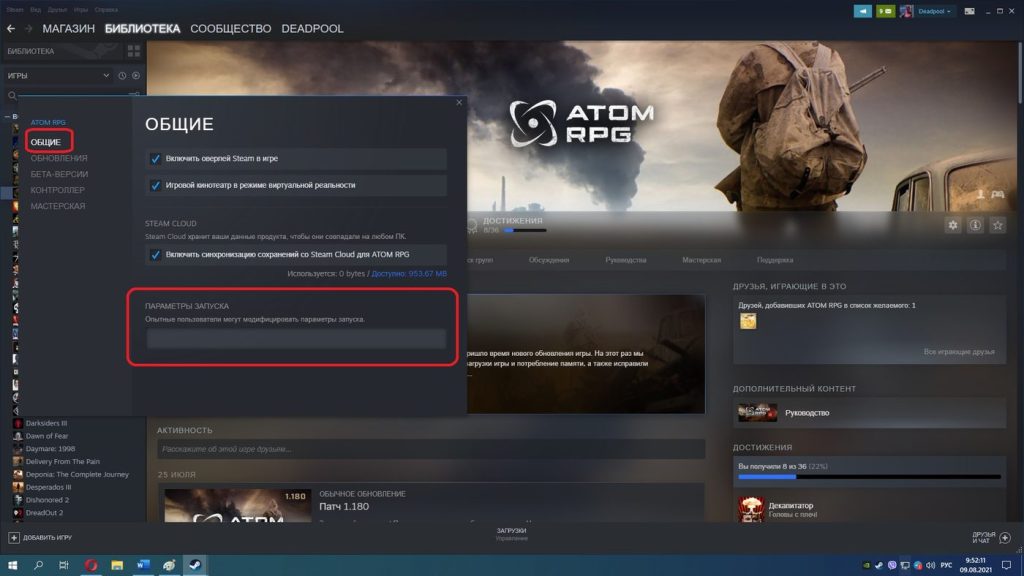
Для ориентира интерфейс с таким полем показан на примере Atom RPG.
Команды для повышения FPS
На слабых ПК можно проверить следующие параметры запуска:
-autoconfig— возвращает графические настройки к стандартным значениям, рассчитанным на производительность конкретного компьютера;-high— назначает Dota 2 высокий приоритет использования процессора, что напрямую влияет на FPS;-dx9,-dx11,-vulkan,-gl— команды для выбора графического API.
Дополнительные параметры для оптимизации
-dx9,-dx11,-vulkan,-gl— выбирают графический API, через который будет работать Dota 2: DirectX 9, DirectX 11, Vulkan или OpenGL. Результат зависит от конфигурации компьютера, поэтому при проблемах с FPS имеет смысл проверить несколько вариантов.-32bit— запускает 32-битную версию клиента вместо стандартной 64-битной. Такой режим способен уменьшить расход оперативной памяти.+fps_max #— задаёт собственный предел кадров. Вместо символа#указывают нужное значение; при этом стандартное ограничение Dota 2 в 240 FPS можно изменить.+mat_hdr_level— управляет качеством цветовых эффектов. Значение «0» снижает нагрузку, а «2» включает максимальный уровень детализации и требует больше ресурсов.+r_rootlod— меняет детализацию объектов: «0» соответствует высокому качеству, «2» — низкому.+r_shadowrendertotexture— регулирует тени. При значении «0» используется низкая детализация, при «1» — высокая.+r_waterforceexpensive— отвечает за качество отображения воды: «0» уменьшает нагрузку, «2» даёт высокий уровень.+r_waterforcereflectencities— настраивает отражения в воде. Значение «0» отключает дорогой вариант обработки, а «2» включает максимальную детализацию.-noaafonts— отключает сглаживание игровых шрифтов.-prewarm— подготавливает необходимые ресурсы ещё до появления главного меню. Это сокращает ожидание перед переходом к матчу.-nod3d9ex— отключает DirectX Windows Aero. Благодаря этому игру можно быстрее сворачивать, а в некоторых случаях снижается нагрузка на систему.-threads N— задаёт число ядер, которые разрешено использовать игре. ВместоNвписывают нужное количество.
Полезные параметры запуска Dota 2
-language: English— устанавливает язык интерфейса. ВместоEnglishможно указать другое поддерживаемое значение.-map dota— загружает карту сразу после старта клиента, что способно сократить последующее ожидание при поиске матча.-console— включает внутриигровую консоль.-fullscreen— запускает Dota 2 в полноэкранном режиме без рамок и ограничений окна.-swили-windowed— открывает игру в оконном режиме. На некоторых компьютерах такой вариант помогает добиться более стабильной работы.-noborder— убирает рамку у оконного режима.
- Запускать Dota 2 в оконном режиме без рамки.
-w N— задать ширину изображения. ВместоNукажите нужное число, например1920.-h N— выбрать высоту экрана; в качестве примера можно использовать1080.-heapsize— сократить объём оперативной памяти, который занимает игра. Значение вводится в килобайтах, причём его рекомендуют увеличить в 2–4 раза относительно желаемого объёма.-novideoили-novid— пропустить вступительный ролик при запуске.-noforcemspd— синхронизировать ускорение мыши с параметрами операционной системы.-dev— включить режим разработчика.



Комментарии 0