Параметры запуска Dota 2 помогают быстро сбросить неудачные настройки графики, выбрать режим работы игры и устранить отдельные проблемы при старте. Ниже — способ добавить команды через Steam и первые параметры, которые могут пригодиться владельцам слабых ПК.
Где найти параметры запуска Dota 2
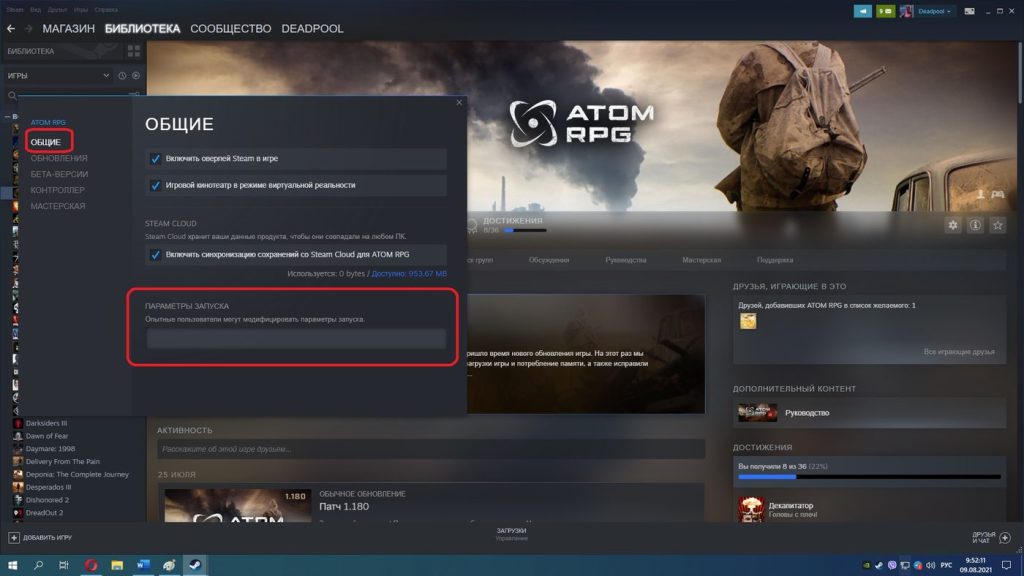
Все нужные команды добавляются в свойства игры, а не в настройках самой Dota 2. Для этого выполните несколько действий:
- Откройте клиент Steam.
- Перейдите во внутреннюю библиотеку с играми.
- Найдите Dota 2 вручную или введите название в поисковой строке сверху, если список получился большим.
- Нажмите по игре правой кнопкой мыши и выберите пункт «Свойства».
- Оставшись на первой вкладке «Общие», прокрутите окно вниз до поля «Параметры запуска».
- Введите туда нужные команды. Несколько параметров разделяйте обычным пробелом, не добавляя запятые или другие знаки.
В актуальном интерфейсе Steam путь выглядит немного иначе: после нажатия ПКМ по названию игры откройте «Свойства», а затем найдите в нижней части окна строку «Параметры запуска». Команды вводятся в неё по тому же правилу — через пробел.
Команды для повышения FPS
Для начала попробуйте параметры, которые меняют базовую конфигурацию и приоритет процесса:
-autoconfig— возвращает графические настройки к значениям по умолчанию, подходящим для производительности конкретного компьютера.-high— назначает Dota 2 высокий приоритет для процессора. На некоторых системах это способно положительно повлиять на частоту кадров.
Отдельная группа команд отвечает за графический API. В строку запуска можно добавить один из вариантов: -dx9, -dx11, -vulkan или -gl. Не вводите их все сразу: выберите подходящий режим и проверьте, как игра работает после перезапуска.
Дополнительные параметры запуска
Следующие команды меняют графику, способ запуска клиента и отдельные технические настройки. Их можно добавлять по одной, чтобы отследить влияние каждой опции на производительность.
-dx9,-dx11,-vulkan,-gl— запускают Dota 2 с выбранным графическим API: DirectX 9, DirectX 11, Vulkan или OpenGL.-32bit— переключает игру на 32-битный клиент вместо используемого по умолчанию 64-битного. Это снижает расход оперативной памяти.+fps_max #— задаёт верхнюю границу частоты кадров. При использовании команды стандартное ограничение Dota 2 в 240 FPS снимается.+mat_hdr_level— регулирует качество цветовых эффектов. Значение «0» уменьшает нагрузку на компьютер, а «2» включает максимальную детализацию.+r_rootlod— отвечает за общую детализацию объектов: «0» соответствует высокому уровню, «2» — низкому.+r_shadowrendertotexture— управляет качеством теней. При значении «0» оно минимальное, при «1» — максимальное.+r_waterforceexpensive— меняет детализацию воды: «0» снижает её, а «2» повышает.+r_waterforcereflectencities— настраивает отражения в воде. Значение «0» отключает их расширенную обработку, а «2» оставляет максимальное качество.-noaafonts— отключает сглаживание шрифтов при их обработке и отображении.-prewarm— заранее загружает ресурсы, нужные для старта, до появления главного меню. Это сокращает переход к матчу.-nod3d9ex— отключает DirectX Windows Aero. Благодаря этому игру быстрее сворачивать, а нагрузка на систему может уменьшиться.-threads N— указывает, сколько ядер должно использоваться игрой.
Параметры для языка, окна и консоли
-language: English— выбирает язык интерфейса. ВместоEnglishможно указать другой поддерживаемый вариант.-map dota— сразу загружает внутриигровую карту после запуска клиента, сокращая время перед поиском матча и загрузкой игры.-console— включает внутриигровую консоль Dota 2.-fullscreen— запускает игру в полноэкранном режиме без оконных рамок и ограничений.-swили-windowed— открывает Dota 2 в окне. На некоторых компьютерах такой режим помогает оптимизации.-noborder— запускает оконный режим без видимых границ.
-noborder— открыть Dota 2 в оконном режиме без видимой рамки.-w Nзадаёт ширину изображения: вместоNукажите нужное число, например1920.- За высоту отвечает
-h N. Для разрешения 1920×1080 параметр будет выглядеть так:-h 1080. -heapsizeограничивает объём оперативной памяти, выделяемый игре. Значение вводится в килобайтах, причём его рекомендуют увеличить в 2-4 раза относительно желаемого объёма.-novideoили-novidубирает вступительный ролик при запуске.-noforcemspdпереносит в игру ускорение мыши из настроек операционной системы.-devвключает режим разработчика.



Комментарии 0