
Параметры запуска и консоль Dota 2 помогают разгрузить слабый ПК и найти разумный баланс между частотой кадров и качеством картинки. Их не нужно вводить перед каждой игрой: выбранные команды сохраняются в настройках Steam и применяются при следующем старте.
На мощной системе разница может быть почти незаметна, но владельцам менее производительных компьютеров такие настройки способны сделать матч стабильнее. Параметры запуска меняют способ старта клиента, а консоль позволяет корректировать отдельные игровые настройки. При этом команды стоит выбирать осторожно: неподходящие значения могут не ускорить игру, а создать новые проблемы.
Где указать параметры запуска Dota 2
Все изменения выполняются через библиотеку Steam на ПК. В поле параметров можно добавить несколько команд сразу — между ними нужен пробел.
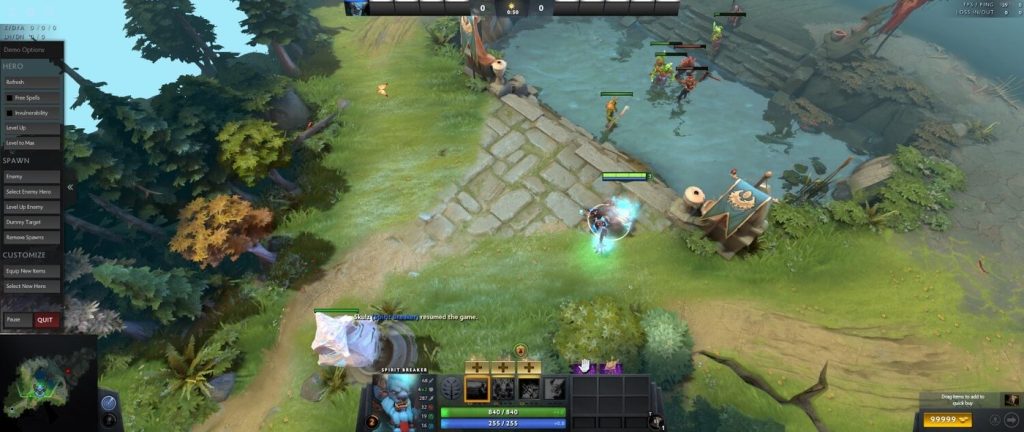
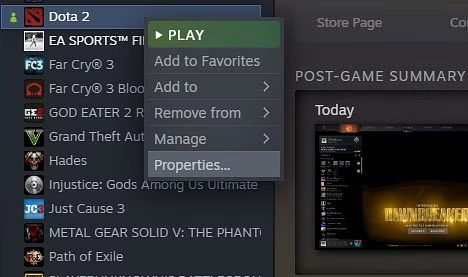
- Запустите клиент Steam и откройте вкладку «Библиотека».
- Найдите Dota 2 среди установленных или добавленных в аккаунт игр.
- Нажмите по названию правой кнопкой мыши.
- В появившемся меню выберите «Свойства».
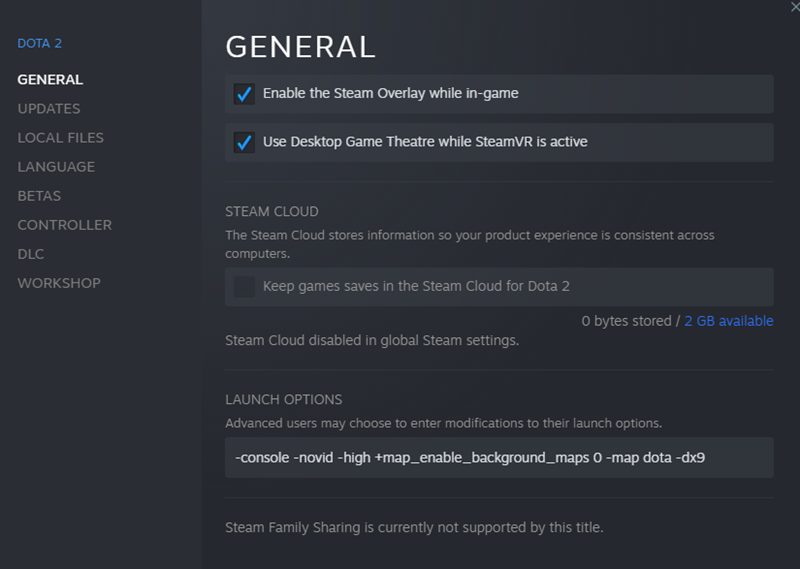
- Откройте раздел «Общие».
- Прокрутите доступные опции вниз до строки «Параметры запуска».
- Впишите нужные команды в текстовое поле, разделяя их пробелами.
После этого достаточно закрыть окно свойств и запустить Dota 2 как обычно. Игра откроется уже с заданными настройками. В следующих разделах разберём команды, которые пригодятся для оптимизации производительности и настройки запуска.
Консоль и быстрый запуск
Для доступа к игровым командам добавьте в строку запуска +con_enable 1 либо -console. Первый вариант просто включает консоль: её можно вызывать и скрывать назначенной клавишей, по умолчанию это ` слева от 1. Второй сразу выводит окно консоли после входа в игру. Если оно мешает, закройте его той же клавишей.
Заставку при старте убирают параметры -novid и -novideo. Достаточно выбрать один из них: вступительная сцена не будет запускаться, а загрузка станет короче на 3–4 секунды.
Для мыши часто используют связку -useforcedmparms -noforcemaccel -noforcemspd. Эти параметры нужны, чтобы поведение курсора в Dota 2 не менялось неожиданно из-за системных настроек DPI и ускорения. В частности, -noforcemspd отвечает за ускорение в соответствии с параметрами операционной системы, а -noforcemaccel позволяет игре применять настройки ускорения.
Команды для FPS и загрузки
Просадки кадров обычно особенно заметны в массовых драках: в этот момент процессору и видеокарте приходится одновременно обрабатывать героев, эффекты и интерфейс. Владельцам недорогих компьютеров и ноутбуков пригодятся следующие параметры.
- -high — запускает процесс Dota 2 с высоким приоритетом, чтобы система прежде распределяла ресурсы в пользу игры.
- -map dota — загружает карту параллельно со стартом клиента. На слабом ПК это может сократить ожидание перед матчем.
- map_enable_background_maps — управляет фоновыми картами.
- +fps_max # — задаёт верхний предел частоты кадров. Вместо # укажите подходящее для своего компьютера значение; стандартное ограничение FPS в Dota 2 — 120.
- -nojoy — отключает поддержку джойстика при запуске.
Не стоит добавлять все строки без разбора: сначала сохраните настройки, перезапустите игру и проверьте результат в матче. Так проще понять, какой параметр действительно помогает, а какой не даёт заметной разницы на вашей системе.
Параметры запуска для графики и загрузки
Следующие команды меняют графический режим Dota 2, объём используемой памяти и набор загружаемых компонентов. Добавляйте их по одной: так проще понять, какой параметр дал результат или вызвал проблемы.
- -nojoy — отключает поддержку джойстика. Игра не будет загружать связанные с ним модули, благодаря чему можно немного уменьшить расход оперативной памяти.
- -novr — убирает компоненты виртуальной реальности. Это сокращает число загружаемых модулей и иногда помогает ускорить запуск.
- -autoconfig — при каждом старте возвращает графические настройки к рекомендованным для конкретного компьютера. Постоянно использовать параметр не стоит, если вы хотите вручную сохранить выбранное качество.
- -dx9, -dx11, -gl — выбирают графический API: DirectX 9, DirectX 11 или OpenGL. Поддержка и стабильность зависят от системы, поэтому подходящий вариант лучше проверить на практике.
- -32bit — запускает 32-битную версию клиента вместо стандартной 64-битной. Такой режим уменьшает нагрузку на оперативную память.
- -noborder — открывает игру в окне без рамки. Внешне оно похоже на полноэкранный режим, но позволяет быстрее переключаться между приложениями.
- -windowed — принудительно включает оконный режим и даёт возможность задать его размеры отдельными параметрами.
- -h[height] -w [width] -x [position horizontal] -y [position vertical] — отвечают соответственно за высоту, ширину и положение окна по горизонтали и вертикали. В обозначения height и width подставляют нужные значения разрешения.
- -fullscreen — запускает Dota 2 на весь экран, без оконной рамки и ограничений оконного режима.
- -heapsize — задаёт объём оперативной памяти для игры в килобайтах. Значение рекомендуют выставлять с увеличением в 2–4 раза относительно желаемого объёма.
- +mat_hdr_level — управляет уровнем HDR-эффектов: значение «0» снижает нагрузку, а «2» оставляет максимальную детализацию.
- +r_rootlod — меняет детализацию объектов. При «0» используется высокий уровень, при «2» — низкий.
- +r_shadowrendertotexture — переключает качество теней: «0» устанавливает низкий вариант, «1» — высокий.
- +r_waterforceexpensive — регулирует детализацию воды: «0» соответствует низкому уровню, «2» — высокому.
- +r_waterforcereflectencities — настраивает качество отражений в воде. Значение «0» отключает дорогой вариант обработки, а «2» включает высокий уровень.
- -noaafonts — выключает сглаживание шрифтов при их отображении и обработке.
- -prewarm — заранее загружает ресурсы до появления главного экрана. Благодаря этому к матчу можно перейти быстрее.
- -nod3d9ex — отключает расширения DirectX 9Ex.
Для дополнительного снижения нагрузки можно использовать следующие параметры запуска:
-threads N— задаёт число ядер, которые игра сможет задействовать;-language: English— включает выбранный язык интерфейса. ВместоEnglishможно указать другой вариант, если он поддерживается игрой;-dev— запускает режим разработчика.
Отключение DirectX помогает ускорить сворачивание Dota 2 и в некоторых конфигурациях положительно влияет на быстродействие.
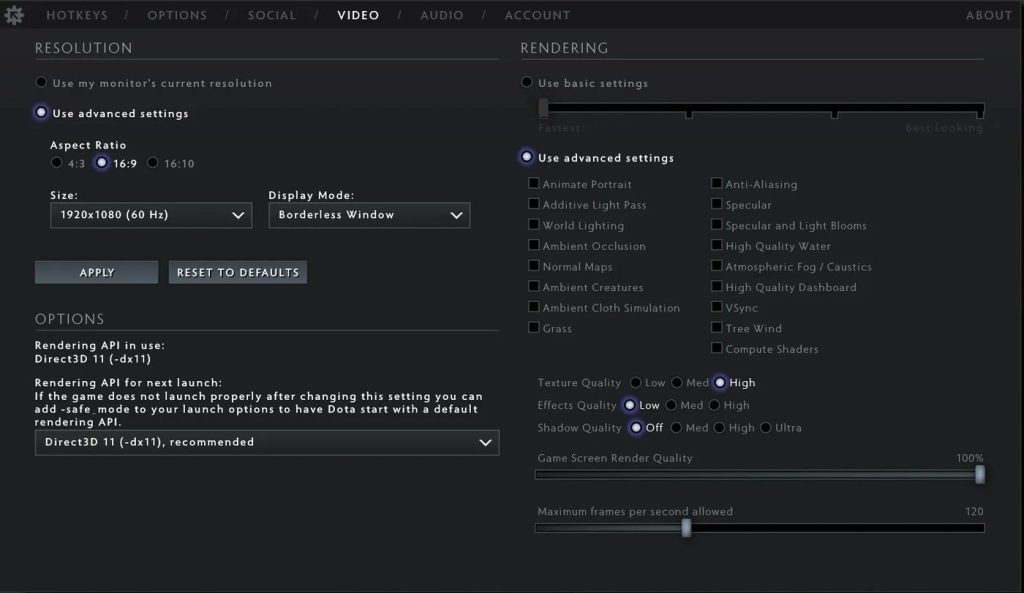
Команды для минимальных настроек
Если стандартных параметров графики недостаточно, примените консольные команды из списка:
dota_cheap_water 1cl_globallight_shadow_mode 0r_deferred_height_fog 0r_deferred_simple_light 1r_screenspace_aa 0mat_vsync 0
Как включить Netgraph
Netgraph выводит на экран сведения о пинге и сетевых показателях. Обычно блок появляется в свободной части интерфейса, чаще всего сверху справа. Для переключения отображения используется F9.
net_graphheight 64
net_graphinsetbottom 437
net_graphinsetleft 0
net_graphinsetright -30
net_graphpos 1
net_graphproportionalfont 0
net_graphtext 1
bind F9 “showgraph”
net_graph 1
Последняя команда включает сетевой график, если эти настройки не добавлены через autoexec.
Базовый набор для повышения FPS
Начать настройку можно с такой комбинации:
+fps_max #
-high
-map dota
-novid
-nojoy
-novr
-32bit
-prewarm
Она поднимает приоритет процесса, задаёт ограничение кадров и сокращает время загрузки. На старом компьютере дополнительно попробуйте -nod3d9ex. Окончательный набор зависит от конфигурации ПК.



Комментарии 0