В этом материале собраны решения распространённых технических проблем Overwatch 2: ошибок сервера, сбоев при подключении к друзьям, вылетов и низкой частоты кадров.
Что происходило на запуске
Старт игры оказался сложным: первых пользователей встречали очереди на десятки тысяч человек, а приложение нередко закрывалось с ошибкой. Для крупного сетевого проекта в день релиза такая ситуация не редкость.
Позже разработчики устранили большую часть неполадок со своей стороны. Поэтому оставшиеся сбои чаще связаны с настройками и оборудованием пользователей. Ниже разберём распространённые случаи и способы их исправления.
Системные требования Overwatch 2
Для комфортной игры в Overwatch 2 важны не только видеокарта, но и процессор: проект способен задействовать до 12 потоков. Для стабильных 60 FPS на максимальной графике в разрешении 1080p понадобится видеокарта уровня GeForce GTX 1060 или Radeon RX 570, а в качестве процессора лучше рассматривать современные Intel Core i5 либо AMD Ryzen 5.
Официальные требования описывают запуск в 1080p, поэтому для более высоких разрешений ориентируйтесь на результаты независимых тестов.
Минимальная конфигурация: 720p, 60 FPS, низкие настройки
- Операционная система: только 64-разрядная Windows 10.
- Процессор: Intel Core i3 или AMD Phenom X3 8650.
- Видеокарта: NVIDIA GeForce GTX 600 Series или AMD Radeon HD 7000 Series.
- Оперативная память: 8 гигабайт.
Рекомендуемая конфигурация: 1080p, 60 FPS, высокий пресет
- Операционная система: Windows 10 x64.
- Процессор: Intel Core i7 или AMD Ryzen 5.
- Видеокарта: NVIDIA GeForce GTX 1060.
- Оперативная память: 16 гигабайт.
Сборка для 1440p и 4K
Для разрешения 2560×1440 при 60 FPS тесты показывают такой ориентир: Intel Core i7-8700K или AMD Ryzen 7 2700X, GeForce GTX 1070 либо Radeon RX 5600 XT и 16 гигабайт оперативной памяти. Нужна Windows 10 x64.
В 3840×2160 при той же частоте кадров потребуется более мощная система: Intel Core i7-9700K или AMD Ryzen 7 3700X, NVIDIA GeForce RTX 2070 либо Radeon RX 5700 XT, 16 гигабайт ОЗУ и Windows 10 x64.
Overwatch 2 не запускается на Windows 7
Игра не поддерживает операционные системы Microsoft, выпущенные раньше Windows 10. Если на компьютере уже установлена Windows 10, но Overwatch 2 всё равно не стартует, обновите систему до актуального состояния.
Проблемы с подключением и друзьями
Если Overwatch 2 не входит в матч, показывает сообщение «Unexpected server error» или отправляет в длинную очередь, причиной обычно становится перегрузка серверов либо технические работы. Попробуйте подключиться позже: иногда доступ восстанавливается только на следующий день.
Сообщение «Player is in a different version of Overwatch» означает, что у игроков установлены разные версии игры. Оба участника должны обновить Overwatch 2. Если ошибка останется, удалите друга из списка и добавьте его заново. Сбой может появляться и при игре с разных платформ.
Вылеты Overwatch 2 без сообщения
Сначала перезапустите компьютер. Когда это не решило проблему, восстановите файлы игры через Battle.net:
- Откройте Battle.net и в верхней левой части перейдите в раздел «Все игры».
- Выберите Overwatch 2.
- Нажмите на шестерёнку рядом с синей кнопкой «Играть» в левом нижнем углу.
- Запустите пункт «Проверка и восстановление», затем подтвердите действие кнопкой «Начать проверку».
- Дождитесь окончания процедуры.
Ошибки 0x0c000142, 0x0c000005 и 0xc000007b
При сбоях 0x0c000142 и 0x0c000005 проверьте системные файлы Windows. Нажмите Windows + R, впишите в появившееся окно sfc /scannow без кавычек и дождитесь завершения операции. После этого перезагрузите компьютер.
Ошибка 0xc000007b может исчезнуть после обновления или повторной установки драйверов NVIDIA. При установке выберите чистый вариант — он сбросит неудачные настройки.
Сообщение «Недостаточно памяти»
Так игра сообщает о нехватке оперативной памяти. Увеличьте объём ОЗУ хотя бы до 8 гигабайт. Изменение файла подкачки, скорее всего, не даст результата. Перед запуском Overwatch 2 закройте браузер, особенно если в нём открыто много вкладок.
Разрешение сбивается или картинка не помещается на экране
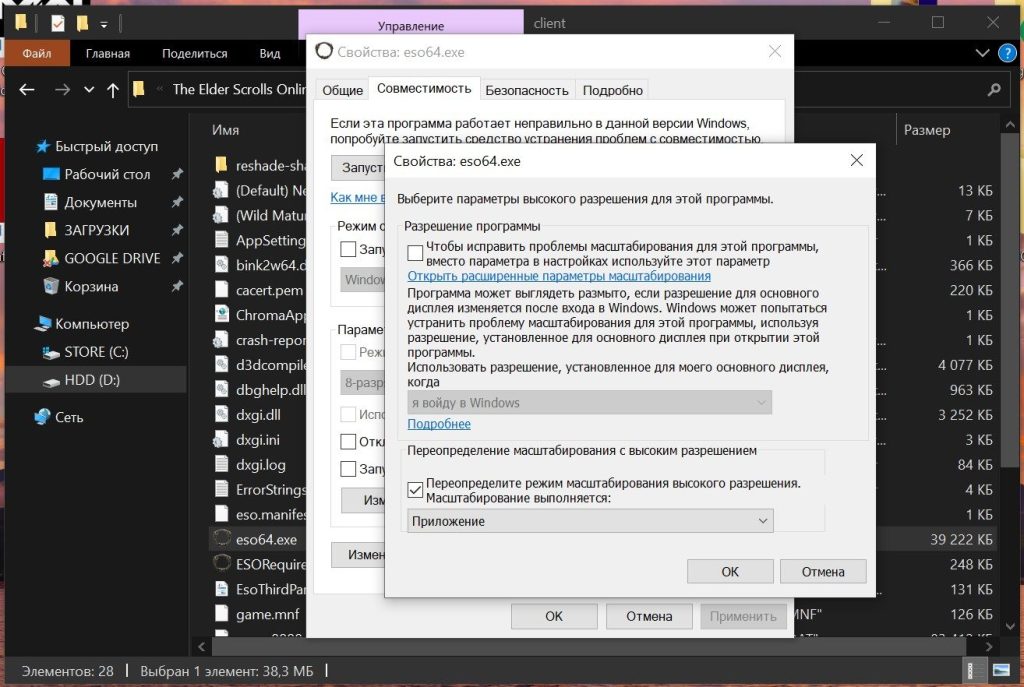
Причиной может быть включённое в Windows масштабирование интерфейса. Чтобы игра корректно обрабатывала размер изображения, найдите в каталоге Overwatch файл Overwatch.exe, откройте его свойства и перейдите на вкладку «Совместимость».
- Нажмите «Изменить параметры высокого DPI».
- Включите переопределение масштабирования и в качестве режима укажите «Приложение».
Если Overwatch 2 тормозит и появляются артефакты
Просадки частоты кадров, рывки, графические артефакты и высокая загрузка компонентов чаще всего связаны с настройками игры, драйверами или выбором видеокарты. Сначала проверьте, соответствует ли компьютер системным требованиям. Подробные характеристики указаны в разделе «Какой компьютер нужен для Overwatch 2».
Обновите драйвер видеокарты
Свежая версия драйвера помогает адаптеру корректнее работать с игрой. Файлы нужно скачивать с сайта производителя.
- NVIDIA GeForce. Сервис автоматически определит подходящий пакет. Нажмите «Поиск», затем выберите «Загрузить сейчас». Запустите скачанный установщик и выполните его инструкции.
- AMD Radeon. Найдите на странице строку Search for your product, в блоке Graphics укажите свою модель и нажмите «Отправить». На следующем экране выберите используемую версию Windows, после чего нажмите «Скачать». Откройте полученный файл и завершите установку.
После завершения процедуры обязательно перезапустите компьютер — без этого изменения могут не примениться полностью.
Назначьте режим максимальной производительности
На видеокартах NVIDIA откройте «Панель управления NVIDIA» через контекстное меню рабочего стола. Слева перейдите в «Управление параметрами 3D», затем откройте вкладку «Программные настройки». В пункте «1. Выберите программу для настройки» укажите Overwatch 2. Если игры нет в перечне, добавьте её кнопкой рядом. Ниже найдите «Режим управления электропитанием» и установите значение «Предпочтителен режим максимальной производительности».
Владельцам AMD Radeon с процессорами AMD нужно открыть «Настройки Radeon» нажатием ПКМ по рабочему столу. В разделе «Система» найдите категорию «Переключаемая графика», назначьте основной видеокартой вариант с «максимальной производительностью» и нажмите «Принять».
Снизьте нагрузку настройками игры
Отключение NVIDIA Reflex уменьшает нагрузку на процессор, но может немного увеличить задержку ввода. Если этого недостаточно, выключите отражения и уменьшите качество теней: именно эти параметры обычно требуют больше всего ресурсов. Остальные настройки графики рассмотрены ниже.
Как повысить FPS в Overwatch 2 на слабом ПК
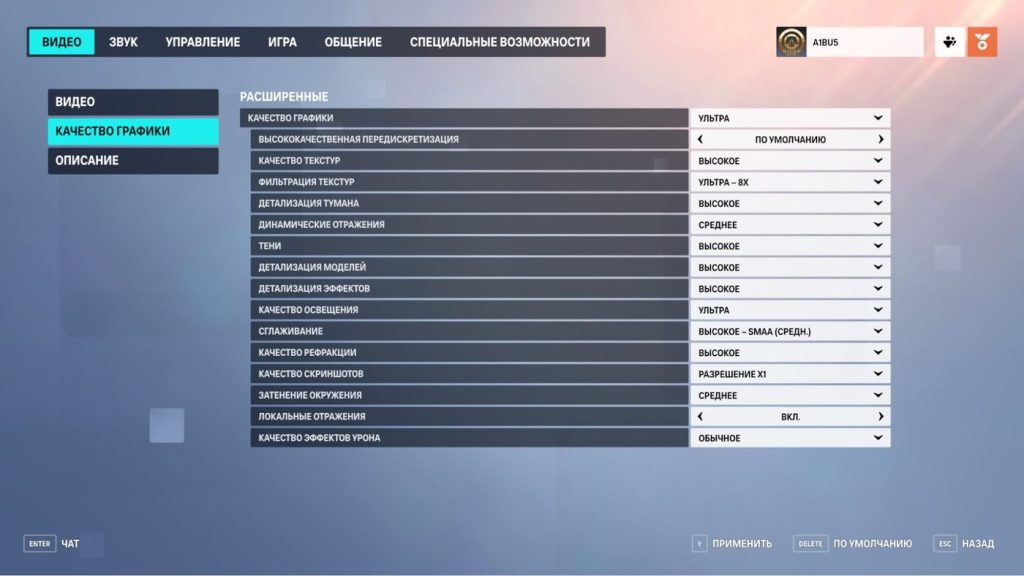
Если компьютер соответствует минимальным системным требованиям, начните с такого набора параметров:
- Режим экрана: полный экран;
- Поле зрения: 90;
- Динамичный масштаб прорисовки: включить;
- Масштаб прорисовки и частота смены кадров: автоматически;
- Вертикальная синхронизация, тройная буферизация, сокращение буферизации и NVIDIA Reflex: отключить;
- Высококачественная передискретизация: по умолчанию;
- Качество текстур: среднее;
- Фильтрация текстур: высокое — 4x;
- Детализация тумана, теней, моделей, эффектов и освещения: низкое;
- Сглаживание: низкое — FXAA;
- Качество рефракции и затенение окружения: низкое;
- Динамические отражения и локальные отражения: отключить;
- Качество скриншотов: разрешение X1;
- Качество эффектов урона: низкое.
Если пропал звук
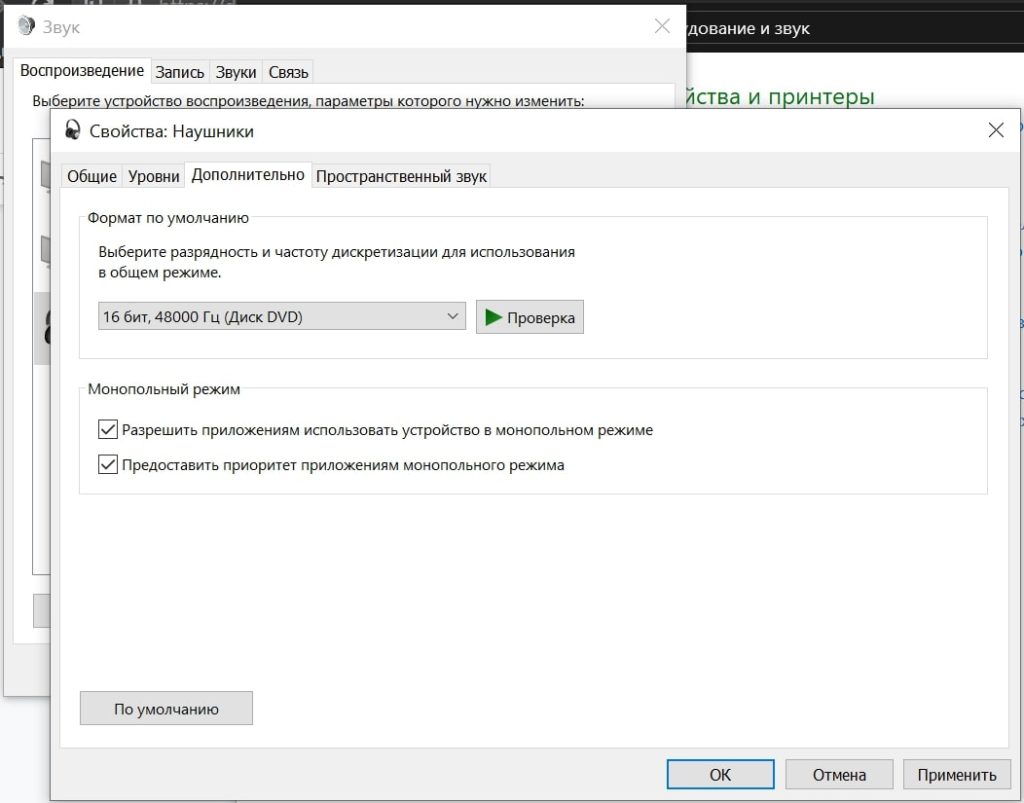
- В Windows откройте «Панель управления», затем перейдите в «Оборудование и звук» и выберите настройки звука.
- Найдите устройство с зелёной галочкой, откройте его свойства и на вкладке «Дополнительно» установите формат «24 бит, 48000 Гц».
- При сохранении проблемы переключитесь на «16 бит, 44100 Гц».
- Если звук не появился, нажмите ПКМ по значку громкости в правом нижнем углу рабочего стола и запустите «Устранение неполадок со звуком».
Зависание, DXGI_ERROR_DEVICE_HUNG или чёрный экран
Причиной может быть перегрев видеокарты. Проверьте, не мешают ли провода её вентиляторам. Если с охлаждением всё нормально, откройте MSI Afterburner и нажмите Reset, чтобы отменить разгон. Отсутствие этой программы обычно означает, что карта не разгонялась.
Геймпад не определяется
Удалите устройство через «Диспетчер устройств», а затем перезагрузите компьютер.



Комментарии 0