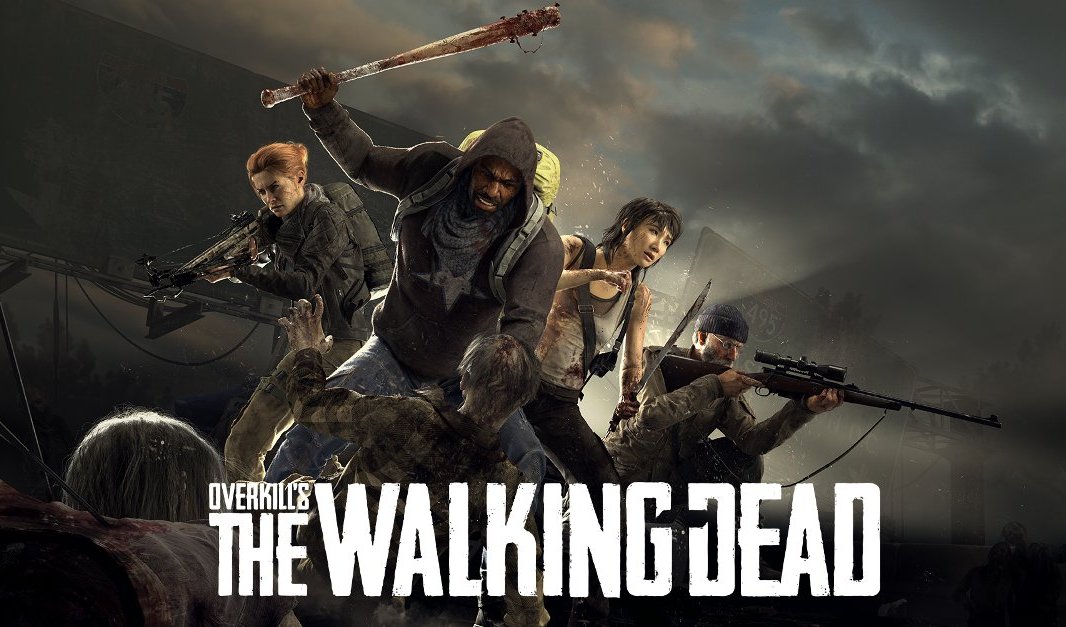
После официального релиза Overkill’s The Walking Dead на ПК у части игроков возникли проблемы с запуском и стабильностью. Игра может закрываться ещё до появления главного меню или аварийно завершаться во время миссии. Ниже — основные способы, которые стоит попробовать в первую очередь.
Что делать, если игра вылетает
Начните с переустановки компонентов Microsoft Visual C++ 2010 Redistributable. Некорректная конфигурация этих библиотек способна мешать нормальному запуску игры. Установите заново следующие пакеты:
- Microsoft Visual C++ 2010 Redistributable (x64);
- Microsoft Visual C++ 2012 Redistributable (x64);
- Microsoft Visual C++ 2013 Redistributable (x64);
- Microsoft Visual C++ 2015 Redistributable (x64).
После этого обновите или переустановите DirectX. Когда все необходимые компоненты будут установлены, перезагрузите компьютер и снова запустите Overkill’s The Walking Dead.
Проверьте антивирус и защитник Windows
Причиной сбоя иногда становится защитное ПО, которое блокирует исполняемый файл игры. Добавьте exe-файл Overkill’s The Walking Dead в список исключений антивируса. Если это не помогло, временно отключите антивирусную защиту или защитник Windows и проверьте запуск ещё раз.
Эти действия могут устранить вылеты как при старте, так и непосредственно во время прохождения. Если проблема сохранится, придётся ждать следующего фикса.
Настройка ультра-широкого разрешения
Overkill’s The Walking Dead не поддерживает ультра-разрешение и формат 21:9 для 4K-мониторов. Исправить это можно через конфигурационный файл игры. Откройте папку C:UsersUSERNAMEAppDataLocalOTWDSavedConfigWindowsNoEditor, найдите в ней GameUserSettings.ini и запустите его в любом текстовом редакторе.
Внесите в файл следующие значения:
ResolutionSizeX=3440
ResolutionSizeY=1440
FullscreenMode=0
LastConfirmedFullscreenMode=0
PreferredFullscreenMode=0
Сохраните изменения и запустите игру. Эти параметры задают разрешение 3440 на 1440 и оконный режим, который помогает корректно использовать ультра-широкий экран.
Если матч не создаётся
Проблемы с запуском матча могут появляться из-за программ, которые вмешиваются в сетевое соединение или проверяют порты. Временно отключите приложения с функциями перехвата трафика и сканирования портов, а затем повторите попытку через игровое лобби. Отдельно проверьте список программ, способных конфликтовать с работой Steam-клиента.
Причиной блокировки бывает и защитное ПО. Добавьте exe-файл игры в исключения антивируса и Защитника Windows. Если это не поможет, кратковременно отключите защиту — так вы проверите, связана ли ошибка создания матча с блокировкой файла.
Когда перечисленные действия не дали результата, попробуйте открыть сетевые порты для Steam. Подробный порядок действий приведён в отдельной инструкции по настройке портов.
Если вместо изображения появляется чёрный экран
При воспроизведении кат-сцен экран может оставаться чёрным из-за отсутствия в системе необходимых ресурсов Windows Media. Установите их — после этого видеоролики должны отображаться корректно.
Другая ситуация возникает при запуске игры: картинка не появляется, но фоновая музыка продолжает играть. В таком случае запустите Overkill’s The Walking Dead и нажмите ALT+Enter, когда появится чёрный экран. Комбинация переключит игру в оконный режим, и изображение должно вернуться.
Откройте игровые настройки и выставьте разрешение, совпадающее с разрешением монитора. После этого можно снова проверить полноэкранный режим: проблема часто связана именно с переходом между режимами отображения.
Как увеличить FPS
Сначала обновите драйвер видеокарты до последней доступной версии. Затем проверьте фоновые процессы: приложения, которые активно нагружают процессор или жёсткий диск, могут стать причиной просадок частоты кадров. Закройте всё лишнее перед запуском игры.
Если есть выбор накопителя, установите Overkill’s The Walking Dead на SSD. Это не заменяет настройку графики, но помогает сократить задержки, связанные с загрузкой данных.
Владельцам видеокарт Nvidia GTX 10 можно попробовать изменить отдельный параметр в панели управления Nvidia:
- Откройте раздел «Управление настройками 3D».
- Перейдите во вкладку «Настройки программы».
- В списке игр выберите Overkill’s The Walking Dead.
- Найдите параметры, связанные с V-sync, и установите напротив V-sync значение FAST.
Такая настройка потенциально повышает производительность на этих видеокартах.
Что делать при торможениях
Если игра продолжает подвисать, проверьте наличие в Windows предварительно установленных ресурсов Windows Media. Их отсутствие влияет не только на воспроизведение роликов, но и может вызывать проблемы с работой игры.
Игра открывается на другом мониторе
Если Overkill’s The Walking Dead выводит изображение не на нужный экран и смена дисплея в настройках не срабатывает, задайте ширину окна через параметры запуска. Откройте свойства исполняемого файла игры правой кнопкой мыши и найдите поле «Установить параметры запуска».
- Для Full HD укажите -WinX=1920.
- При разрешении WQHD используйте -WinX=2560.
После сохранения параметра запустите игру снова: она должна появиться на выбранном мониторе.



Комментарии 0