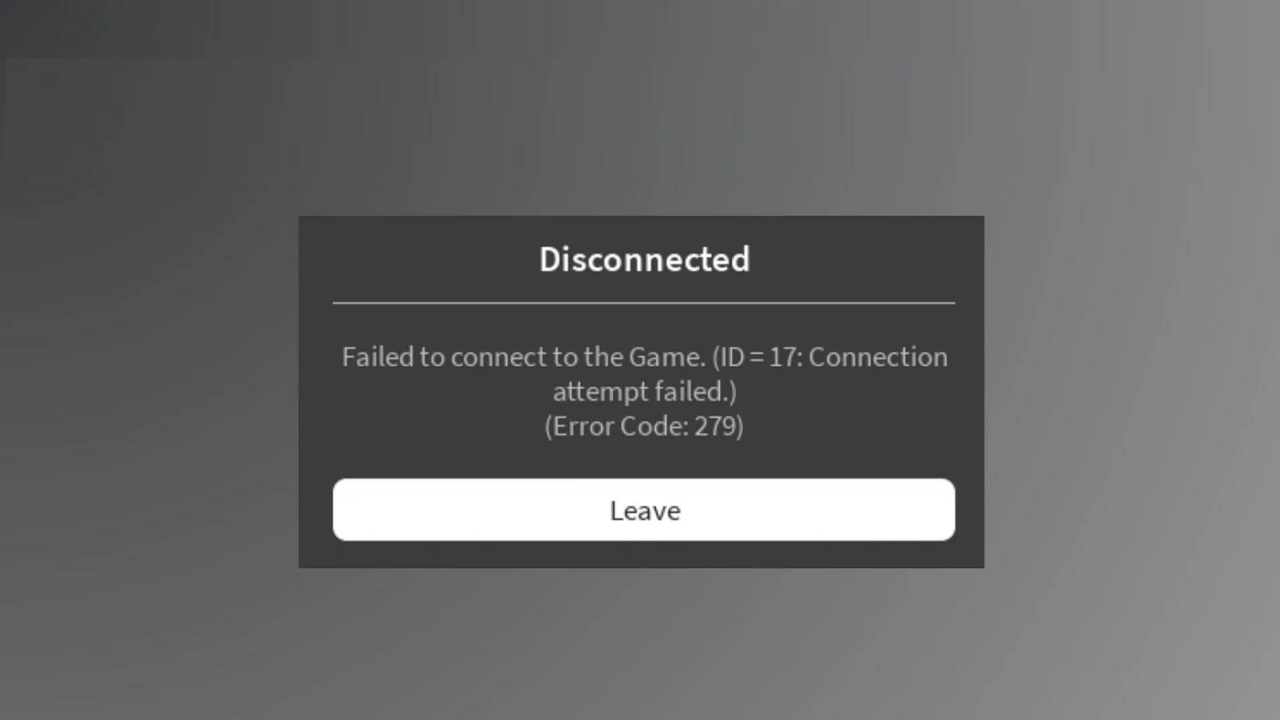
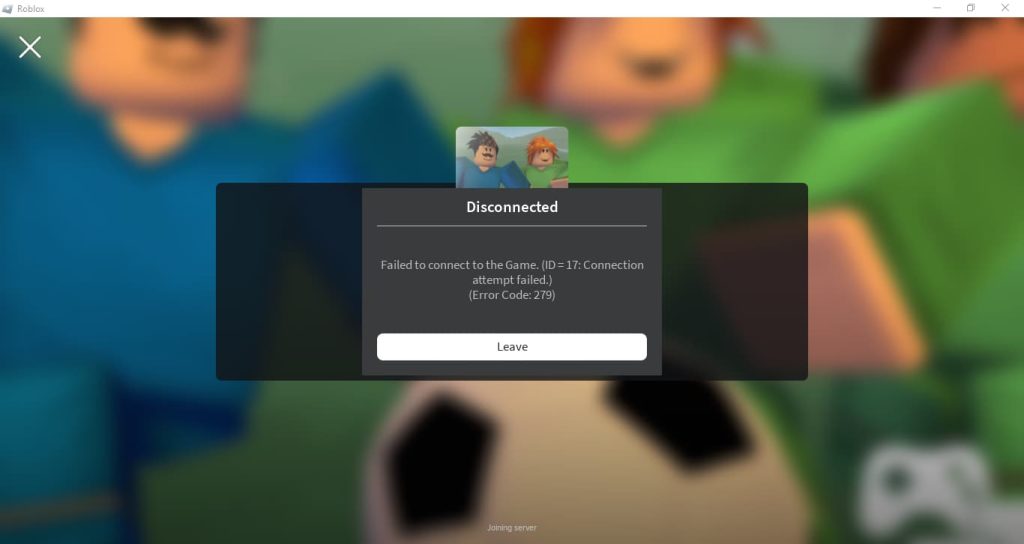
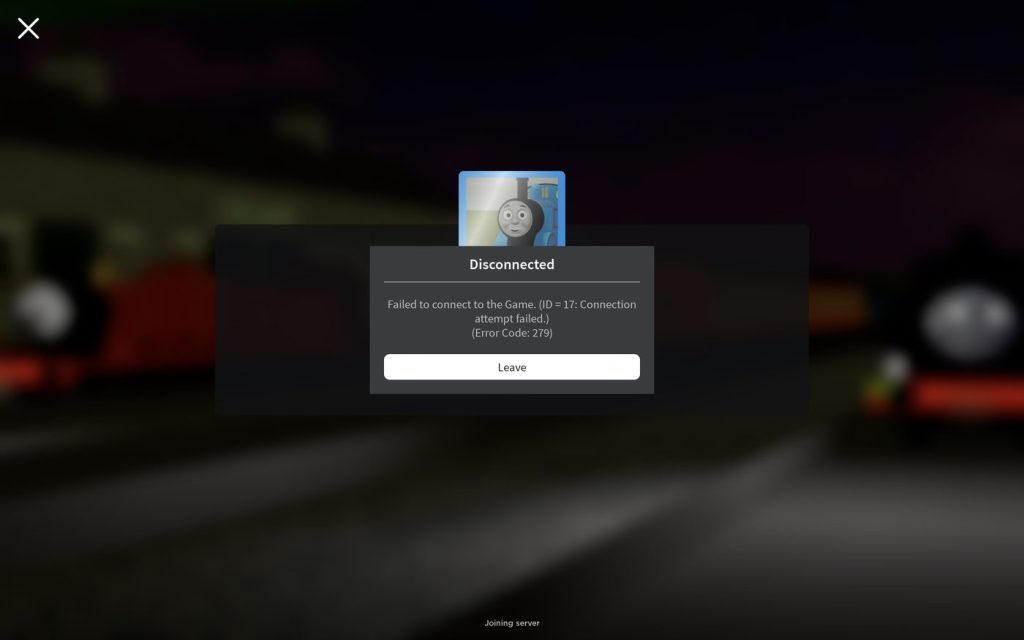
Ошибка 279 (id=17) в Roblox означает, что клиент не может нормально подключиться к игровым серверам. Обычно помогает переустановка игры с очисткой кэша или AppData, а если это не решает проблему — смена интернет-сети, проверка даты и времени на устройстве и обращение в поддержку Roblox.
Почему появляется код 279
Сбой встречается на компьютерах и мобильных устройствах: Windows, macOS, iOS, Android, Amazon Fire OS и ChromeOS. На ПК Roblox может не запускать игру или показывать пустой экран, а на телефоне ошибка нередко возникает уже при открытии клиента.
Чаще всего причина связана с нестабильным интернетом, повреждёнными файлами приложения либо конфликтом кэша и системных настроек. Если сообщение появляется постоянно, устройство не может установить корректный обмен данными с серверами игры.
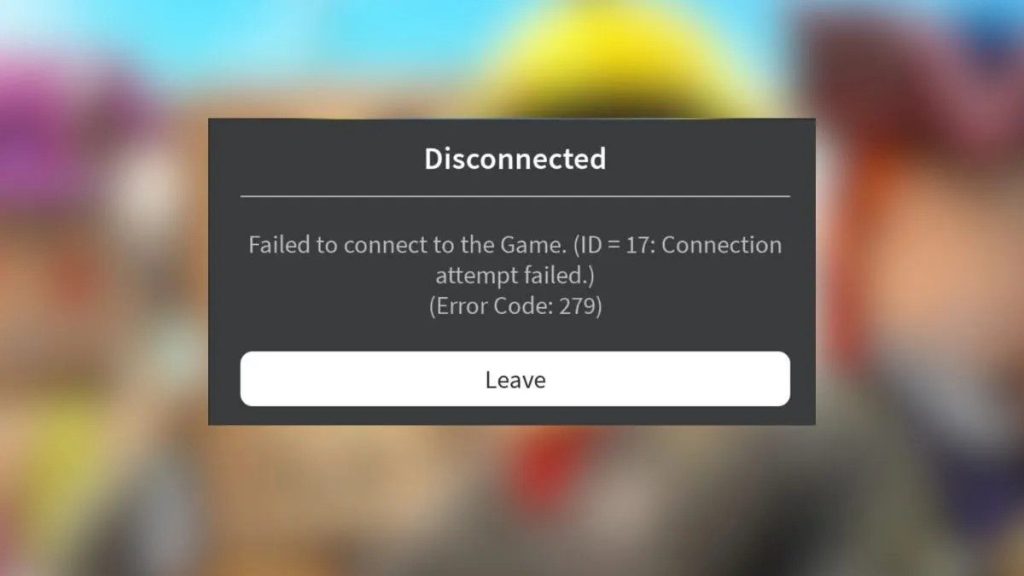
Windows: переустановка и очистка AppData
Для Windows 7, 8.1 и 10 сначала попробуйте полностью удалить Roblox, а затем поставить свежую версию с официального сайта:
- Откройте «Пуск» и перейдите в «Параметры» → «Приложения».
- Найдите Roblox и удалите приложение.
- Загрузите установщик с официального сайта и установите игру заново.
Если обычная переустановка не помогла, удалите оставшиеся данные. Сначала деинсталлируйте Roblox, затем через поиск в левой нижней части экрана найдите «Командная строка». В открывшемся окне введите cd AppDataLocal rmdir /s Roblox, нажмите Enter и подтвердите удаление. После этого перезапустите компьютер.
Что проверить в Windows 11
На Windows 11 (64-bit) порядок действий почти такой же:
- Удалите Roblox через «Панель управления».
- Очистите AppData командой, приведённой выше.
- Перезагрузите компьютер и снова установите приложение.
Если после чистой установки код 279 не исчез, проверьте интернет: подключитесь к другой сети или свяжитесь с провайдером.
macOS
На Mac ошибка может быть вызвана повреждёнными файлами или отсутствием разрешений для Roblox. Перетащите приложение в корзину либо выделите его и нажмите Command (CMD)+Delete. Затем откройте «Настройки» → «Конфиденциальность и безопасность» и убедитесь, что Roblox разрешён доступ. При повторном сбое подключитесь к другой сети Wi-Fi.
Телефоны и планшеты
iPhone и iOS 12 или выше
- Перезапустите устройство.
- Закройте Roblox принудительно через диспетчер приложений.
- Удалите игру и установите её снова.
- Проверьте дату и время: неверные значения мешают клиенту связаться с серверами.
Android 6.0 и выше
- Выключите устройство на 30 секунд, затем включите его.
- Завершите работу Roblox принудительно.
- Удалите игру через «Настройки» → «Диспетчер приложений».
- Заново скачайте Roblox из Google Play и проверьте дату и время.
Amazon Fire OS
- Откройте «Настройки» → «Приложения и игры» и принудительно остановите Roblox.
- Перезапустите устройство.
- Переустановите игру из Amazon Store.
- Убедитесь, что дата и время выставлены правильно.
ChromeOS и последние проверки
На Chromebook обновите ChromeOS, закройте Roblox через диспетчер задач и перезагрузите устройство. Затем удалите игру, установите её заново через Google Play и проверьте системные дату и время.
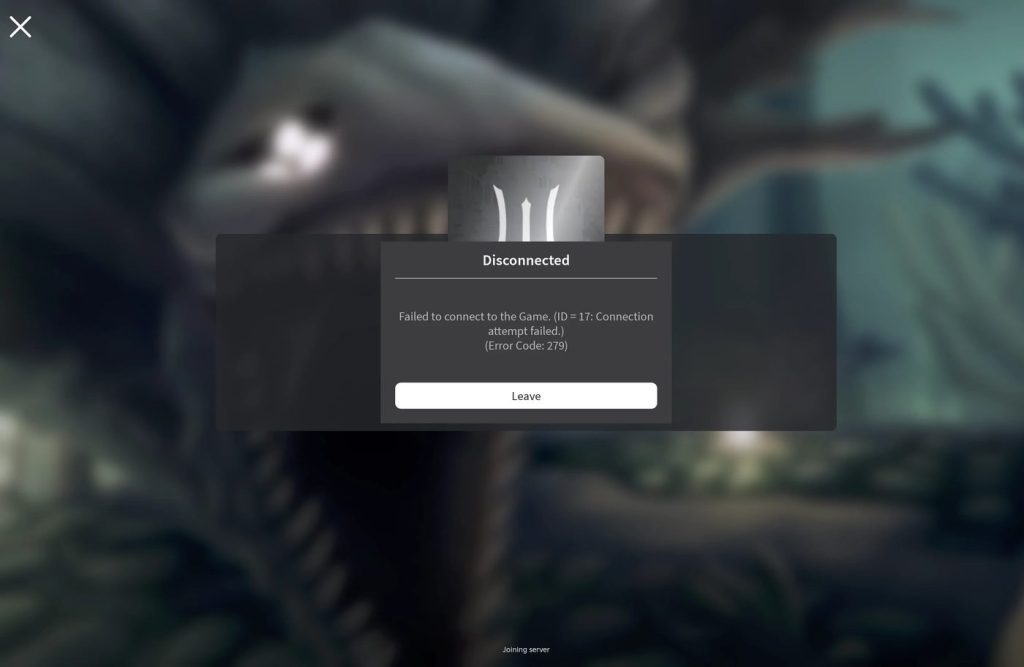
Если ошибка сохраняется, повторите очистку кэша или AppData, попробуйте другую сеть и переустановите Roblox. Когда эти действия не помогают, остаётся обратиться в службу поддержки Roblox. Хотя пользователи сообщают, что проблему уже исправляли, локальные неполадки устройства или провайдера способны вызвать её снова.



Комментарии 0