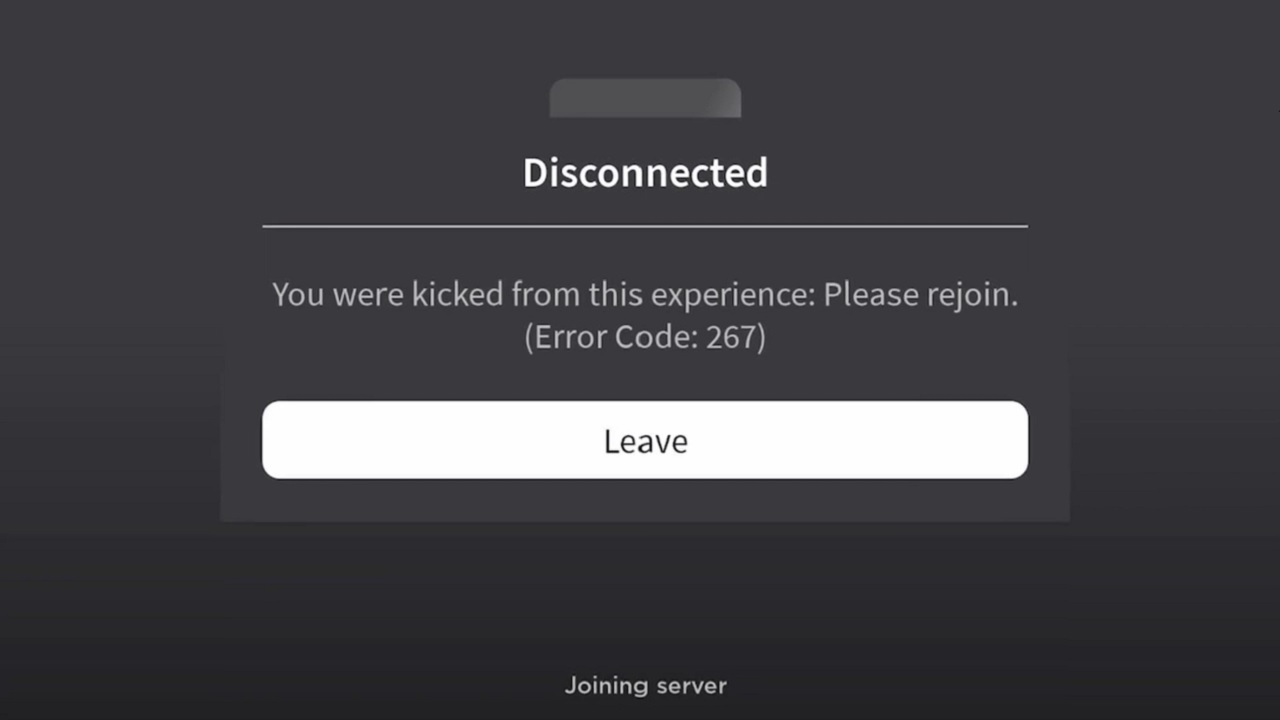
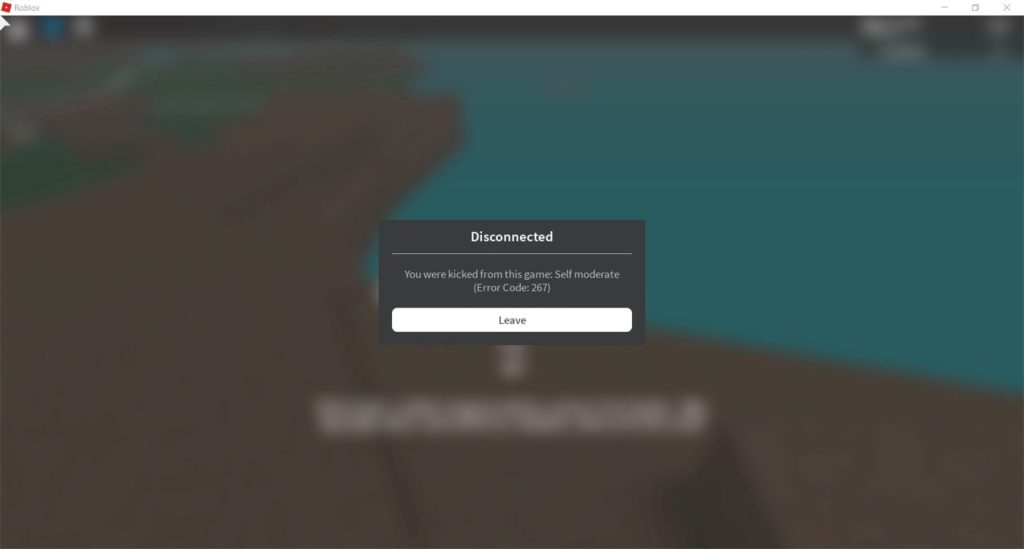
Error Code: 267 означает, что сервер принудительно исключил вас из сессии. Сначала прочитайте текст уведомления: в нём нередко указана причина. Если пояснения нет, начните с повторного подключения и проверки сети — чаще всего проблема связана именно с соединением или правилами конкретного игрового мира.
Что скрывается за кодом 267
Ошибка появляется после срабатывания скрипта внутри игры: он отключает пользователя от сервера. Это не единая неисправность Roblox, которую можно устранить одной настройкой. Причину нужно искать в сети, ограничениях авторов режима или сбое его скриптов.
Сообщение об отключении иногда содержит подробности: подозрение в нечестной игре, неполадки с интернетом либо техническую проблему. Когда система ограничивается общим уведомлением, определить источник сбоя сложнее.
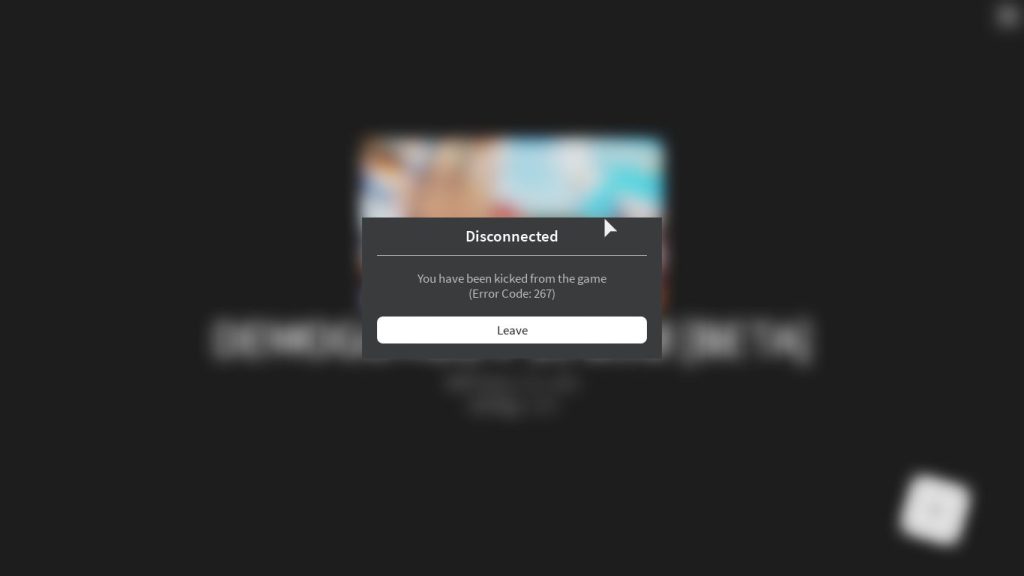
Из-за чего игрока могут отключить
Код 267 связан со сценариями, настроенными создателями определённого мира. На практике к нему чаще всего приводят следующие ситуации:
- нестабильное или слишком слабое подключение к сети;
- обрыв связи, после которого сервер завершает соединение;
- ошибки в скриптах самой игры;
- читы и инструменты, которые защита считает подозрительными;
- высокие сетевые задержки, даже если игрок ничего не нарушал.
Античит может отреагировать на лаги так же, как на подозрительную активность. А если неполадка кроется в коде игрового режима, исправить её способен только его разработчик.
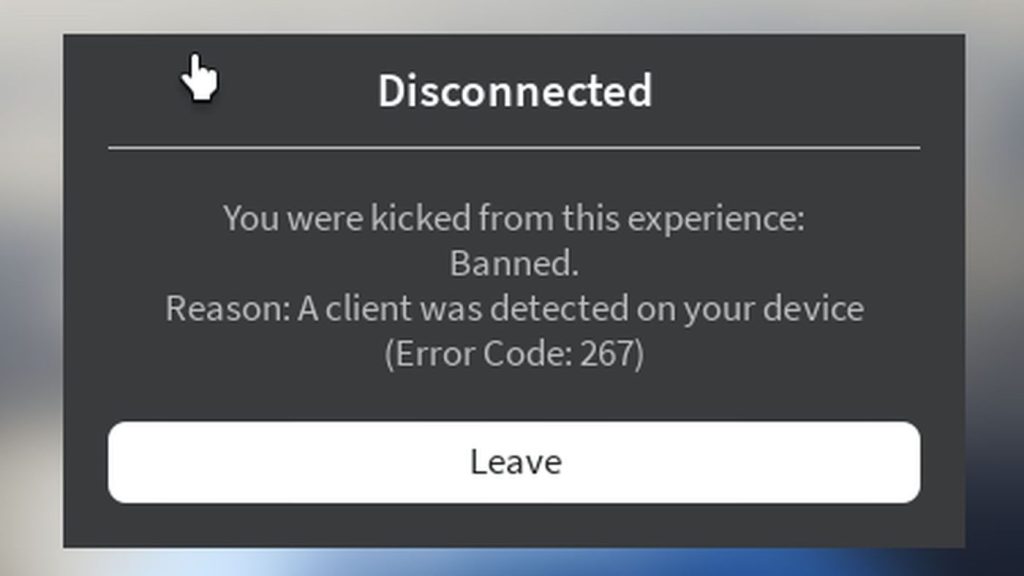
Проверьте текст уведомления
- Посмотрите, есть ли в окне ошибки объяснение отключения.
- При сообщении о неизвестной ошибке попробуйте снова подключиться к сессии.
- Если указано нарушение правил или использование читов, дождитесь снятия ограничения. Обычно такая блокировка временная, а срок показывается в уведомлении.
Убедитесь, что сеть работает стабильно
Проблемы с интернетом — одна из самых частых причин Error Code: 267. Проверьте, подключено ли устройство к сети, прежде чем искать сбой в настройках игры.
Что ещё можно сделать при ошибке 267
Метод 3. Перезапустите сетевое оборудование
Выключите роутер или модем и подождите несколько секунд, прежде чем включить его обратно. После запуска не подключайтесь к игре сразу: устройству потребуется время, чтобы восстановить соединение. Такой простой перезапуск иногда устраняет кратковременные сбои и внезапные разрывы сети.
Если есть такая возможность, проверьте Roblox через другой интернет-канал. Для более надёжного соединения компьютер лучше подключить к роутеру кабелем Ethernet, а не использовать Wi-Fi.
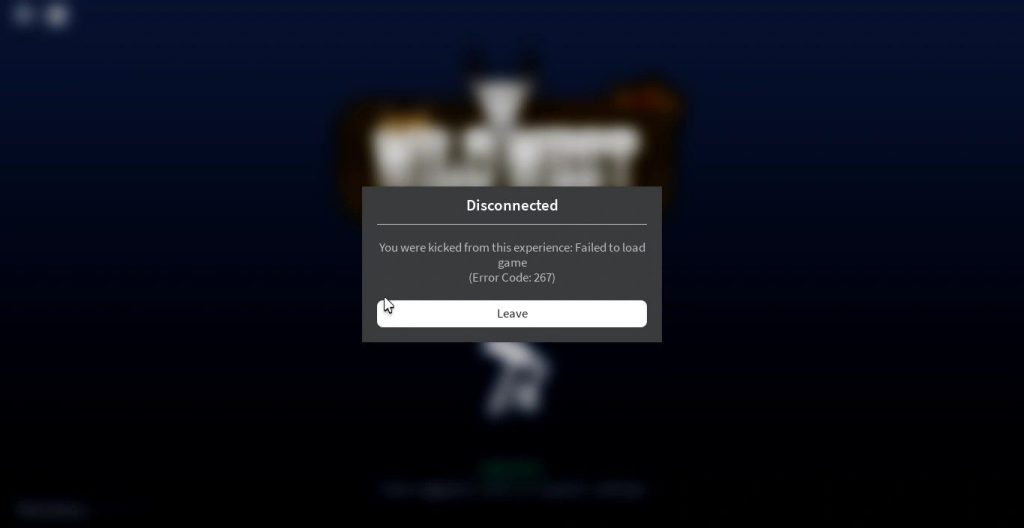
Метод 4. Откройте другой игровой проект
Попробуйте войти в любую другую игру. Когда код 267 возникает только в одном проекте, вероятнее всего, ограничение или неполадка связаны именно с ним. Если запуск не проходит нигде, ищите причину в подключении к интернету либо в параметрах Roblox.
Метод 5. Перезагрузите устройство полностью
Сбой может быть связан не с игрой, а с компьютером, смартфоном или планшетом. Заблокировать экран недостаточно: завершите работу устройства и включите его заново. После полной перезагрузки повторите попытку входа.
Метод 6. Проверьте серверы Roblox
Иногда доступ пропадает из-за неполадок на стороне самой платформы. Откройте страницу Roblox Server Status и посмотрите, не зафиксирован ли общий сбой. При проблемах с серверами остаётся дождаться восстановления работы — локальные настройки в таком случае не помогут.
Метод 7. Обратитесь к создателю игры
Если ошибка появляется в одном проекте, сообщите о ней его разработчику. На странице игры можно открыть вкладку Community и оставить там обращение. Ещё один вариант — найти официальный Discord-сервер проекта: многие команды принимают сообщения о технических проблемах именно там.
Когда связаться с администратором не получается, отправьте запрос в поддержку Roblox. В форме выберите категорию Technical support, а затем пункт Cannot visit experience.
Метод 8. Установите Roblox заново
Крайняя мера — удалить клиент и скачать его повторно. Данные аккаунта не пропадут: игровой прогресс хранится на серверах Roblox.
- Windows: в меню «Пуск» откройте «Приложения и возможности», удалите Roblox, после чего загрузите клиент с официального сайта.
- Mac: через Finder перейдите в «Программы», переместите Roblox в корзину и очистите её. Затем выполните новую установку.
- Android: удалите игру в Google Play через раздел «Управление приложениями» и скачайте её снова.
- iOS: удерживайте значок Roblox, нажмите «Удалить приложение», затем установите игру из App Store.



Комментарии 0