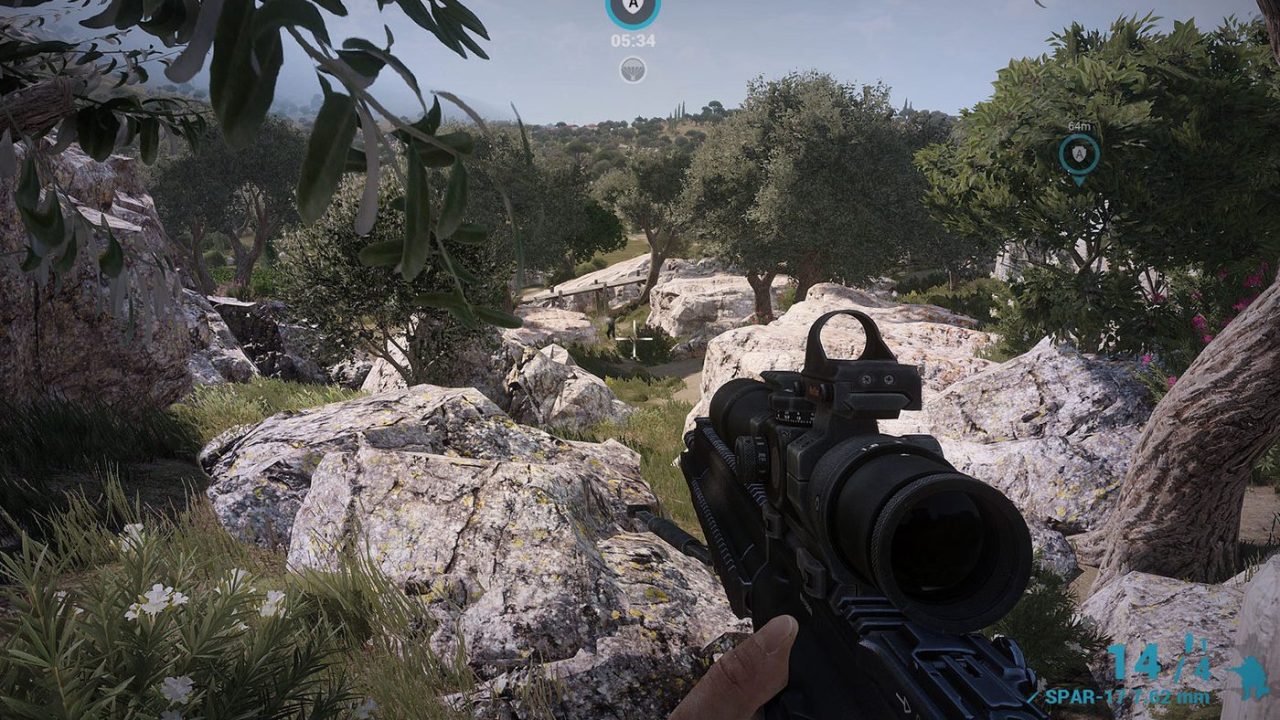
Argo — бесплатный MMO-экшен на движке Arma 3, официальный релиз которого состоялся 22 июня этого года. В этой части разберём базовую настройку клиента и подготовим игру к комфортным сетевым матчам: для них стабильная производительность полезнее максимальной графической реалистичности.
Первый запуск и выбор языка
После старта Argo создайте аккаунт Bohemia или войдите через Steam, Facebook, Twitter либо Google+. Нужные параметры находятся в главном меню, в разделе Options. Чтобы открыть языковые настройки, перейдите в Options — Game Options, нажмите на поле English и выберите русский.
Изменения потребуется подтвердить, а затем перезапустить клиент. Сразу делать это необязательно: сначала можно пройтись по остальным параметрам, ориентируясь на английские названия меню.
Какие параметры снизить ради FPS
Откройте вкладку Video Options. Здесь находятся текстуры и прочие графические опции, влияющие на быстродействие. В блоке General оставьте большинство значений такими, как предлагает игра, но интенсивность теней уменьшите до минимума.
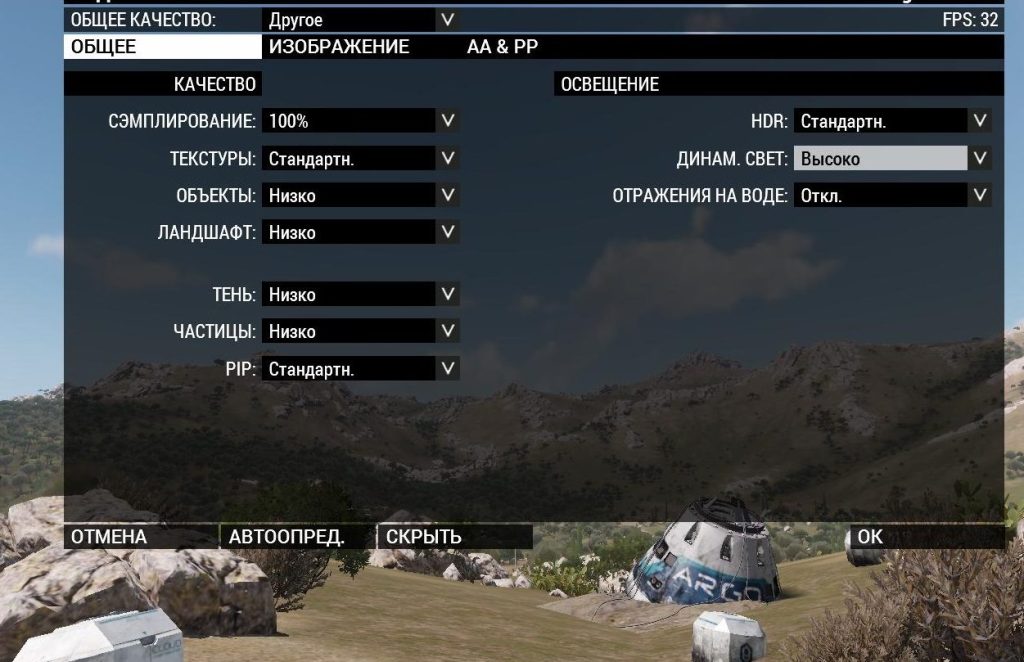
Отдельного внимания требует раздел AA & PP. Он отвечает за сглаживание и постобработку — размытие, особенности освещения и похожие эффекты. Для более чистой картинки и меньшей нагрузки отключите следующие строки, выставив каждую на ноль:
- Bloom;
- Radial Blur;
- Rotation Blur;
- Depth of Field.
Остальные параметры подберите под возможности компьютера. В сетевой игре лучше пожертвовать частью эффектов, чем сталкиваться с просадками производительности во время боя.
Параметр Sharpen Filter лучше не трогать: оставьте стандартное значение «100». Сглаживание можно подобрать под свои предпочтения и производительность компьютера. А вот в строке ATOC откройте список вариантов и выберите Arrowhead trees. Эта настройка почти не влияет на частоту кадров, зато делает растительность на деревьях менее плотной. Из-за этого замечать противников среди листвы становится проще.
Проверьте управление перед первым матчем
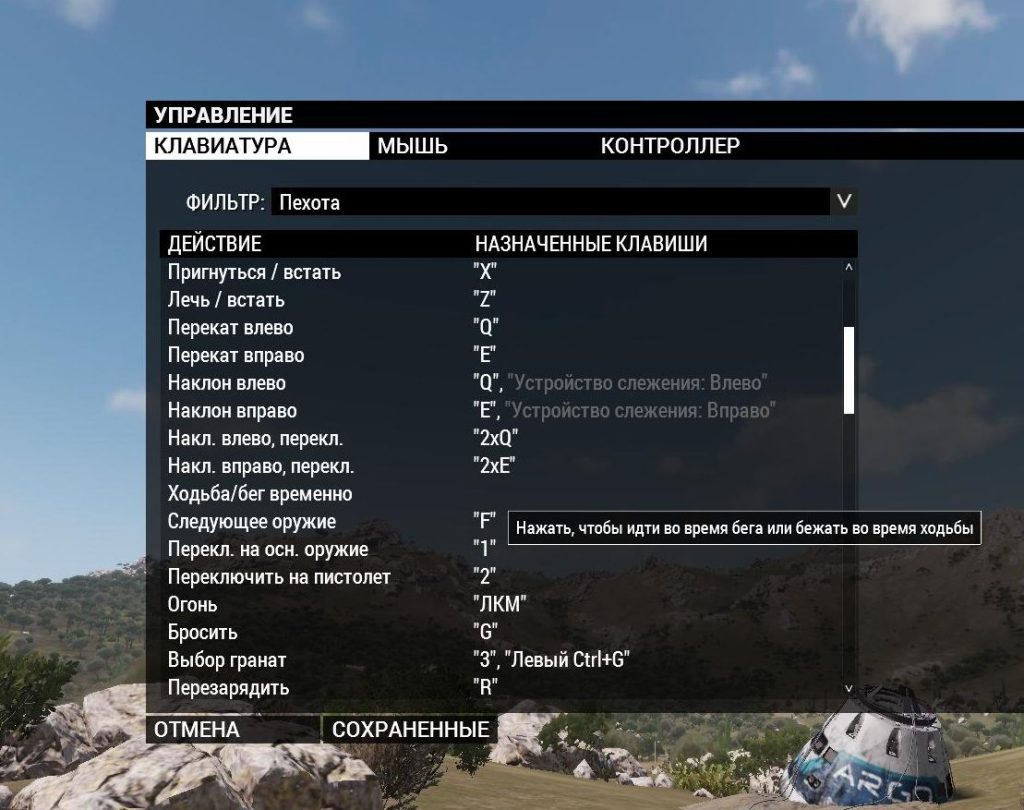
После графики перейдите в раздел Controls. Схема управления в Argo может показаться непривычной, хотя игроки в Arma 3 быстро узнают знакомую логику. Особого внимания заслуживает команда Walk or run temporary («Ходьба/бег временно»): поле с назначенной клавишей изначально пустует.
Эта функция меняет режим движения между ходьбой и бегом по нажатию. Удерживать кнопку всё время не требуется. Назначьте для неё любую свободную клавишу, которой не занята другая команда.
Соберите экипировку персонажа
Для настройки бойца в главном меню откройте вкладку Equipment («Оборудование») в левом верхнем углу. Над списком предметов находятся две строки выбора. Верхняя отвечает за категорию, нижняя показывает доступные в ней виды оружия или снаряжения.
Первая иконка в верхнем ряду, изображающая автомат, открывает раздел основного оружия — Primary Weapons. Здесь собраны штурмовые и снайперские винтовки, пистолеты-пулемёты, пулемёты, а также винтовки с подствольным гранатомётом.
В слот вторичного оружия помещаются только пистолеты, причём получить их можно с самого начала. С гранатами ситуация другая: на старте они закрыты и открываются позже.
Бронежилеты делятся на обычные разгрузки, лёгкие и тяжёлые модели. Первые не защищают от пуль, тогда как два последних варианта дают реальную защиту. Шлемы на характеристики не влияют. Очки, балаклавы и банданы нужны исключительно для изменения внешнего вида персонажа.
Настройка комплектов и открытие оружия
В меню Loadout можно подготовить до пяти вариантов экипировки. Переключатель комплектов расположен над персонажем: слоты отмечены числами от «1» до «5». Разные наборы пригодятся для отдельных задач — например, под снайперскую винтовку можно выделить слот «3», а остальные оставить для других ролей.
После выбора слота под моделью персонажа появится состав экипировки: оружие и предметы, которые используются в этом наборе. Информация о выделенной позиции выводится в правой части экрана. Там же можно посмотреть параметры оружия и подобрать для него модули — прицел, глушитель, сошки и другие доступные улучшения.
На старте большая часть арсенала заблокирована. Исключение — четыре винтовки из категории Assault Rifles 0. Новые виды оружия открываются через развитие персонажа: за уровни вы получаете скил-поинты и тратите их на узлы нужных направлений — пистолеты, штурмовые и снайперские винтовки и другие категории.
Как проверить оружие до покупки
Для просмотра доступного вооружения перейдите из Loadout в раздел Armory. Здесь собраны предметы, которые уже разблокированы за скил-поинты и доступны для покупки. Не расходуйте очки сразу: сначала настройте выбранную пушку, установите подходящие модули и воспользуйтесь кнопкой Try…. Она находится внизу по центру, под значками текущего комплекта.
Где тратить скил-поинты
Справа от Armory находится Skill Tree. В верхнем правом углу по порядку отображаются запас скил-поинтов, игровая валюта, уровень героя и его опыт; последним значением показывается, сколько опыта осталось до следующего уровня.
Центральную часть дерева занимают блоки навыков. Каждый открывает определённую оружейную ветку, а требуемое число скил-поинтов указано в левом нижнем углу блока. За новый уровень начисляется только один скил-поинт, поэтому перед разблокировкой лучше заранее выбрать нужную категорию.
Разблокировка оружия и первые навыки
После открытия штурмовых винтовок DMR I в арсенале становится доступным для покупки всё оружие, относящееся к этой категории. В начале прохождения у вас есть один скил-поинт. Потратить его можно только на один из двух вариантов: штурмовые винтовки I уровня или дымовые гранаты.
Если позже захотите изменить выбор, используйте кнопку Reset (Сброс) в нижней части экрана. Она возвращает потраченные навыки, но за эту услугу придётся заплатить кредитами.
Основы управления в Argo
Схема управления здесь отличается от привычной для большинства шутеров. Полный список назначенных клавиш находится в меню Options — Controls, однако для первых матчей достаточно запомнить основные команды:
- ЛКМ — стрельба;
- ПКМ — прицеливание и приближение изображения;
- W, A, S, D — перемещение персонажа.
Клавиша F меняет режим огня. В зависимости от оружия доступны автоматическая стрельба, одиночные выстрелы или короткая очередь.
У гибридных коллиматорных прицелов можно переключать варианты прицеливания. Для этого удерживайте левый CTRL и нажимайте ПКМ. Каждое нажатие выбирает следующий режим; эта функция не связана с увеличением изображения. Если прицел поддерживает зум, его уровень меняется клавишами «+» и «-» на цифровом блоке клавиатуры.
Граната бросается кнопкой G. Когда в снаряжении есть несколько типов гранат, зажмите левый CTRL и нажмите G нужное число раз, чтобы выбрать, например, осколочную или дымовую.
Для стабилизации оружия и задержки дыхания удерживайте ПКМ. Эффект длится недолго: через несколько секунд персонаж начнёт задыхаться, поэтому не расходуйте запас дыхания без необходимости.
Управление положением и обзором
В бою мало просто выбрать укрытие — нужно правильно выглядывать из-за него и контролировать пространство вокруг. Для перехода в положение лёжа нажмите Z, а затем C, чтобы поставить оружие на сошки. Если модель оружия поддерживает такую возможность, закрепить его можно не только на земле, но и на коробке или ящике.
Клавиша X отвечает за полуприсед: удерживайте её, чтобы опустить персонажа, и отпустите, чтобы вернуться в исходное положение. Войти в такую стойку разрешается как стоя, так и из положения лёжа. Наклоны выполняются клавишами Q и E — влево и вправо соответственно. Они пригодятся, когда нужно осмотреть участок за укрытием, не подставляя корпус целиком.
Во время движения не забывайте про Alt. Зажатая клавиша позволяет вращать камеру, продолжая бежать в прежнем направлении. Так можно проверить фланги и пространство за спиной, не сбавляя темп и не меняя маршрут. Противник, который рассчитывает на внезапный выстрел сбоку, в таком случае раньше попадёт в поле зрения.
Положение оружия и взаимодействие
Сочетания с Ctrl меняют то, как оружие расположено на экране. Команда Ctrl + A переносит автомат в левую руку, а обратное положение возвращается сочетанием с противоположной клавишей. Нажатие Ctrl + W немного приподнимает персонажа на носочки — это помогает выглянуть из-за препятствия. Ctrl + S, наоборот, опускает его ниже, но не переводит в полуприсед.
Эти команды сохраняют действие в разных стойках: стоя, в полуприседе и лёжа. Для взаимодействия с окружением используется Пробел. Нажатием этой клавиши можно подобрать оружие, открыть дверь или ящик. Такие действия лучше выполнять из укрытия: пока персонаж занят предметом, быстро сменить позицию не получится.
Клавиши, которые пригодятся в бою
Как координировать действия отряда
Для быстрой передачи информации используйте тактические метки. Наведите прицел на нужную точку и нажмите ~ или T. Такой указатель увидят товарищи не только в игровом пространстве, но и на карте с мини-картой. Чаще всего им отмечают замеченного противника, направление угрозы или важный объект.
Получить точное направление поможет компас. Он вызывается клавишей K и показывает не только стороны света, но и значение в градусах. Сообщив отряду нужное число, вы сможете указать, куда смотреть или откуда приближается враг. Компас доступен даже после смерти персонажа, поэтому погибший игрок всё ещё может помогать команде сориентироваться.
Полноэкранная карта открывается клавишей M. Нажмите на ней нужную позицию, чтобы создать метку, а затем добавьте к ней подпись. В режиме Combat Patrol, например, так удобно обозначить место гибели текстом Respawn Me. Вид значка меняется сочетанием CTRL и клавиш «вверх» или «вниз», а Shift с теми же стрелками отвечает за его цвет. Для удаления выбранной отметки удерживайте Delete.
Связаться с отрядом можно голосом или текстом. Удерживайте Caps Lock и говорите в микрофон. Клавиша Enter открывает письменный чат: введите сообщение и снова нажмите её для отправки. Переключение между обращением к своей команде и всеми игроками лобби выполняется клавишей «ю» — она меняет режим голосового и обычного чата.
Игровые режимы
В Argo доступны четыре режима: Link, Raid, Clash и Combat Patrol. Даже при русском языке интерфейса их названия остаются на латинице. Найти подходящий матч можно через строку Server Browser в левой части главного меню. В списке отображаются серверы с разным числом игроков и показателями пинга — ориентируйтесь на эти параметры при выборе.
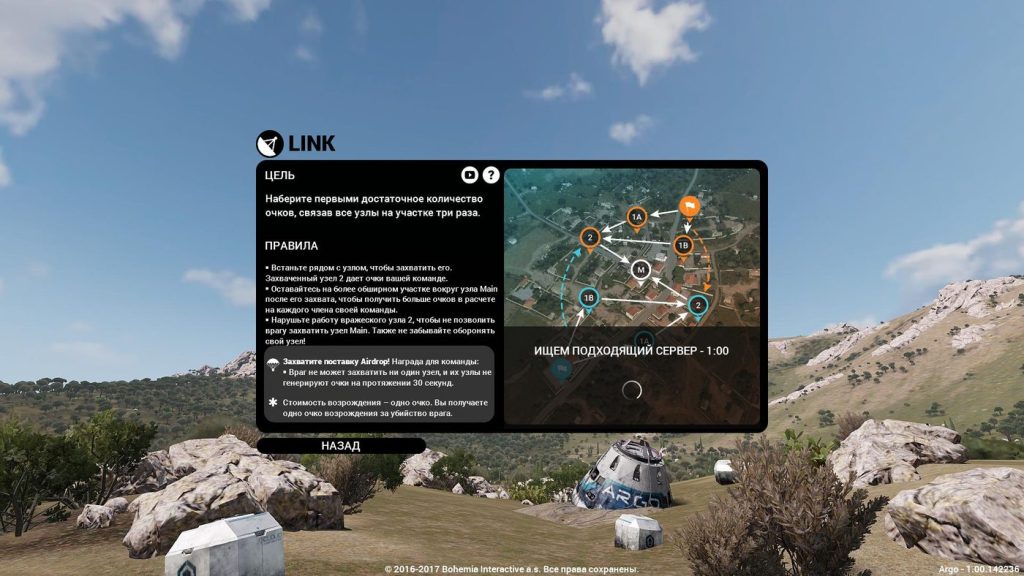
Серверы бывают обычными и Premium. Платный вариант не даёт решающего преимущества в бою: владельцам Premium могут открыть отдельные возможности и набор «жестов», но на исход перестрелок это напрямую не влияет.
У каждого режима есть два варианта сложности: Normal и Easy. На лёгком уровне интерфейс отмечает союзников, показывает нужные места на карте и чаще подсказывает дальнейшие действия. В стандартном режиме часть информации приходится определять самостоятельно. В том числе нужно разобраться, куда идти и по кому открывать огонь: союзника легко случайно принять за противника. Следите за формой команды — это основной ориентир.
Link
Link рассчитан на матчи в формате 5×5. В окне выбора сервера найдите этот режим и нажмите на свободное место с пометкой «Пусто» в одной из команд. Синие игроки относятся к Clouds, оранжевые — к Flames. Это две противоборствующие стороны, поэтому перед началом раунда проверьте, какая униформа принадлежит вашей группе.
Одежду обеих команд показывают уже на экране загрузки. Запомните её до появления на карте: в бою это поможет не тратить время на проверку каждого персонажа.
В Link можно выполнять несколько задач, включая захват точек, но основой матча остаются перестрелки. Команда, которая увереннее расправляется с врагами, получает заметное преимущество и в конечном результате, поэтому не сводите внимание только к обозначенным объектам.
Точки захвата и преимущество Airdrop
На карте у каждой стороны есть собственный спаун, две точки первого уровня — 1A и 1B — и отдельная точка «2». В центре находится MAIN: достаточно частично удерживать этот объект, чтобы команда начала получать очки. Текущий перевес показывают две шкалы в меню, которое открывается удержанием клавиши TAB. Побеждает сторона, первой взявшая три раунда.
Захват MAIN открывается только после взятия своей точки «2». До неё нужно добраться через одну из соседних точек первого уровня: подойдут и 1A, и 1B. После этого при гибели можно выбрать возрождение на захваченной точке 1A или 1B вместо первоначального спауна.
По ходу матча на карте появляются контейнеры Airdrop. Захватите такой объект — и на протяжении 30 секунд соперники не смогут присваивать точки, включая MAIN. Для начала захвата достаточно подойти к объекту. На стандартных позициях ищите терминалы с кейсами, а центральную точку выдаёт высокая антенна.
MAIN особенно опасна: противник нередко оставляет там засаду и ждёт, пока кто-нибудь приблизится. Используйте Airdrop, чтобы временно лишить врага возможности продвигаться, либо заберите его точку «2». В последнем случае команда соперника не сможет перейти к захвату MAIN.
Режим Raid
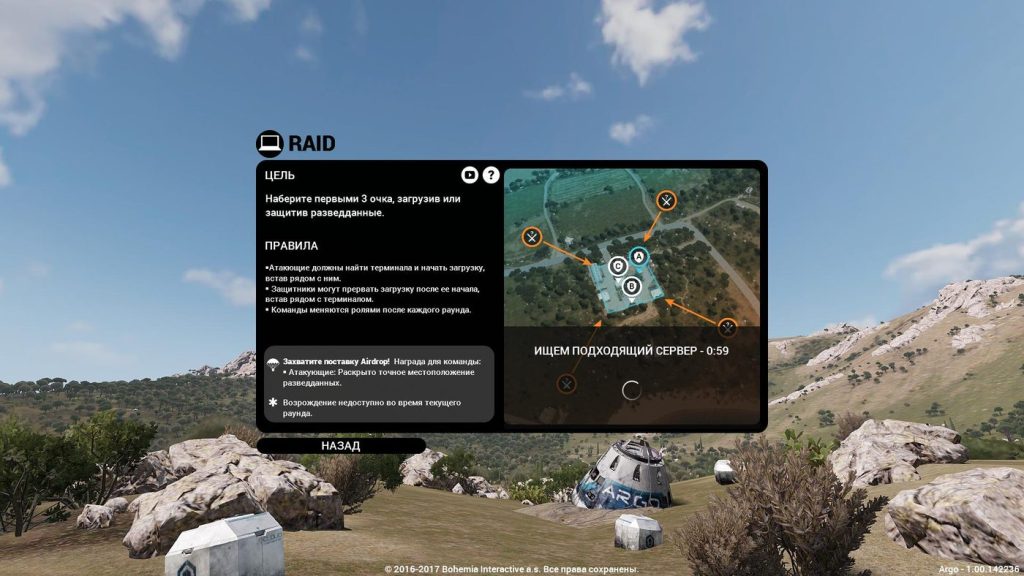
В Raid сражаются две команды по пять человек, а сами матчи длятся дольше.
Как работает режим с терминалами
На базе находятся три терминала, но только один из них хранит нужные данные. Обороняющаяся команда должна удерживать территорию и не допустить, чтобы противник добрался до информации. Если врагам всё же удалось проникнуть внутрь, защитникам придётся сорвать загрузку.
Нападающие не знают, какой терминал является правильным. Поэтому им сначала нужно проверить несколько точек, рискуя выдать своё положение. После завершения раунда команды меняются сторонами: каждая успевает побыть и в атаке, и в обороне.
Все три объекта отмечены на карте белыми кругами. Когда вы защищаете базу, нужная точка дополнительно выделяется цветом вашей команды. Это позволяет заранее распределить игроков и быстрее реагировать на сигнал о попытке скачивания.
Здесь нет привычной шкалы с процентами и таймера на экране. Следить за ходом захвата нужно по мини-карте: окружность вокруг выбранного терминала постепенно становится белой. Например, жёлтым бойцам на синей базе сначала потребуется найти отмеченный объект. Достаточно продержаться рядом примерно четыре-пять секунд — после этого начнётся следующий этап загрузки.
С этого момента необязательно стоять непосредственно у терминала. Можно перемещаться вокруг него, использовать стены как укрытие и одновременно контролировать подходы. Такой вариант безопаснее, но требует не потерять объект из виду.
Защитникам нужно действовать быстро после обнаружения атаки. Одному из игроков придётся подойти к терминалу и провести около него пять секунд. Если это удастся, весь накопленный противником прогресс сбросится. Поэтому атакующей стороне стоит прикрывать точку, а не сосредотачиваться исключительно на ожидании завершения загрузки.
Воздушные поставки и белые контейнеры в Raid
В Raid следите за Airdrop: эта точка меняет условия раунда. Захват поставки защитниками уменьшает таймер обороны до 60 секунд, поэтому атакующим остаётся меньше времени на загрузку данных. Атакующая команда после захвата Airdrop получает подсказку о местонахождении информации: она находится у одного из трёх терминалов.
На карте встречаются белые ящики. На победу или поражение они не влияют, однако извлечённые из них данные можно после матча обменять на внутриигровую валюту. Защитникам нельзя надолго уходить со своей территории: покинуть зону разрешено лишь на пять секунд.
Режим Clash
Clash рассчитан на матчи 5×5 и длится дольше. Команды получают разные задачи: одна удерживает участок, другая пытается его занять.
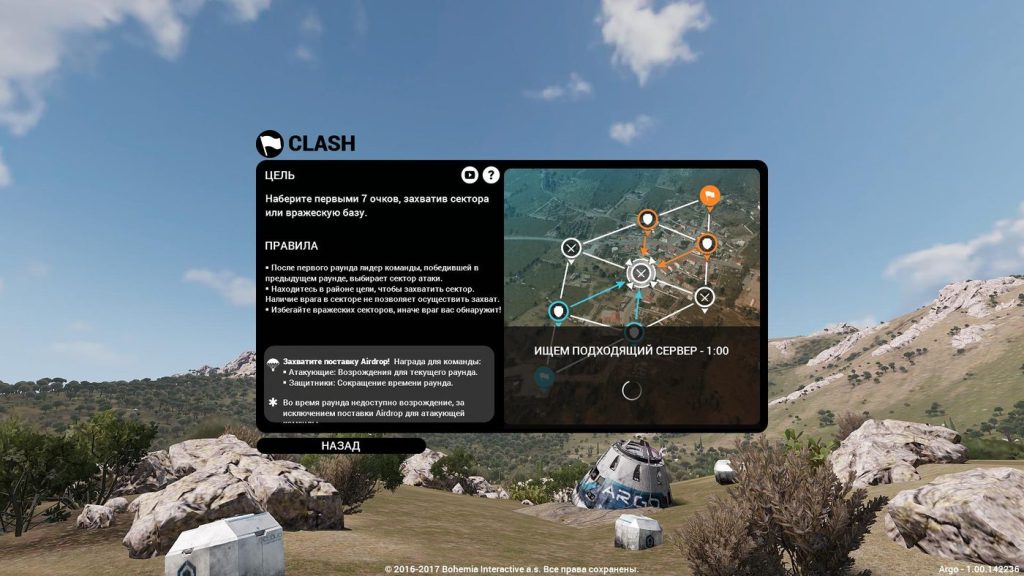
Если Airdrop достаётся обороняющейся стороне, продолжительность раунда сокращается до 90 секунд. Победившая в предыдущем раунде команда перед следующим выбирает точку для атаки. Захваченный живым атакующим Airdrop возвращает в бой его союзников: через несколько секунд они возрождаются и могут снова идти на захват.
Режим Combat Patrol
В Combat Patrol ваша команда из десяти игроков выполняет задания против ИИ. Цели меняются по ходу операции: придётся добывать данные, захватывать территории, уничтожать врагов и добираться до точки эвакуации, стараясь выбраться с карты живыми.
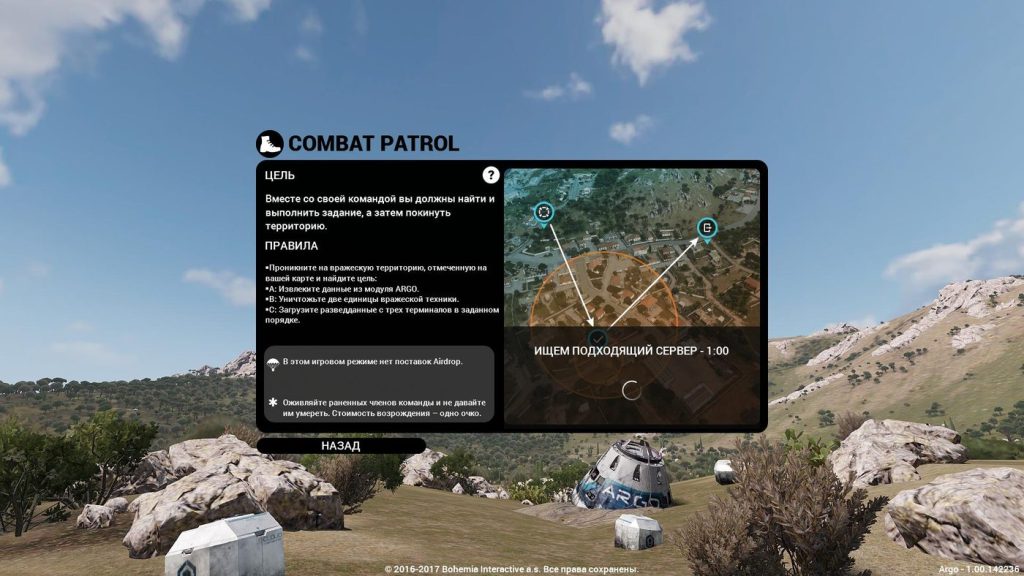
Если напарник оказался сбит, подойдите к нему и удерживайте «Пробел» — персонаж вернётся в бой без траты общего командного тикета. При необходимости такую же клавишу можно зажать уже после собственного падения. Это запустит возрождение, но один тикет из командного запаса будет потерян. После этого вы появитесь на базе или возле союзника.
Тактические маркеры помогают быстро обозначать противников и нужные объекты, поэтому не забывайте пользоваться ими во время перестрелок.
Отдельно отмечайте на карте место, где вас сбили. Если хотите дождаться помощи и не расходовать тикет, откройте карту, установите точку на своей позиции и подпишите её, например, Respawn Me Please. Так союзникам будет проще найти вас и поднять персонажа.



Комментарии 0